Configuración de Agregar tus clientes
La sección Add Your Clients en Customize Business App controla las distintas formas en que se pueden añadir clientes a tu plataforma. Configura opciones de autoservicio, permisos de gestión de usuarios y funciones de referidos.
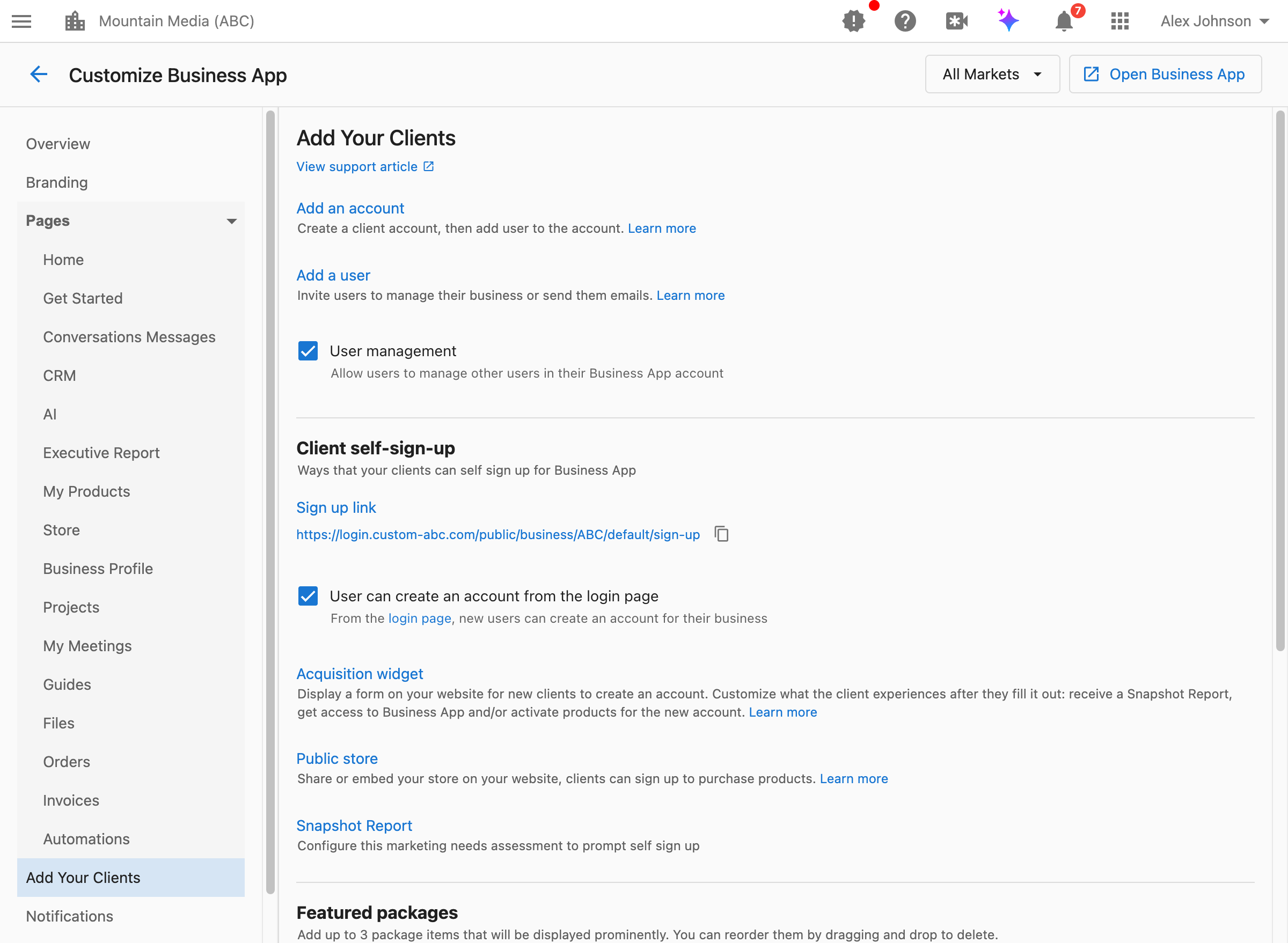
¿Cómo accedo a esta configuración?
Ve a Partner Center → Accounts → Manage Business App → Customize Business App → Add Your Clients.
¿Cómo permito que los clientes inviten a sus propios miembros de equipo?
El ajuste User Management controla si tus clientes pueden invitar o gestionar a otros usuarios dentro de su cuenta de Business App.
Qué hace esto:
- Cuando está activado: los clientes pueden invitar a miembros de equipo adicionales a su cuenta o gestionar a los usuarios existentes
- Cuando está desactivado: solo tú (el partner) puedes añadir usuarios a las cuentas de los clientes
Cuándo activarlo:
- Tus clientes tienen varios empleados que necesitan acceso
- Quieres reducir las solicitudes de soporte para añadir usuarios
- Tus clientes gestionan sus propios equipos
Cuándo desactivarlo:
- Quieres tener control total sobre quién accede a cada cuenta
- Tu modelo de precios es por usuario y necesitas gestionarlo
- Estás en un sector regulado que exige un control de acceso estricto
Cómo configurarlo:
- Ve a
Partner Center→Accounts→Manage Business App→Customize Business App→Add Your Clients. - Busca la casilla
User managementoUsers can invite users. - Actívala o desactívala.
- Haz clic en
Save.
Lo que pueden hacer los clientes cuando está activado:
- Invitar a nuevos usuarios por correo electrónico
- Gestionar los permisos de usuarios existentes
- Eliminar usuarios de su cuenta
Este ajuste admite configuración por mercado. Puedes activar la gestión de usuarios para algunos mercados y mantenerla desactivada para otros.
¿Cómo activo el autorregistro para nuevos clientes?
El autorregistro (self-signup) permite que los clientes potenciales creen su propia cuenta de Business App sin que tú los añadas manualmente.
Para una configuración completa del autorregistro, incluyendo:
- Obtener tu enlace de registro
- Activar "Create Account" en la página de inicio de sesión
- Automatizar la incorporación de clientes que se autorregistran
- Buenas prácticas y consejos
Consulta la documentación dedicada de autorregistro.
¿Cómo muestro a los nuevos registros una vista previa de su AI Receptionist?
AI Employee Preview muestra a los nuevos registros una vista previa de chat en vivo de su AI Receptionist, ya entrenado con el perfil de negocio y los datos del sitio web capturados durante el registro, justo después de verificar su correo electrónico. Pueden chatear con él como su propia IA antes de llegar siquiera a la página principal de Business App.
Para activarlo o desactivarlo:
- Ve a
Partner Center→Administration→Customize Business App→Add Your Clients. - Busca la casilla Add an AI Employee Preview to self signup.
- Márcala para activar la vista previa, o desmárcala para desactivarla.
Si tu cuenta tiene Conversations AI activado, AI Employee Preview se activa de forma predeterminada.
Consulta la documentación de autorregistro para saber más sobre lo que ven los clientes durante la incorporación.
¿Qué es el Acquisition Widget?
El Acquisition Widget es un formulario que puedes incrustar en tu sitio web y que permite a los nuevos clientes crear una cuenta.
Qué hace:
- Muestra un formulario de registro en tu sitio web
- Captura la información del nuevo cliente
- Puede activar Snapshot Reports, acceso a Business App o la activación de productos
Cuándo usarlo:
- Quieres captar leads directamente desde tu sitio web de marketing
- Quieres ofrecer pruebas o demostraciones a través de tu sitio
- Quieres automatizar el proceso de incorporación de nuevos clientes
Cómo configurarlo:
Ve a Partner Center → Marketing → Acquisition Widget para configurar y personalizar tu widget.
¿Qué es la Public Store?
La Public Store te permite compartir o incrustar tu tienda de productos en tu sitio web, permitiendo que los clientes se registren y compren productos directamente.
Qué hace:
- Proporciona un enlace compartible a tu tienda de productos
- Permite incrustar la funcionalidad de la tienda en tu sitio web
- Habilita la compra de autoservicio para nuevos clientes
Cuándo usarla:
- Quieres que los clientes exploren y compren productos sin contactar a ventas
- Estás ejecutando campañas de marketing que dirigen a una página de producto
- Quieres ofrecer una experiencia de compra de autoservicio
Cómo configurarla:
Ve a Partner Center → Marketplace → Manage Public Store para configurar los ajustes y la apariencia de tu tienda pública.
¿Cómo configuro Featured Packages para nuevos registros?
Featured Packages se muestra de forma destacada a los clientes que se registran pero no tienen productos activos, animándolos a mejorar su plan.
Para una configuración detallada de Featured Packages, incluyendo:
- Configurar paquetes por mercado
- Buenas prácticas para la selección de paquetes
- Cómo se muestra Featured Packages a los clientes
Consulta la documentación dedicada de Featured Packages.
Featured Packages debe configurarse por mercado. Selecciona un mercado específico en el menú desplegable antes de configurar Featured Packages. La vista "All Markets" no admite la configuración de Featured Packages.
¿Cómo permito que los clientes recomienden otros negocios?
La función Client Referral permite que tus clientes actuales inviten a otros negocios a registrarse en tus servicios.
Qué hace esto:
- Añade un botón "Invite a business" a los perfiles de cliente en Business App
- Los clientes pueden compartir el enlace de tu página de aterrizaje con otros negocios
- Ayuda a ampliar tu base de clientes mediante el boca a boca
Cómo configurarlo:
- Crea una página de aterrizaje en tu sitio web con un Acquisition Widget para registros o pruebas (configurado en
Partner Center→Marketing→Acquisition Widget). - Ve a
Partner Center→Accounts→Manage Business App→Customize Business App→Add Your Clients. - Desplázate hasta la sección
Client referral. - Introduce la URL de tu página de aterrizaje en el campo
Invitation landing page URL. - Haz clic en
Save.
Lo que ven los clientes:
Después de guardar, aparece un botón Invite a business en la sección de perfil del cliente. Los clientes pueden copiar y compartir el enlace de tu página de aterrizaje.
Asegúrate de que tu página de aterrizaje incluya un Acquisition Widget para que los negocios referidos puedan crear una cuenta fácilmente. Considera ofrecer incentivos para las recomendaciones exitosas y así fomentar la participación.
Preguntas frecuentes
¿Cuál es la diferencia entre user invite y user management?
La etiqueta del ajuste depende de la configuración de tu cuenta:
Users can invite users: los clientes pueden enviar invitaciones por correo electrónico para añadir nuevos usuariosUser management: los clientes pueden invitar a nuevos usuarios y también gestionar (editar/eliminar) a los usuarios existentes
Ambos ajustes usan el mismo interruptor; la etiqueta refleja las capacidades que tienes activadas.
¿Pueden los clientes invitar a un número ilimitado de miembros de equipo?
Por defecto, sí. Si necesitas limitar el número de usuarios por cuenta, esto se gestionaría a través de tu modelo de precios y de la configuración a nivel de cuenta, no mediante este interruptor.
¿Cómo hago seguimiento de las recomendaciones de clientes?
Las recomendaciones que llegan a través de tu página de aterrizaje (con Acquisition Widget) se registran como cualquier otro lead. Puedes identificarlas por la URL de origen o configurando parámetros UTM en tu página de aterrizaje de referidos.
¿Puedo desactivar todas las incorporaciones de clientes de autoservicio?
Sí. Para impedir cualquier registro de autoservicio:
- Desactiva la opción "User can create an account from the login page"
- No compartas el enlace de registro directo
- Elimina o no implementes el Acquisition Widget
- Borra la URL de la página de aterrizaje de referidos
Los clientes solo podrán acceder a las cuentas que crees para ellos manualmente.
¿Estos ajustes se aplican a todos los mercados?
La mayoría de los ajustes de esta sección admiten configuración por mercado. Selecciona un mercado en el menú desplegable para configurar los ajustes de ese mercado específico, o usa "All Markets" para establecer valores predeterminados.
Excepción: Featured Packages debe configurarse por mercado y no se puede establecer a nivel de "All Markets".
¿Dónde puedo obtener más información sobre Snapshot Reports?
Snapshot Reports son evaluaciones de necesidades de marketing que pueden impulsar el autorregistro. Para obtener más información, visita la documentación de Snapshot Report.