Configuración de marca en Customize Business App
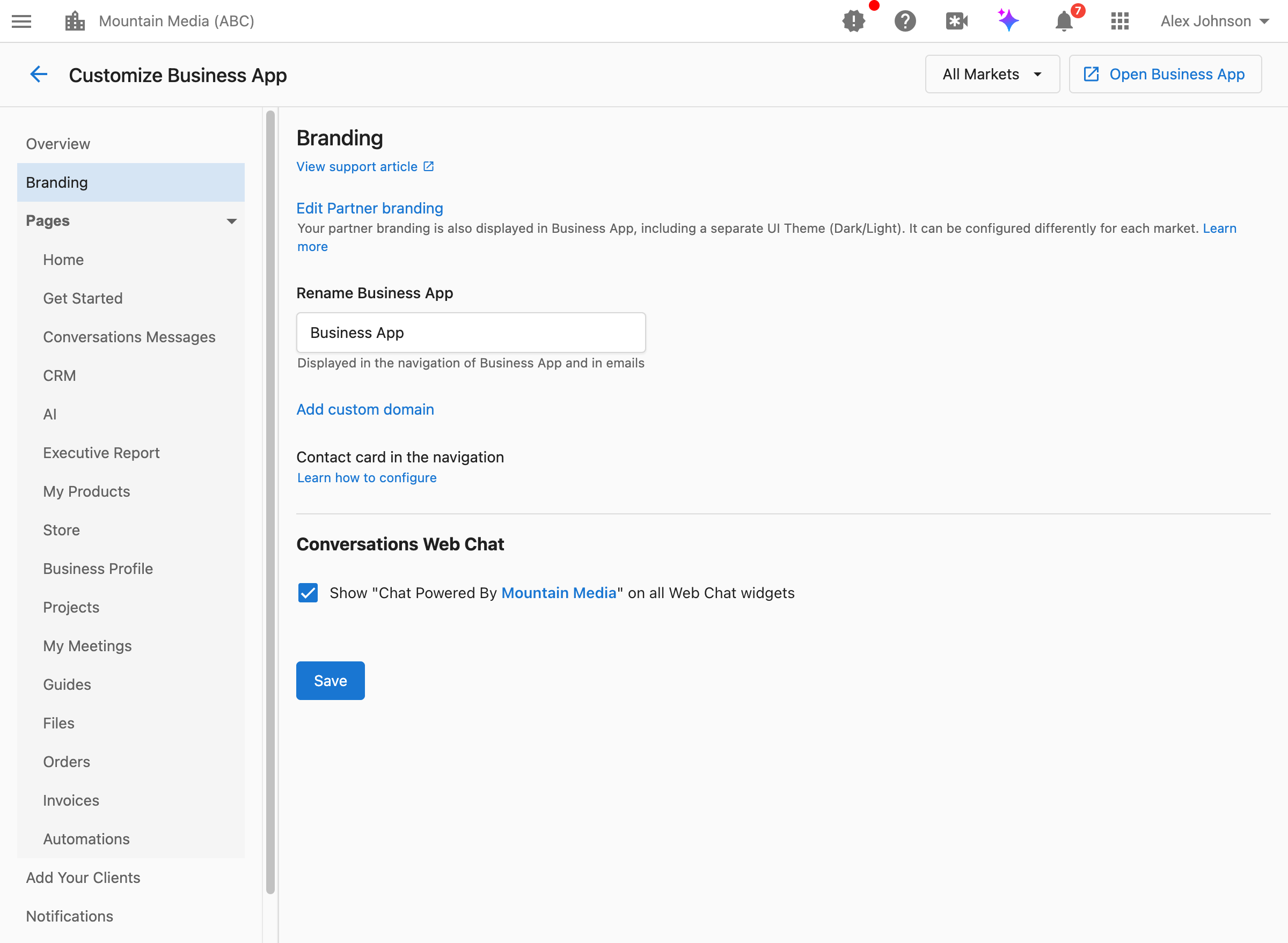
La sección Branding en Customize Business App controla cómo aparece tu marca dentro de la experiencia de Business App de tus clientes. Estos ajustes te permiten renombrar la app, enlazar a la configuración de dominio personalizado y controlar la marca del widget de web chat.
¿Cómo accedo a la configuración de marca?
Ve a Partner Center → Accounts → Manage Business App → Customize Business App → Branding.
¿Cómo renombro Business App?
El ajuste Business App name cambia el nombre visible "Business App" por tu nombre personalizado en toda la interfaz del cliente.
Qué hace esto:
- Cambia el nombre que se muestra en la navegación de Business App
- Actualiza el nombre en las comunicaciones por correo electrónico enviadas a los clientes
- Aplica el nombre de tu marca en toda la experiencia del cliente
Cuándo usar esto:
- Quieres darle marca blanca a la plataforma con el nombre de tu marca
- "Business App" no encaja con la voz o la terminología de tu marca
- Quieres que los clientes reconozcan tu producto por su nombre de marca
Cómo configurarlo:
- Ve a
Partner Center→Accounts→Manage Business App→Customize Business App→Branding. - Busca el campo
Rename Business App. - Introduce el nombre que prefieras (por ejemplo, "ClientHub", "MyAgency Portal", "Growth Dashboard").
- Haz clic en
Save.
Lo que ven los clientes: El nuevo nombre aparece en la barra lateral de navegación, en los títulos de página y en las comunicaciones por correo electrónico en lugar de "Business App".
Mantén el nombre de tu app corto (2-3 palabras) y reconocible. Evita caracteres especiales que puedan no mostrarse de forma consistente en todos los dispositivos.
¿Cómo añado un dominio personalizado?
Un dominio personalizado permite que los clientes accedan a Business App desde tu propia URL de marca (por ejemplo, app.tuagencia.com en lugar de la URL predeterminada de Vendasta).
Cuándo necesitas un dominio personalizado:
- Quieres una experiencia totalmente de marca blanca
- Tu marca exige que los clientes solo vean tu dominio
- Quieres generar confianza con una URL reconocible
Cómo configurarlo:
Haz clic en el enlace Add custom domain en la sección Branding para acceder a la configuración de dominio. Para instrucciones de configuración detalladas, consulta Personaliza tus dominios.
¿Cómo personalizo la tarjeta Contact Us?
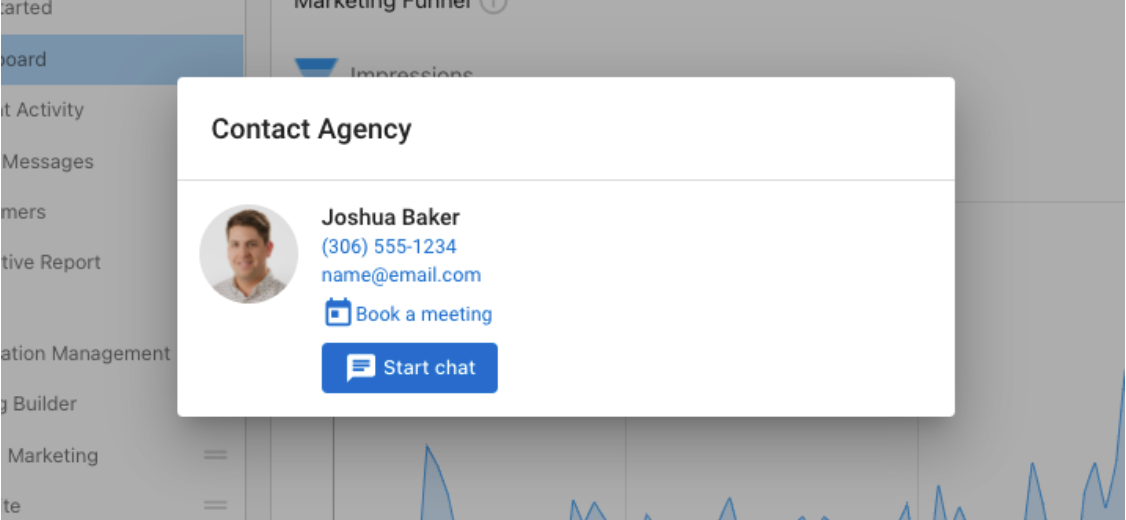
La tarjeta Contact Us aparece en la navegación de Business App y muestra tu información de contacto a los clientes. También puedes añadir un enlace de programación de reuniones para que los clientes puedan reservar tiempo con su vendedor asignado directamente desde la tarjeta.
Qué hace esto:
- Muestra un botón
Book a meetingen la tarjeta de contacto de Business App - Enlaza a un enlace de reuniones de CalendarHero, o a cualquier otro enlace de programación de reuniones que proporciones
- Aparece en las cuentas asignadas al vendedor que tenga el enlace configurado
Al hacer impersonate de la cuenta de un cliente desde Business App, no puedes iniciar una conversación con el vendedor desde esa vista. Para probar el enlace de reserva, inicia sesión en Business App directamente como ese cliente.
Cómo configurarlo:
- Añade un enlace de reserva al perfil del vendedor:
- Ve a
Partner Center→Administration→My team. - Busca al vendedor, selecciona los tres puntos junto a su nombre y elige
Edit Salesperson. - Desplázate hasta el campo
Book a meeting link. - Introduce la URL de la reunión.
- Haz clic en
Save.
- Ve a
- Asigna el vendedor a la cuenta:
- Ve a
Partner Center→Accounts→Manage Accounts. - Selecciona una cuenta y elige
Edit. - En
Administration, asegúrate de que el vendedor correcto esté asignado. - Una vez guardado, los clientes de esa cuenta verán un botón
Book a meetingen la tarjeta de contacto de Business App.
- Ve a
¿Cómo controlo la marca del pie de página del web chat?
El ajuste Conversations Web Chat footer controla si el nombre de tu marca y el enlace a tu sitio web aparecen en la parte inferior de los widgets de web chat en los sitios web de tus clientes.
Qué hace esto: Cuando está activado, muestra "Chat Powered By [Tu nombre de partner]" (con un enlace opcional a tu sitio web) en todos los widgets de web chat activos en las cuentas de tus clientes.
Cuándo activar esto:
- Quieres promocionar tu marca a través de los widgets de chat de tus clientes
- Quieres backlinks a tu sitio web por beneficios de SEO
- Te sientes cómodo con que los usuarios finales vean tu marca junto a la de tus clientes
Cuándo desactivar esto:
- Quieres una experiencia totalmente de marca blanca sin ninguna referencia a tu marca
- Tus clientes prefieren que sus widgets de chat aparezcan completamente bajo su propia marca
- Operas como socio silencioso detrás de la marca de tus clientes
Cómo configurarlo:
- Ve a
Partner Center→Accounts→Manage Business App→Customize Business App→Branding. - Desplázate hasta la sección
Conversations Web Chat. - Activa o desactiva la casilla para mostrar u ocultar la marca del pie de página.
- Haz clic en
Save.
Lo que aparece en el pie de página:
- Si tienes una URL de sitio web configurada en tu perfil de partner: "Chat Powered By [Tu nombre]" con un enlace en el que se puede hacer clic a tu sitio web (incluye parámetros UTM para seguimiento)
- Si no hay una URL de sitio web configurada: "Chat Powered By [Tu nombre]" sin enlace
El nombre de tu partner y la URL de tu sitio web se configuran en tu perfil de la empresa. El pie de página del web chat usa automáticamente estos valores.
Recursos relacionados
Para opciones de marca más completas, incluyendo logotipos, colores y temas, consulta Marca visual e identidad.
Preguntas frecuentes
¿Puedo usar nombres de app distintos para diferentes mercados?
No, el nombre de Business App se establece a nivel de partner y se aplica en todos los mercados. Si necesitas una marca específica por mercado, considera usar la marca visual específica por mercado (logotipos, colores) en su lugar.
¿Dónde aparece el nombre de app personalizado?
El nombre personalizado aparece en:
- La barra lateral de navegación de Business App
- Las comunicaciones por correo electrónico a los clientes
- Los mensajes de bienvenida y el contenido de incorporación
- Cualquier texto de interfaz que de otro modo mostraría "Business App"
¿Renombrar Business App afecta a los marcadores existentes?
No. Renombrar solo cambia el texto visible. Las URL y los marcadores siguen funcionando con normalidad.
¿Hay un límite de caracteres para el nombre de la app?
Sí, la longitud máxima es de 200 caracteres. Sin embargo, para una mejor visualización en todos los dispositivos y tamaños de pantalla, mantén tu nombre por debajo de 25 caracteres.
¿Puedo eliminar por completo el pie de página del web chat?
Sí. Desactiva la casilla "Show Chat Powered By" para eliminar completamente tu marca del pie de página del web chat.
¿Qué parámetros UTM se añaden al enlace del pie de página del web chat?
Si está activado, el enlace del pie de página incluye ?utm_source=webchat&utm_medium=referral para el seguimiento analítico en tu herramienta de analítica web.