Descripción general de Partner Center
¿Qué es Partner Center?
Partner Center es tu puerta de entrada a la potente plataforma de Vendasta.
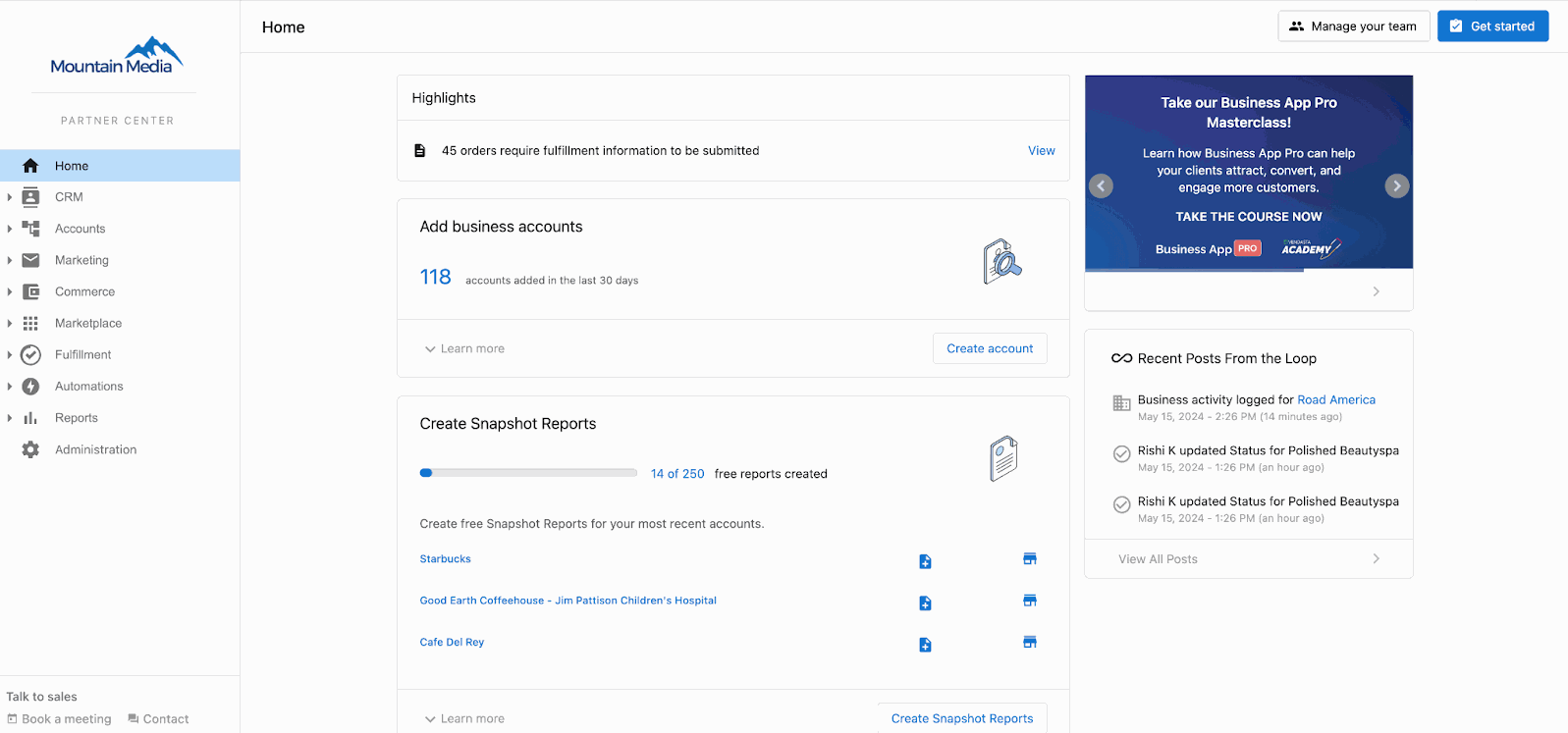
En Partner Center, puedes:
- Gestionar tus cuentas de clientes
- Gestionar usuarios
- Empezar a vender y activar productos
- Configurar tu tienda
- Gestionar a otros administradores
- Configurar grupos multiubicación*
- Publicar y hacer seguimiento de campañas de marketing*
- Crear Acquisition Widgets*
- Gestionar pedidos*
- Gestionar vendedores y equipos de ventas*
- Gestionar servicios de cumplimiento para varios clientes*
- Personalizar tu marca*
Es posible que ciertas funciones solo estén disponibles en niveles de suscripción seleccionados.
Todos los administradores pueden acceder a Partner Center a través de partners.vendasta.com.
Personaliza tus dominios
Los dominios personalizados están disponibles para la mayoría de las suscripciones pagas. Consulta vendasta.com/pricing para más detalles sobre la elegibilidad según los niveles de suscripción.
Cuando configuramos tu marca blanca, te preguntamos sobre tus preferencias respecto a qué URL verán tus clientes, prospectos y vendedores. Hay dos opciones: URL predeterminadas y URL personalizadas. Normalmente elegirás personalizar tus dominios si ya tienes un sitio web y acceso a su configuración de DNS. Si quieres mantener la marca blanca para los equipos de ventas en el CRM de Partner Center, también deberás personalizar tus dominios.
Para personalizar tus dominios:
- Completa este formulario para enviarnos tus preferencias de dominio.
- Una vez que envíes el formulario, te enviaremos por correo electrónico los registros TXT y CNAME, junto con instrucciones sobre cómo ingresarlos en la configuración de tu DNS.
- Después de agregar los registros a tu DNS, los verificaremos y completaremos la configuración.
Configura Partner Center (paso a paso)
Esta sección te guía a través de todo lo que necesitas para configurar Partner Center por primera vez, en el orden recomendado. Sigue cada paso de principio a fin para asegurarte de que tu cuenta esté completamente lista para los clientes.
Tabla de contenidos
- Accede a Partner Center
- Configura el AI Chat Receptionist
- Instala el chat en tu sitio web
- Agrega conocimiento a tu IA
- Personaliza la experiencia del chat
- Configura Vendasta Payments
- Configura los ajustes de facturación predeterminados
- Configura el envío de correo electrónico
- Crea tu enlace de reserva
- Agrega miembros del equipo
- Completa tu perfil de vendedor
- Qué hacer a continuación
- Preguntas frecuentes
Paso 1: Accede a Partner Center
- Ve a
https://partners.vendasta.com - Inicia sesión con tus credenciales de Vendasta
- Llegarás a tu panel de Partner Center
Tu menú de navegación principal está en el lado izquierdo. Usarás este menú durante todo el proceso de configuración.
Paso 2: Configura el AI Chat Receptionist
El AI Chat Receptionist vive en tu sitio web y:
- Responde preguntas de los visitantes
- Capta nombres, correos electrónicos y números de teléfono
- Guarda automáticamente los clientes potenciales en tu CRM
Cómo acceder al AI Chat
- En el menú izquierdo, haz clic en
AI - Selecciona
Workforce - Haz clic en
AI Chat Receptionist - Haz clic en
Configure
Configura el chat
En la pantalla de configuración:
- Asigna un nombre a tu chat (recomendado: deja el predeterminado)
- Sube una imagen (opcional)
- Deja los ajustes de Purpose y Behavior como están
Vendasta ofrece una configuración predeterminada que funciona de inmediato.
Haz clic en Save.
Paso 3: Instala el chat en tu sitio web
- Desplázate hasta la sección Channels
- Haz clic en
Set up or respond to Web Chat - Personaliza:
- Mensaje de bienvenida (opcional)
- Mensaje inicial de la IA (opcional)
- Colores de marca (recomendado)
Haz clic en Next.
Instala el widget de chat
- Selecciona la plataforma de tu sitio web (por ejemplo, WordPress)
- Descarga el plugin o el código de instalación
- Instálalo en tu sitio web
Una vez instalado, el chat aparecerá automáticamente en tu sitio.
Paso 4: Enséñale a tu IA sobre tu negocio
Tu IA necesita comprender tu negocio para responder preguntas con precisión.
Agrega conocimiento del sitio web
- En la pantalla de configuración del chat, desplázate hasta Knowledge
- Haz clic en
Add Knowledge - Selecciona
Website - Ingresa la URL de tu sitio web
- Cambia Mode a
Follow Links - Activa Automatic Refresh
- Haz clic en
Next - Haz clic en
Save
Tu IA explorará tu sitio en segundo plano y se actualizará cuando tu sitio web cambie.
Paso 5: Personaliza la experiencia del chat
- Vuelve a desplazarte hasta la sección Channels
- Revisa la vista previa del chat
- Confirma la marca y el saludo
- Haz clic en
Save
Tu AI Chat ya está en vivo y captando clientes potenciales.
Paso 6: Configura Vendasta Payments
Vendasta Payments te permite:
- Aceptar tarjetas de crédito y débito
- Automatizar la facturación
- Gestionar suscripciones
Crea tu cuenta de pagos
- Haz clic en
Administrationen el menú izquierdo - Selecciona
Commerce Settings - Haz clic en
Vendasta Payments - Haz clic en
Create New Account
Se abrirá una página segura de configuración de Stripe en una pestaña nueva.
Completa todos los campos requeridos. Esto incluye:
- Detalles del negocio
- Verificación de identidad
- Información de la cuenta bancaria
No compartas esta pantalla.
Una vez completado, regresa a Partner Center.
Paso 7: Configura los ajustes de facturación predeterminados
Esto garantiza que todas las cuentas de clientes nuevas se facturen automáticamente.
- Ve a
Accounts - Haz clic en
Manage Accounts - Abre cualquier cuenta
- Selecciona
Billing Settings - Haz clic en
View Default Billing Settings
Configura lo siguiente:
- Payment Collection → Automatic
- Automatically Charge Payment Method on File → Enabled
Haz clic en Save.
Estos ajustes se aplicarán a todas las cuentas de clientes nuevas a partir de ahora.
Paso 8: Configura el envío de correo electrónico y los dominios
Este paso garantiza que los correos electrónicos que envíes no lleguen a la carpeta de spam.
Configura los detalles del remitente
- Ve a
Marketing - Haz clic en
Email settings - Configura:
- Sender Name → el nombre de tu negocio
- Reply-To Address → el correo electrónico de tu negocio
Haz clic en Save.
Autoriza tu dominio
- En
Email settings, desplázate hasta Domains - Ingresa tu dominio (ejemplo:
yourbusiness.com) - Haz clic en
Authorize Domain
Esto generará:
- 1 registro DMARC
- 1 registro SPF
- 3 registros CNAME
Estos registros deben agregarse a tu dominio para la verificación del correo electrónico.
Paso 9: Crea tu enlace de reserva y conecta tu calendario
Vendasta incluye programación integrada.
- Ve a
CRM - Haz clic en
My Meetings - Haz clic en
Set Up
Conecta tu calendario
- Elige
Sign in with Google - Selecciona tu calendario principal
- Otorga los permisos
- Haz clic en
Continue
Configura tu disponibilidad
- Confirma tu zona horaria
- Establece tu horario laboral
- Haz clic en
Complete Setup
Recibirás un enlace de reserva que puedes compartir o incrustar.
Paso 10: Agrega miembros del equipo y roles
Los planes Professional permiten hasta cinco usuarios.
- Ve a
Administration - Haz clic en
My team - Haz clic en
Add User - Ingresa:
- Nombre
- Correo electrónico
- Rol
Tipos de rol
| Rol | Nivel de acceso |
|---|---|
| Admin | Acceso completo |
| Salesperson | CRM, facturación, conversaciones |
| Digital Agent | Gestión de tareas |
Haz clic en Send Invite.
Paso 11: Completa tu perfil de vendedor
Tu perfil aparece ante los clientes dentro de su panel.
- Ve a
Administration - Haz clic en
My team - Haz clic en los tres puntos junto a tu nombre
- Selecciona
Edit Salesperson
Agrega:
- Foto de perfil
- Número de teléfono
- Correo electrónico
- Enlace de reserva
Haz clic en Save.
Qué hacer a continuación
Ahora estás listo para:
- Captar clientes potenciales desde tu sitio web
- Aceptar pagos
- Reservar reuniones automáticamente
- Incorporar a tus primeros clientes
Tu próximo paso es:
- Crear cuentas de clientes
- Activar productos
- Empezar a vender y prestar servicios
Preguntas frecuentes
¿Puedo empezar a aceptar pagos de inmediato?
Sí. Es posible que tu primera transacción tarde más en depositarse. Después de que se procese el primer pago, los depósitos suelen tardar de 1 a 2 días hábiles.
¿Puedo cambiar alguno de estos ajustes más adelante?
Sí. Todos los ajustes en Partner Center se pueden actualizar en cualquier momento.
¿Necesito conocimientos técnicos para completar esta configuración?
No. Esta guía está diseñada para partners sin conocimientos técnicos y te guía a través de cada paso.