Personalizar Business App
Controla el diseño, la navegación y los elementos visuales de la experiencia de Business App de tus clientes. Muestra u oculta páginas, personaliza la marca y crea una interfaz a medida que se adapte a tus necesidades y las de tus clientes.
Cómo acceder
Ve a Partner Center → Administration → Customize Business App.
Qué puedes hacer
- Visibilidad de páginas y navegación – Muestra u oculta secciones del panel (Grow, Listings, Protect, Connect, Reputation), la página Automations y la pestaña Guides; organiza la interfaz según tu flujo de trabajo
- Marca e identidad visual – Renombra Business App, define la ubicación del logotipo, mantén la consistencia visual en toda la interfaz
- Experiencia de usuario – Añade banners de notificación, contenido personalizado (videos, mensajería) y controla cómo interactúan los clientes con las funciones
Visibilidad de páginas y navegación
Mostrar u ocultar páginas del panel
- Ve a
Partner Center→Administration→Customize Business App→Pages - Selecciona la página que quieras cambiar:
Grow,Listings,Protect,Connect,Reputation, y otras - Marca o desmarca la casilla
Show this pagede la página y guarda
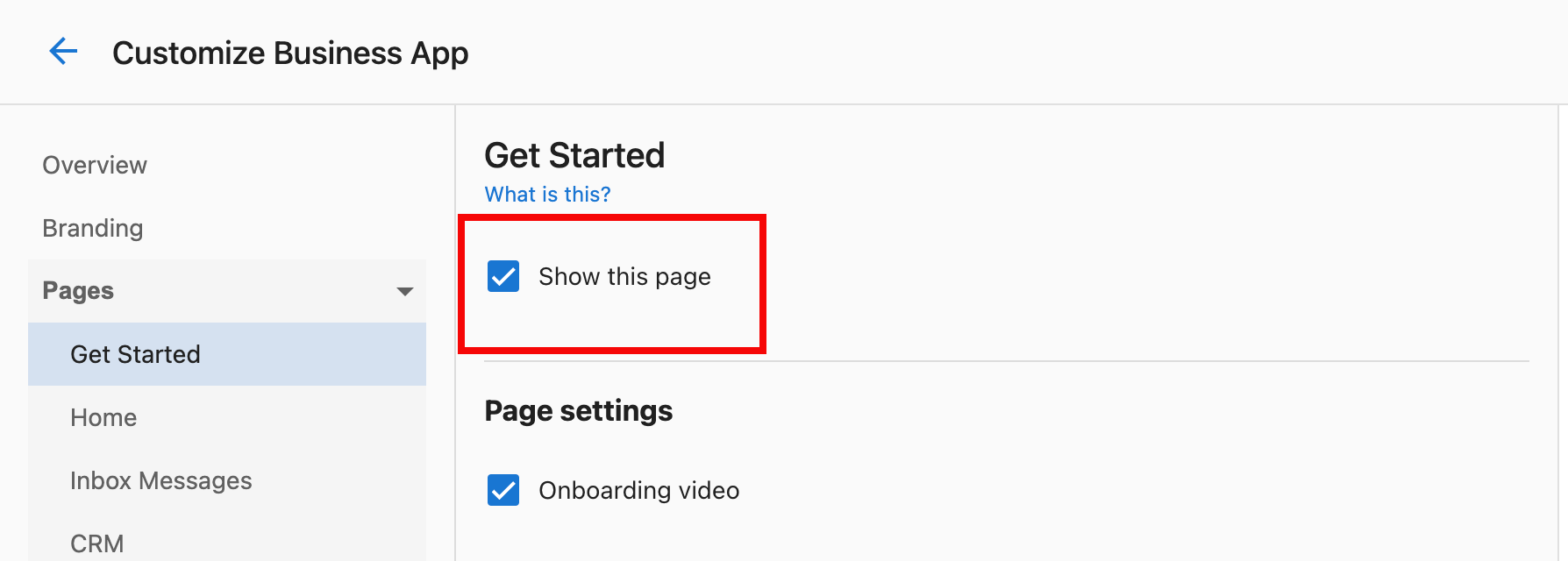
Página Automations
- En
Customize Business App, abrePages→Automations - Marca o desmarca la casilla
Show this pagey guarda (marcada = los clientes ven las automatizaciones; desmarcada = la página queda oculta) - Los cambios se aplican de inmediato; las automatizaciones siguen ejecutándose cuando se cumplen los disparadores, incluso si la página está oculta
Sección Guides
- Ve a
Customize Business App→Pages→Guides - Activa o desactiva la visibilidad de la pestaña Guides y guarda (Show = los clientes ven las guías; Hide = se elimina la pestaña)
- Con varios mercados, configúralo por mercado
Ocultar la sección Guides puede simplificar la interfaz cuando tus clientes no necesitan guías dentro de la app o cuando formas a través de otros canales.
Marca e identidad visual
Renombrar Business App
- Ve a
Customize Business App→Branding - Selecciona Rename Business App, introduce el nombre que prefieras y guarda
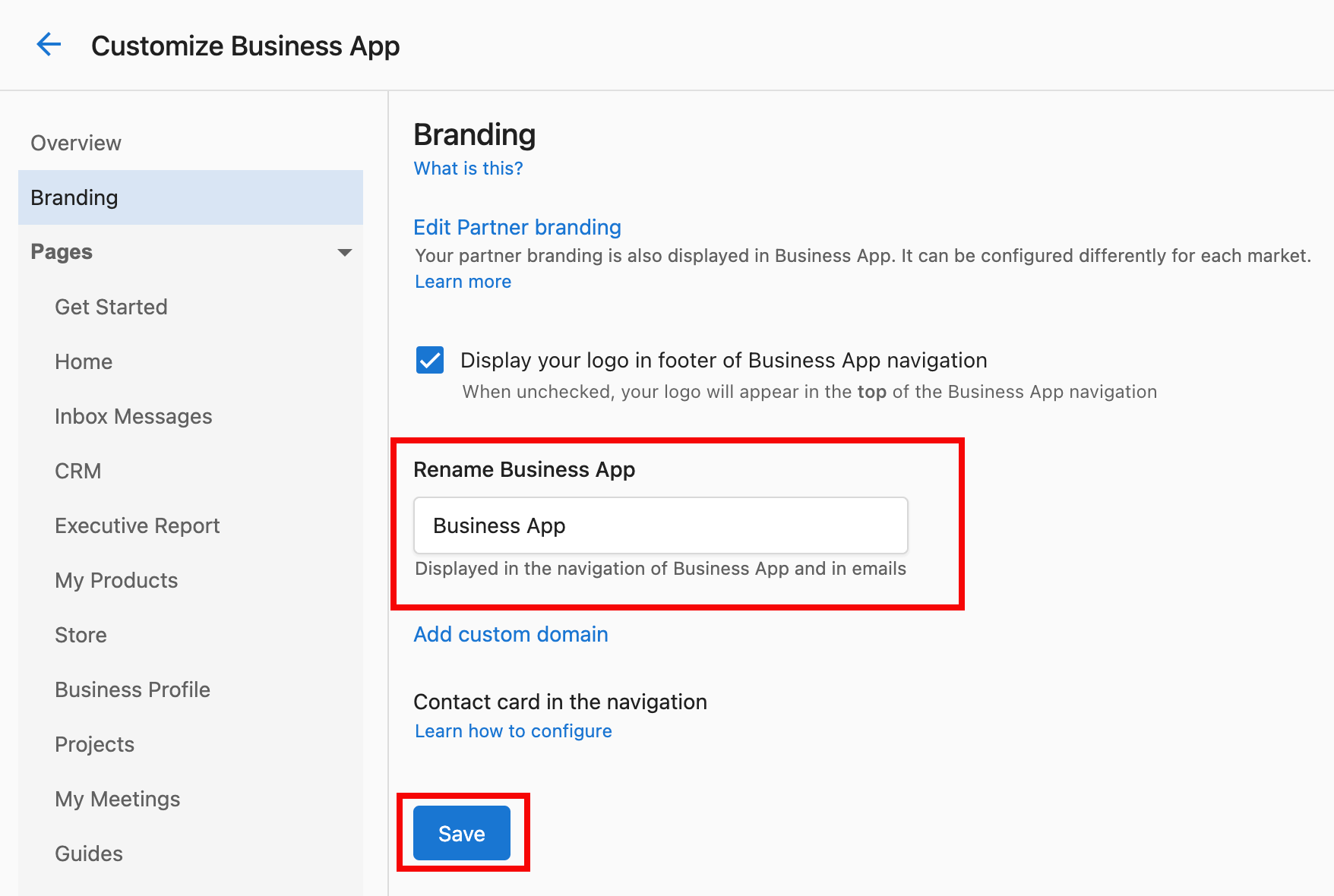
El nombre se actualiza en toda la interfaz del cliente y en los correos electrónicos.
Ubicación del logotipo
- En
Customize Business App→Branding, sube tu logotipo si es necesario - Usa las opciones de ubicación: desactiva Display your logo in footer of Business App navigation para mover el logotipo de la parte inferior izquierda a la parte superior izquierda
- Previsualiza y guarda
Experiencia de usuario
Banners de notificación
- En Customize Business App, abre la pestaña
Notifications→Global notification banner - Define el texto del mensaje, la duración de visualización, el estilo y el público objetivo
- Añade una fecha de caducidad si es necesario y actívalo
Usa los banners para anuncios, novedades o promociones.
Ajustes de invitación de clientes
- Crea una página de aterrizaje (por ejemplo, con un Acquisition Widget para registros o pruebas)
- Ve a
Customize Business App→Add Your Clients - Pega la URL de la página de aterrizaje en Invitation Landing Page URL y guarda
A continuación aparece un botón Invite a business en el perfil del cliente; los clientes pueden compartir tu página de aterrizaje para invitar a otros negocios.
Preguntas frecuentes
¿Con qué rapidez surten efecto los cambios de interfaz?
La mayoría de los cambios (visibilidad de páginas, marca) surten efecto de inmediato. Los clientes los ven al actualizar la página o al iniciar sesión de nuevo.
¿Puedo personalizar la interfaz de forma diferente para distintos clientes?
Sí. Muchos ajustes se pueden establecer por cliente o por grupo. También puedes controlarlo a nivel de usuario: Partner Center → Accounts → Manage Users → tres puntos junto al usuario → Edit Permissions.
¿Qué ocurre si oculto una página que los clientes están usando?
El acceso a esa sección se elimina de inmediato. Comunícalo con antelación y ofrece alternativas si es necesario.
¿Puedo previsualizar los cambios de interfaz antes de aplicarlos?
Algunos ajustes tienen vistas previas. La mejor práctica es probar con un grupo de prueba o limitado antes de implementarlo para todos.
¿Cómo sé qué páginas usan mis clientes?
Usa los informes de analítica y de interacción para decidir qué mostrar u ocultar.
¿Puedo restaurar el nombre predeterminado de Business App después de renombrarlo?
Sí. Puedes cambiar el nombre de nuevo a "Business App" o a otro nombre en cualquier momento en la configuración de marca.
¿Cuál es la diferencia entre ocultar una página y desactivar una función?
Ocultar una página la elimina de la navegación; puede que la función siga siendo accesible. Desactivar una función elimina el acceso y la funcionalidad.
¿Cómo afecta la ubicación del logotipo a los usuarios móviles?
Prueba la visibilidad y el tamaño del logotipo en escritorio y en móvil para que la marca se mantenga consistente.
¿Puedo programar banners de notificación para momentos específicos?
Revisa la configuración de los banners para ver las opciones de horario y programación.
¿Qué debo tener en cuenta al personalizar para los clientes?
Céntrate en las necesidades del cliente, la simplicidad y la funcionalidad: elimina funciones que no se usen, mantén la navegación clara, conserva la consistencia de marca y utiliza los comentarios de los clientes.
Artículos de esta sección
- Configuración de marca – Nombre de la app, dominio personalizado, marca del pie de página del web chat
- Agregar tus clientes – Autorregistro, gestión de usuarios, referidos, opciones de captación
- Notificaciones y campañas – Banners de anuncios y campañas de incorporación
- Configuración multiubicación – Periodos de informes predeterminados para clientes con varias ubicaciones
- Configuración de visibilidad de páginas – Controla qué páginas y funciones ven los clientes
- Guía de configuración – Configuración de principio a fin, configuración móvil, lista de verificación de lanzamiento y solución de problemas