Descripción general de Conversations
Conversations es tu centro de comunicación centralizado en Partner Center. Conéctate directamente con clientes, proveedores y miembros del equipo, todo en una plataforma unificada. Con asistencia impulsada por IA y herramientas de mensajería integrales, Conversations agiliza todas tus comunicaciones de negocio manteniendo el contexto y la continuidad.
Primeros pasos con Conversations
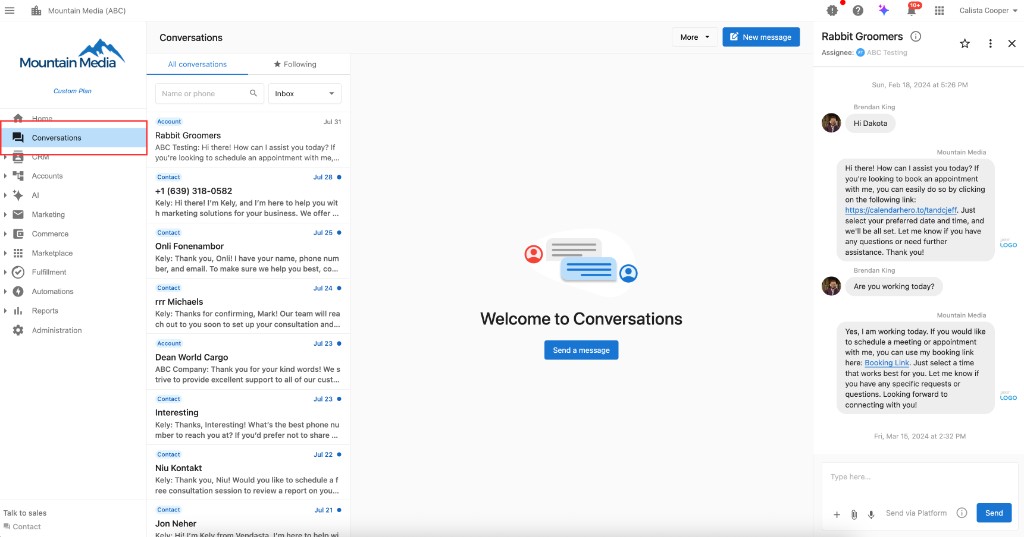
¿Listo para agilizar tus comunicaciones? Empieza a enviar mensajes a tus clientes a través de Partner Center y activa tu widget de chat web asistido por IA gratuito para captar clientes potenciales.
¿Qué es la función Conversations?
Conversations transforma la comunicación de negocio al ofrecer una plataforma unificada donde puedes enviar y recibir mensajes con todos los integrantes del ecosistema de Vendasta. Esta solución de mensajería integral consolida las comunicaciones con clientes, la colaboración en equipo y el soporte de proveedores en una única interfaz eficiente donde puedes:
- Comunicarte con clientes a través de Business App con acceso compartido para el equipo
- Conectar con proveedores para obtener soporte de producto y asistencia de ventas
- Enviar mensajes a representantes de Vendasta para soporte de cuenta
- Usar widgets de chat impulsados por IA para captar clientes potenciales y responder a los visitantes del sitio web
- Crear plantillas de mensajes con componentes dinámicos para una comunicación consistente
- Activar notificaciones para estar al tanto de todas las comunicaciones
¿Por qué es importante Conversations?
Conversations resuelve los desafíos habituales de la comunicación de negocio basada en correo electrónico al ofrecer canales compartidos a los que todo tu equipo puede acceder. A diferencia de los hilos de correo electrónico, que se vuelven difíciles de manejar y pierden contexto, Conversations garantiza que ningún mensaje quede sin respuesta y que cualquier miembro del equipo pueda ofrecer un servicio consistente y de alta calidad.
Beneficios clave:
- Comunicación unificada: toda la mensajería de negocio en una plataforma centralizada
- Colaboración en equipo: los canales compartidos garantizan transferencias fluidas y un servicio consistente
- Eficiencia mejorada por IA: respuestas automatizadas y captación de clientes potenciales con asistencia de IA
- Consistencia profesional: las plantillas de mensajes mantienen la voz de marca en todas las comunicaciones
- Siempre disponible: ningún mensaje se pierde gracias a un sistema de notificaciones integral
Qué pueden hacer tus clientes
A través de Conversations, tus clientes pueden:
- Contactarte directamente mediante el botón
Contact Usen Business App - Recibir respuestas rápidas de todo tu equipo, no solo de un miembro individual
- Obtener asistencia impulsada por IA al visitar tu sitio web a través del widget de chat
- Disfrutar de un servicio consistente gracias a las respuestas basadas en plantillas y al acceso del equipo
- Interactuar a través de distintos canales con mensajería unificada sin importar el método de comunicación
- Acceder al historial de conversaciones para lograr continuidad y contexto en todas las interacciones
- Recibir notificaciones y actualizaciones a través de sus canales de comunicación preferidos
Qué incluye
Funciones principales
- Conversations en Partner Center: configuración y uso completos de la plataforma de mensajería
- Plantillas de mensajería: crea plantillas de mensajes reutilizables con componentes dinámicos
- Comunicación en equipo: canales compartidos para una colaboración fluida
Herramientas impulsadas por IA
- Widget de chat web asistido por IA: widget de captación de clientes potenciales impulsado por IA, gratuito para partners
- Respuestas automatizadas: asistencia impulsada por IA para consultas comunes
- Captación de clientes potenciales: enrutamiento inteligente de conversaciones y recopilación de contactos
Automatización y eficiencia
- Automatizaciones para Conversations: automatización de flujos de trabajo y comunicaciones activadas por eventos
- Plantillas dinámicas: mensajería personalizada con componentes automatizados
- Gestión de notificaciones: sistema integral de alertas y recordatorios
Integración y comunicación
- Mensajería con clientes: comunicación directa con usuarios de Business App
- Soporte de proveedores: conéctate con proveedores del marketplace para obtener asistencia de producto
- Soporte de Vendasta: acceso directo a representantes de Vendasta
- Sincronización entre plataformas: mensajería unificada en todas las plataformas de Vendasta
Obtener ayuda
Para más recursos y guías de configuración detalladas:
- Guía de configuración de Conversations: instrucciones completas de configuración y uso
- Instalación del widget de IA: configuración paso a paso del widget de chat de IA
- Descripción general de Partner Center: accede a los controles de administración y la gestión de la plataforma
- Documentación de Business App: guías completas de comunicación del lado del cliente
Buenas prácticas de comunicación
Para una implementación óptima de Conversations:
- Activa las notificaciones: configura alertas tanto para "All events" como para "Only my events" para no perderte ningún mensaje
- Usa plantillas: crea respuestas consistentes y profesionales con componentes de personalización dinámicos
- Capacita a tu equipo: asegúrate de que todos los miembros del equipo comprendan el acceso a canales compartidos y los protocolos de respuesta
- Integra la IA: aprovecha el widget de chat de IA gratuito para captar clientes potenciales y dar una primera respuesta las 24 horas
Cada función de Conversations está diseñada para agilizar tus comunicaciones de negocio manteniendo la profesionalidad y la eficiencia. Haz clic en cualquier sección anterior para obtener más información sobre funciones específicas, requisitos de configuración y buenas prácticas.
Preguntas frecuentes
Primeros pasos
¿Cómo inicio una conversación con mis clientes en Partner Center?
Para iniciar conversaciones con tus clientes:
- Inicia una conversación haciendo clic en el ícono de mensaje junto a cualquier cuenta en Partner Center
- Elige el destinatario en el menú emergente que muestra las cuentas disponibles
- Envía tu mensaje: tus clientes lo recibirán en
Business App→Conversationsjunto con una notificación por correo electrónico - Activa las notificaciones en Partner Center para estar al tanto de las respuestas
Tus clientes también pueden contactarte mediante el botón Contact Us en Business App para una comunicación bidireccional.
¿Cómo activo las notificaciones para no perderme ningún mensaje?
Mantente al tanto de todas las comunicaciones activando las notificaciones en Partner Center:
- Haz clic en el
Bell Iconen Partner Center - Selecciona
Settings Gear - Activa tanto
All eventscomoOnly my eventspara asegurarte de recibir todas las notificaciones de mensajes - Configura tus métodos de notificación preferidos (correo electrónico, navegador, etc.)
Esto garantiza que nunca te pierdas comunicaciones importantes de clientes ni solicitudes de soporte.
¿Pueden mis compañeros de equipo ver y responder a las conversaciones de los clientes?
¡Sí! Conversations ofrece canales compartidos a los que todo tu equipo puede acceder:
- Acceso del equipo: todos los miembros del equipo pueden ver y responder a las conversaciones
- Transferencias fluidas: cualquier miembro del equipo puede retomar y continuar las conversaciones
- Servicio consistente: los clientes reciben respuestas de tu equipo, no solo de miembros individuales
- Preservación del contexto: el historial completo de la conversación está disponible para todo el equipo
Esto elimina el problema de los hilos de correo electrónico en los que los miembros del equipo pierden contexto importante.
¿Puedo usar mi propio dominio personalizado para enviar correos electrónicos en Conversations?
Conversations envía correos electrónicos desde la dirección @businessapp.io asignada a cada cuenta de negocio. Se puede configurar un dominio de remitente personalizado en Business App → Administration → Email Configuration para usarlo con Campaigns y otros servicios integrados, pero el correo saliente de Conversations utiliza la dirección asignada.
Para ofrecer a los clientes un punto de contacto conocido, configura el reenvío de correo desde una dirección de correo propiedad del negocio (como support@tudominio.com) para que los mensajes entrantes lleguen a Conversations.
Widget de chat de IA
¿El widget de chat de IA es realmente gratuito para los partners?
¡Sí! El widget de chat web asistido por IA es gratuito para todos los partners. Este widget:
- Capta clientes potenciales de los visitantes de tu sitio web las 24 horas
- Responde preguntas comunes con asistencia de IA
- Recopila información de contacto y entrega nuevos clientes potenciales a tu CRM
- Actúa como primer respondiente ante los visitantes del sitio web cuando no estás disponible
El widget es similar al producto Conversations AI que puedes vender a los clientes, pero se ofrece de forma gratuita para uso de los partners.
¿Cómo instalo el widget de chat de IA en mi sitio web?
Instalar tu widget de chat de IA gratuito es sencillo:
- Accede al código del widget a través de
Partner Center→Conversations - Copia el script proporcionado para tu sitio web
- Agrega el script al encabezado de tu sitio web o antes de la etiqueta de cierre
</body> - Personaliza la apariencia y las respuestas en la configuración de Partner Center
- Prueba el widget para asegurarte de que esté captando clientes potenciales correctamente
El widget comenzará de inmediato a captar clientes potenciales y a entregarlos en tu panel de Conversations.
¿Cómo creo un enlace que abra el chat web con un mensaje predefinido?
Puedes crear enlaces de acción del widget que abran automáticamente el widget de chat con mensajes predefinidos:
- Ve a
Partner Center→Conversations→Settings→Web Chat Configuration→Widget Actions - Selecciona un tipo de acción (
Prefill messageoSend message) - Elige
Anchor link listenercomo método de implementación - Ingresa un mensaje opcional
- Copia el código generado (por ejemplo,
#webchat-send-message?webchat-widgetId=...) - Usa este código como enlace de anclaje en tu sitio web, en correos electrónicos o como destino de redirección
El widget detectará automáticamente el hash y activará la acción cuando se cargue la página o cuando cambie el hash.
¿Cuál es la diferencia entre las acciones de mensaje precargado y mensaje enviado?
Mensaje precargado (Prefill message): abre el widget y precarga el campo de mensaje con tu texto predefinido. El visitante debe hacer clic en Enviar para enviar realmente el mensaje. Esto le da al visitante control sobre cuándo enviar el mensaje y le permite editarlo si es necesario.
Enviar mensaje (Send message): abre el widget y envía automáticamente el mensaje predefinido sin requerir ninguna interacción del usuario. Es ideal para una interacción inmediata y cuando quieres que el mensaje se envíe de forma automática.
Elige mensaje precargado cuando quieras que los visitantes revisen o editen el mensaje antes de enviarlo. Elige enviar mensaje cuando quieras una interacción inmediata y automática.
¿Puedo activar acciones del chat web mediante JavaScript de forma programática?
¡Sí! Puedes usar el método de implementación JavaScript API para activar acciones del widget de forma programática:
- Ve a
Partner Center→Conversations→Settings→Web Chat Configuration→Widget Actions - Selecciona
JavaScript APIcomo método de implementación - Configura tu acción y copia el código proporcionado
- Usa JavaScript para activar la acción, por ejemplo:
window.location.hash = '#webchat-send-message?webchat-widgetId=your-widget-id';
Esto es útil para integraciones personalizadas, contenido dinámico o para activar acciones según interacciones o condiciones del usuario.
Plantillas y automatización
¿Cómo creo plantillas de mensajes para una comunicación consistente?
Crea plantillas de mensajes profesionales y consistentes:
- Ve a
Partner Center→Conversations→Settings→Customize Templates - Crea nuevas plantillas o edita las existentes
- Agrega componentes dinámicos haciendo clic en el ícono de componente dinámico en el editor
- Elige componentes como nombre del cliente, nombre del negocio o campos personalizados y haz clic en
Add - Guarda tus plantillas para reutilizarlas fácilmente
Para usar plantillas al enviar mensajes, haz clic en el botón + en tu editor de mensajes y selecciona Insert Templated Message.
¿Qué automatizaciones están disponibles para Conversations?
Conversations admite varios flujos de trabajo de automatización:
- Respuestas automáticas cuando se reciben mensajes
- Mensajes activados cuando ocurren eventos específicos (envíos de formularios, nuevos clientes potenciales, etc.)
- Secuencias de seguimiento para el fomento de clientes potenciales
- Automatización de notificaciones para alertas del equipo
- Disparadores de integración con el CRM y otras herramientas de la plataforma
Estas automatizaciones ayudan a mantener una comunicación consistente y garantizan que ningún cliente potencial se pierda.
¿Puedo personalizar automáticamente los mensajes con información del cliente?
¡Sí! Usa componentes dinámicos en tus plantillas para personalizar automáticamente los mensajes:
- Nombre del cliente: inserta automáticamente el nombre del destinatario
- Nombre del negocio: incluye el nombre de su negocio
- Campos personalizados: agrega cualquier dato disponible del CRM
- Información de la cuenta: incluye detalles relevantes de la cuenta
- Fecha/hora: inserta marcas de fecha u hora actuales
Esto garantiza que cada mensaje se sienta personal mientras se mantiene la eficiencia gracias a las plantillas.
Gestión de equipo
¿Cómo gestiono qué miembros del equipo pueden acceder a las conversaciones?
El acceso a Conversations se gestiona a través de los permisos de usuario de Partner Center:
- Ve a
Partner Center→Users & Permissions - Selecciona los miembros del equipo para modificar el acceso
- Configura los permisos de conversación según los requisitos del rol
- Establece las preferencias de notificación para cada miembro del equipo
- Capacita a los miembros del equipo sobre los protocolos de canales compartidos y los estándares de respuesta
Esto garantiza un control de acceso adecuado mientras se mantienen los beneficios de la colaboración en equipo.
¿Cómo elimino el acceso de un usuario a la pestaña Conversations?
Para evitar que un usuario vea la pestaña Conversations en Partner Center:
- Ve a
Partner Center→My team - Busca al usuario y haz clic en el menú de acción de su fila
- Selecciona
Edit member - En
Admin permissions, ubica el permiso de Conversations y desactívalo
El usuario ya no verá la pestaña Conversations después de guardar los cambios.
¿Puedo restringir a un usuario para que solo vea conversaciones de su mercado asignado?
Actualmente no. El acceso a Conversations en Partner Center es de todo o nada: un usuario tiene acceso a todas las conversaciones o a ninguna. No existe una forma de filtrar la vista de un usuario para mostrar solo las conversaciones de su mercado asignado. Si necesitas limitar el acceso, la única opción es eliminar por completo el acceso a Conversations para ese usuario.
¿Por qué mi usuario multiubicación tiene una vista de Conversations diferente a la de un usuario de una sola cuenta?
Los usuarios multiubicación y los usuarios de una sola cuenta ven vistas diferentes en Conversations AI, particularmente en cómo aparece la configuración de AI Webchat. Esta es una diferencia conocida en cómo el producto gestiona las estructuras de cuentas multiubicación. Si esta diferencia genera confusión en tu equipo, contacta a soporte para obtener orientación sobre tu configuración específica.
¿Cómo me ayuda la función "Following" a gestionar las conversaciones?
La función ★ Following te ayuda a enfocarte en las conversaciones prioritarias:
- Sigue conversaciones importantes haciendo clic en el botón de estrella (★) en el encabezado de la conversación
- Vista personal de seguimiento: muestra solo las conversaciones que estás siguiendo activamente
- Notificaciones dirigidas: activa "Only My Events" para recibir alertas solo de las conversaciones que sigues
- Gestión de prioridades: garantiza que las comunicaciones críticas con clientes reciban atención inmediata
Esto es especialmente útil para equipos ocupados que gestionan muchas conversaciones de clientes simultáneamente.
Integración y comunicación con proveedores
¿Puedo comunicarme con proveedores del marketplace a través de Conversations?
¡Sí! Conversations permite la comunicación directa con los proveedores del marketplace de Vendasta:
- Soporte de producto: obtén ayuda con los productos y servicios del proveedor
- Asistencia de ventas: haz preguntas sobre precios, funciones e implementación
- Soporte posventa: resuelve problemas y obtén asistencia continua
- Acceso directo: haz clic en
Contact Usen la página de detalles del producto de cualquier proveedor para empezar a chatear
Esto proporciona acceso inmediato a la experiencia del proveedor sin salir de la plataforma.
¿Cómo contacto al soporte de Vendasta a través de Conversations?
Comunícate directamente con los representantes de Vendasta a través de Conversations:
- Haz clic en la tarjeta de contacto en la parte inferior izquierda de la navegación de Partner Center
- Selecciona
Send Messagepara iniciar una conversación - Describe tu pregunta o problema: nuestro equipo responderá con prontitud
- Accede al historial de conversaciones para obtener contexto de soporte continuo
Esto proporciona un soporte más rápido y contextual que el correo electrónico o el teléfono tradicionales.
Solución de problemas
¿Qué debo hacer si mis clientes no reciben mis mensajes?
Si los clientes no reciben mensajes, revisa estos problemas comunes:
- Notificaciones por correo electrónico: asegúrate de que las notificaciones por correo electrónico del cliente estén activadas en la configuración de Business App
- Filtros de spam: los mensajes podrían estar llegando a la carpeta de spam o correo no deseado
- Acceso a la cuenta: verifica que el cliente esté iniciando sesión en la cuenta correcta de Business App
- Preferencias de notificación: revisa la configuración de notificaciones del cliente en Business App > Settings
- Estado de la plataforma: verifica que no haya problemas a nivel de plataforma que afecten la entrega de mensajes
Contacta a soporte si los problemas persisten después de revisar estos puntos.
¿Por qué no recibo notificaciones de mensajes nuevos?
Si te faltan notificaciones de mensajes:
- Revisa la configuración de notificaciones: asegúrate de que "All events" y "Only my events" estén activados en Partner Center
- Permisos del navegador: permite las notificaciones de Partner Center en la configuración de tu navegador
- Notificaciones por correo electrónico: verifica que tu dirección de correo electrónico sea correcta en tu perfil de Partner Center
- Configuración de Following: si usas la vista Following, asegúrate de estar siguiendo las conversaciones relevantes
- Permisos de la plataforma: verifica que las notificaciones de Conversations no estén bloqueadas por las políticas de TI de tu organización
¿Cómo resuelvo problemas con el widget de chat de IA que no aparece en mi sitio web?
Si tu widget de chat de IA no se muestra:
- Verifica la ubicación del script: asegúrate de que el script del widget esté correctamente instalado en el HTML de tu sitio web
- Verifica el código: compara el código instalado con el código proporcionado en Partner Center
- Borra la caché: borra la caché de tu navegador y actualiza el sitio web
- Prueba en diferentes páginas: verifica si el widget aparece en distintas páginas de tu sitio web
- Revisa conflictos: busca conflictos de JavaScript con otros plugins o scripts del sitio web
- Revisa la configuración: asegúrate de que el widget esté activado y configurado correctamente en Partner Center
Contacta a soporte si el widget sigue sin funcionar después de estas verificaciones.