Paramètres pour l'ajout de clients
La section Add Your Clients dans Customize Business App contrôle les différentes façons dont des clients peuvent être ajoutés à votre plateforme. Configurez les options libre-service, les permissions de gestion des utilisateurs et les capacités de recommandation.
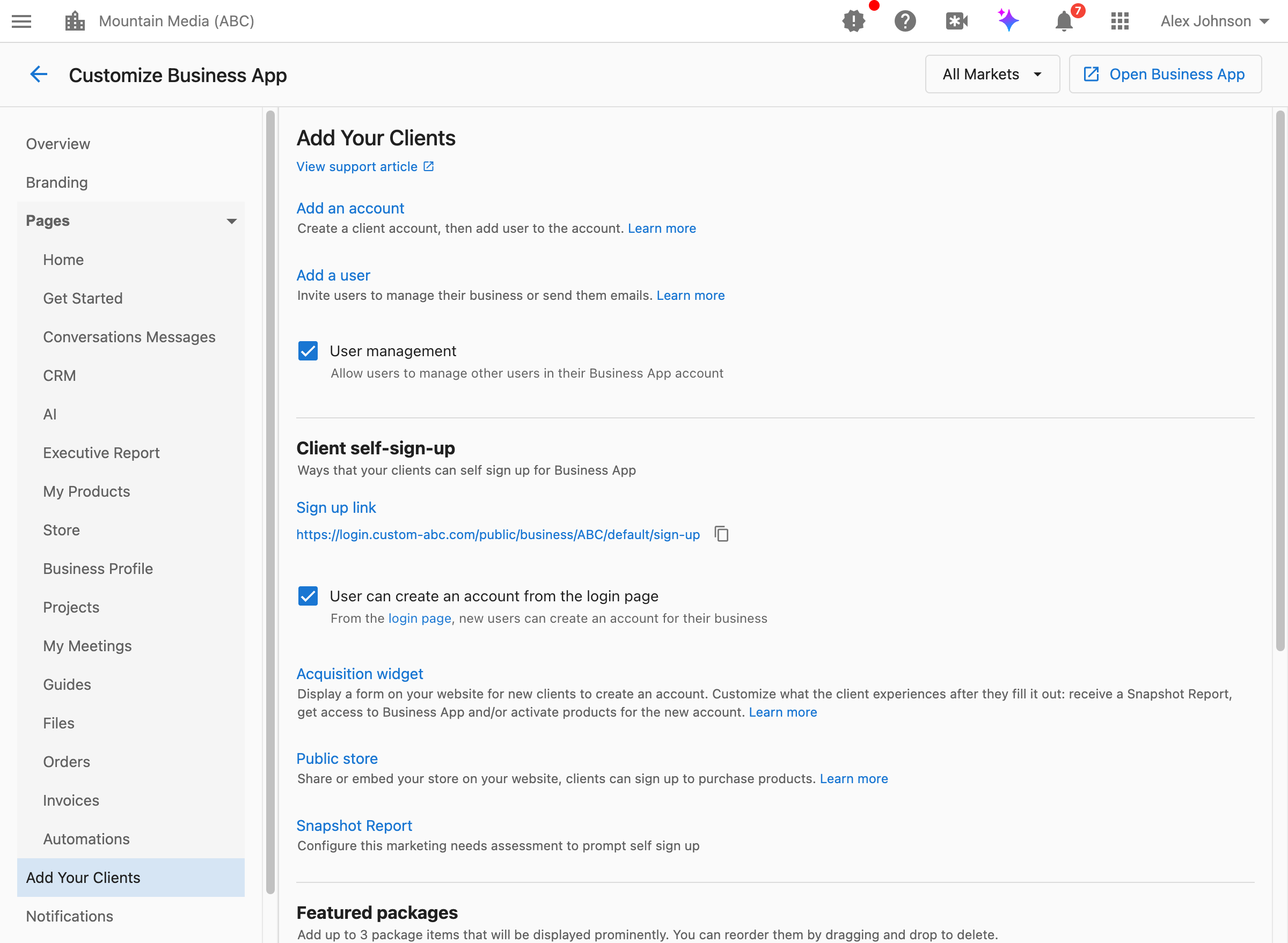
Comment accéder à ces paramètres?
Accédez à Partner Center → Accounts → Manage Business App → Customize Business App → Add Your Clients.
Comment permettre à mes clients d'inviter leurs propres membres d'équipe?
Le paramètre User Management contrôle si vos clients peuvent inviter ou gérer d'autres utilisateurs au sein de leur compte Business App.
Ce que ce paramètre fait :
- Lorsqu'il est activé : les clients peuvent inviter des membres d'équipe supplémentaires à leur compte ou gérer les utilisateurs existants
- Lorsqu'il est désactivé : seul vous (le partenaire) pouvez ajouter des utilisateurs aux comptes clients
Quand l'activer :
- Vos clients ont plusieurs employés qui ont besoin d'accès
- Vous voulez réduire les demandes de soutien pour l'ajout d'utilisateurs
- Vos clients gèrent leurs propres équipes
Quand le désactiver :
- Vous voulez garder le plein contrôle sur qui accède à chaque compte
- Votre modèle de tarification est par utilisateur et vous devez gérer cela
- Vous êtes dans un secteur réglementé exigeant un contrôle d'accès strict
Comment configurer :
- Accédez à
Partner Center→Accounts→Manage Business App→Customize Business App→Add Your Clients. - Trouvez la case à cocher
User managementouUsers can invite users. - Basculez pour activer ou désactiver.
- Cliquez sur
Save.
Ce que les clients peuvent faire lorsque c'est activé :
- Inviter de nouveaux utilisateurs par courriel
- Gérer les permissions des utilisateurs existants
- Retirer des utilisateurs de leur compte
Ce paramètre prend en charge la configuration par marché. Vous pouvez activer la gestion des utilisateurs pour certains marchés tout en la gardant désactivée pour d'autres.
Comment activer l'inscription libre-service pour de nouveaux clients?
L'inscription libre-service permet à des clients potentiels de créer leur propre compte Business App sans que vous ayez à les ajouter manuellement.
Pour une configuration complète de l'inscription libre-service, y compris :
- Obtenir votre lien d'inscription
- Activer « Create Account » sur la page de connexion
- Automatiser l'intégration des clients en inscription libre-service
- Bonnes pratiques et conseils
Consultez la documentation dédiée sur l'inscription libre-service.
Comment montrer aux nouveaux inscrits un aperçu de leur AI Receptionist?
L'AI Employee Preview montre aux nouveaux inscrits un aperçu en clavardage en direct de leur AI Receptionist — déjà entraîné à partir du profil d'entreprise et des données du site Web recueillies durant l'inscription — juste après la vérification de leur courriel. Ils peuvent discuter avec elle comme leur propre IA avant même d'arriver à la page d'accueil de Business App.
Pour l'activer ou le désactiver :
- Accédez à
Partner Center→Administration→Customize Business App→Add Your Clients. - Trouvez la case à cocher Add an AI Employee Preview to self signup.
- Cochez-la pour activer l'aperçu, ou décochez-la pour le désactiver.
Si votre compte a Conversations AI activé, l'AI Employee Preview est activé par défaut.
Consultez la documentation sur l'inscription libre-service pour en savoir plus sur ce que les clients voient pendant l'intégration.
Qu'est-ce que l'Acquisition Widget?
L'Acquisition Widget est un formulaire que vous pouvez intégrer à votre site Web et qui permet à de nouveaux clients de créer un compte.
Ce qu'il fait :
- Affiche un formulaire d'inscription sur votre site Web
- Recueille l'information des nouveaux clients
- Peut déclencher des Snapshot Reports, l'accès à Business App ou l'activation de produits
Quand l'utiliser :
- Vous voulez capter des prospects directement depuis votre site Web marketing
- Vous voulez offrir des essais ou des démonstrations via votre site
- Vous voulez automatiser le processus d'intégration des nouveaux clients
Comment configurer :
Accédez à Partner Center → Marketing → Acquisition Widget pour configurer et personnaliser votre widget.
Qu'est-ce que le Public Store?
Le Public Store vous permet de partager ou d'intégrer votre boutique de produits sur votre site Web, permettant aux clients de s'inscrire et d'acheter des produits directement.
Ce qu'il fait :
- Fournit un lien partageable vers votre boutique de produits
- Permet d'intégrer la fonctionnalité de boutique à votre site Web
- Permet un achat en libre-service pour les nouveaux clients
Quand l'utiliser :
- Vous voulez que les clients puissent parcourir et acheter des produits sans contacter les ventes
- Vous menez des campagnes marketing qui dirigent vers une page produit
- Vous voulez offrir une expérience d'achat en libre-service
Comment configurer :
Accédez à Partner Center → Marketplace → Manage Public Store pour configurer les paramètres et l'apparence de votre boutique publique.
Comment configurer les Featured Packages pour les nouveaux inscrits?
Les Featured Packages s'affichent de façon bien visible aux clients qui s'inscrivent mais n'ont pas de produits actifs, les encourageant à mettre à niveau.
Pour une configuration détaillée des Featured Packages, y compris :
- La configuration des forfaits par marché
- Les bonnes pratiques pour le choix des forfaits
- La façon dont les Featured Packages apparaissent aux clients
Consultez la documentation dédiée sur les Featured Packages.
Les Featured Packages doivent être configurés par marché. Sélectionnez un marché précis dans le menu déroulant avant de configurer les Featured Packages. La vue « All Markets » ne prend pas en charge la configuration des Featured Packages.
Comment permettre à mes clients de recommander d'autres entreprises?
La fonctionnalité Client Referral permet à vos clients existants d'inviter d'autres entreprises à s'inscrire à vos services.
Ce que ce paramètre fait :
- Ajoute un bouton « Invite a business » aux profils clients dans Business App
- Les clients peuvent partager le lien de votre page de destination avec d'autres entreprises
- Aide à élargir votre clientèle par le bouche-à-oreille
Comment configurer :
- Créez une page de destination sur votre site Web avec un Acquisition Widget pour les inscriptions ou les essais (configuré dans
Partner Center→Marketing→Acquisition Widget). - Accédez à
Partner Center→Accounts→Manage Business App→Customize Business App→Add Your Clients. - Faites défiler jusqu'à la section
Client referral. - Entrez l'URL de votre page de destination dans le champ
Invitation landing page URL. - Cliquez sur
Save.
Ce que les clients voient :
Après l'enregistrement, un bouton Invite a business apparaît dans la section du profil du client. Les clients peuvent copier et partager le lien de votre page de destination.
Assurez-vous que votre page de destination inclut un Acquisition Widget afin que les entreprises recommandées puissent facilement créer un compte. Envisagez d'offrir des incitatifs pour les recommandations réussies afin d'encourager la participation.
FAQ
Quelle est la différence entre l'invitation d'utilisateur et la gestion des utilisateurs?
Le libellé du paramètre dépend de la configuration de votre compte :
Users can invite users: les clients peuvent envoyer des invitations par courriel pour ajouter de nouveaux utilisateursUser management: les clients peuvent à la fois inviter de nouveaux utilisateurs et gérer (modifier/retirer) les utilisateurs existants
Les deux paramètres utilisent le même bouton bascule; le libellé reflète les capacités activées.
Les clients peuvent-ils inviter un nombre illimité de membres d'équipe?
Par défaut, oui. Si vous devez limiter le nombre d'utilisateurs par compte, cela serait géré par votre modèle de tarification et les paramètres au niveau du compte plutôt que par ce bouton bascule.
Comment puis-je suivre les recommandations provenant des clients?
Les recommandations qui passent par votre page de destination (avec l'Acquisition Widget) sont suivies comme n'importe quel autre prospect. Vous pouvez les identifier par l'URL source ou en configurant des paramètres UTM sur votre page de destination de recommandation.
Puis-je désactiver tous les ajouts de clients en libre-service?
Oui. Pour empêcher toute inscription en libre-service :
- Désactivez l'option « User can create an account from the login page »
- Ne partagez pas le lien d'inscription direct
- Retirez ou n'implémentez pas l'Acquisition Widget
- Effacez l'URL de la page de destination de recommandation
Les clients ne pourront alors accéder qu'aux comptes que vous créez manuellement pour eux.
Ces paramètres s'appliquent-ils à tous les marchés?
La plupart des paramètres de cette section prennent en charge la configuration par marché. Sélectionnez un marché dans le menu déroulant pour configurer les paramètres de ce marché précis, ou utilisez « All Markets » pour définir des valeurs par défaut.
Exception : les Featured Packages doivent être configurés par marché et ne peuvent pas être définis au niveau « All Markets ».
Où puis-je en apprendre davantage sur les Snapshot Reports?
Les Snapshot Reports sont des évaluations des besoins marketing qui peuvent inciter à l'inscription libre-service. Pour en savoir plus, consultez la documentation sur le Snapshot Report.