Integrations
¿Qué son las integraciones?
Las integraciones le permiten a los negocios conectar sus cuentas y servicios externos más importantes directamente a Business App. Esto crea un centro centralizado donde Google Business Profile, Google Analytics, Facebook, QuickBooks, y docenas de otras herramientas de negocio pueden compartir datos y automatizar flujos de trabajo. Estas conexiones impulsan las analíticas en el Executive Report, habilitan solicitudes de reseñas automatizadas, y optimizan las operaciones de negocio al eliminar la necesidad de gestionar varias plataformas separadas.
¿Por qué son importantes las integraciones?
Conectar tus cuentas de negocio es uno de los pasos más críticos para maximizar el valor de Business App y los servicios relacionados. Las cuentas integradas proporcionan la base de datos que demuestra el retorno de inversión y habilita una automatización poderosa. Los beneficios clave incluyen:
- Gestión de datos centralizada: todas las métricas e información de negocio en un solo lugar
- Flujos de trabajo automatizados: las solicitudes de reseñas, la sincronización de datos, y las comunicaciones con clientes ocurren automáticamente
- Analíticas mejoradas: Executive Report y Marketing Funnel impulsados por datos de negocio reales
- Ahorro de tiempo: elimina la entrada manual de datos y el cambio de plataforma
- Mejor experiencia del cliente: puntos de contacto automatizados y comunicaciones personalizadas
- Seguimiento de ROI mejorado: métricas claras que demuestran el valor del servicio y el crecimiento del negocio
Qué puedes hacer con las integraciones
Tipos de conexión principales
- Servicios de Google: Business Profile, Analytics, Search Console
- Plataformas de redes sociales: Facebook, Instagram, LinkedIn, X
- Herramientas de gestión de negocio: QuickBooks, HubSpot, varios sistemas de CRM
- Software específico de la industria: gestión de práctica legal, herramientas de servicio de campo
- Integraciones basadas en API: conexiones personalizadas usando claves API
- Integraciones basadas en SSO: aplicaciones de terceros habilitadas con inicio de sesión único
Capacidades de integración
- Sincronización de datos automatizada: la información de clientes, las transacciones, y las actividades de negocio se sincronizan automáticamente
- Automatización de solicitud de reseñas: activa solicitudes de reseñas según los trabajos o servicios completados
- Integración de analíticas: los datos de negocio alimentan el Executive Report y el Marketing Funnel
- Automatización de flujo de trabajo: conecta eventos de negocio a flujos de trabajo de marketing y comunicación
- Inicio de sesión único: accede a aplicaciones integradas sin inicios de sesión separados
Cómo configurar las integraciones
Cómo acceder a las integraciones
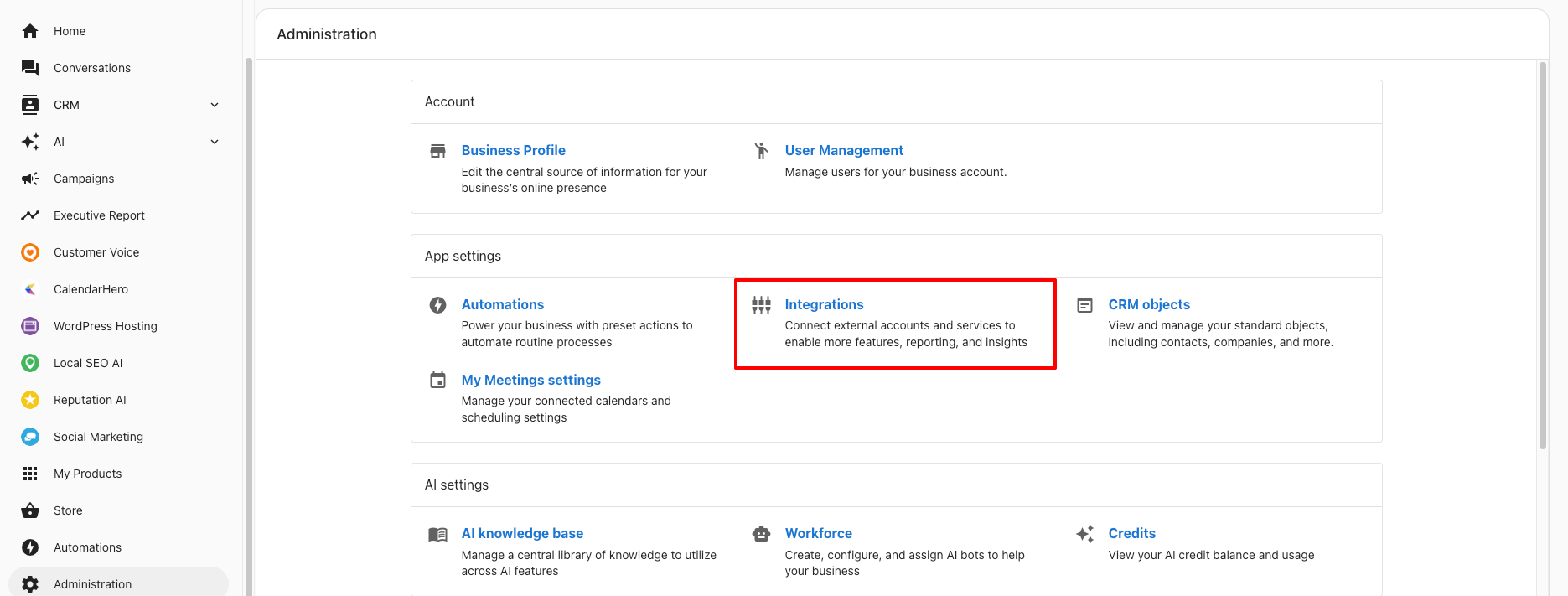
-
Ve a Integrations
- En Business App, ve a
Administration→Integrations - Alterna entre las pestañas Browse y Manage según sea necesario
- En Business App, ve a
-
Entender la interfaz
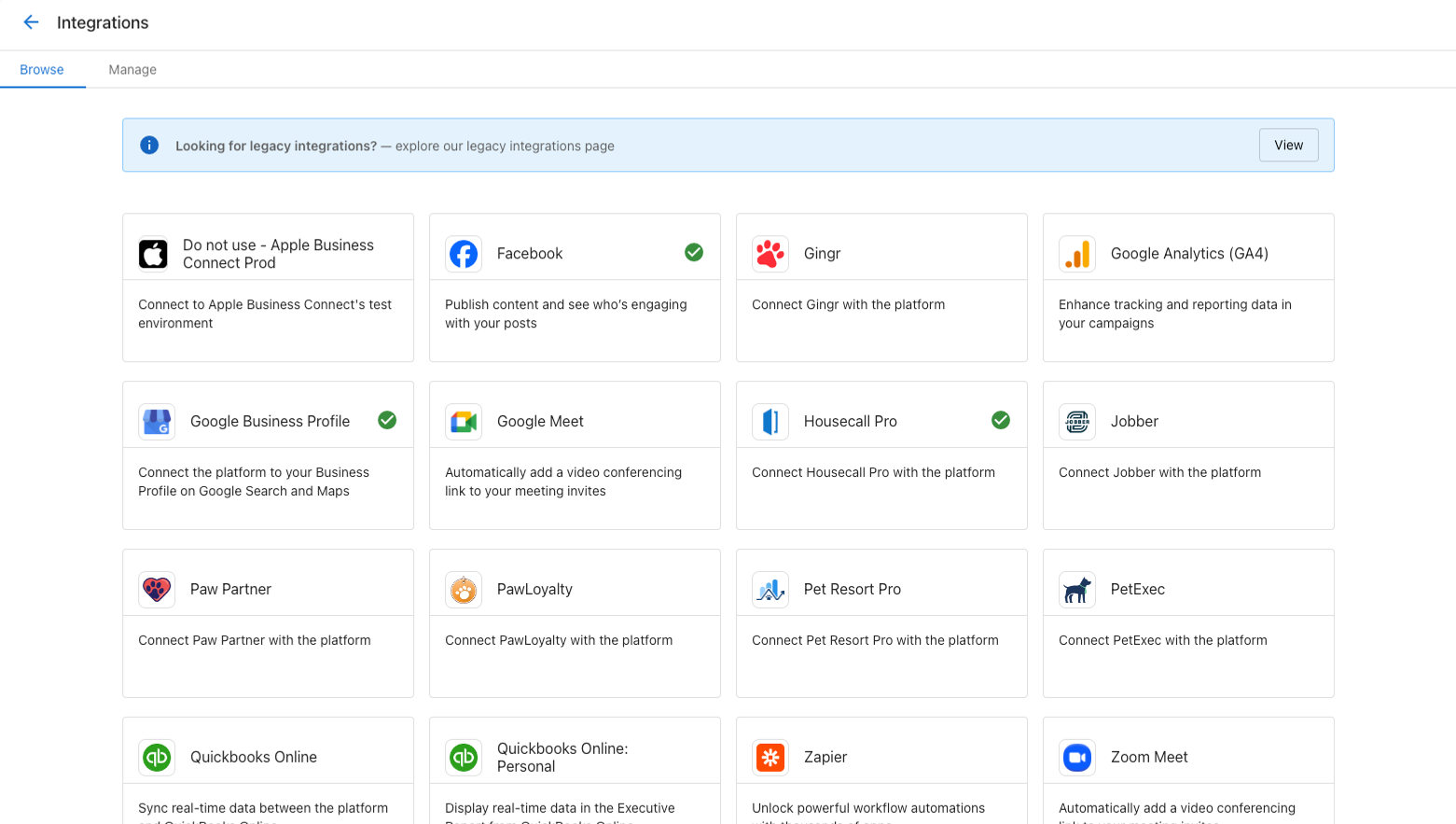
- Pestaña Browse: descubre y conecta nuevas integraciones
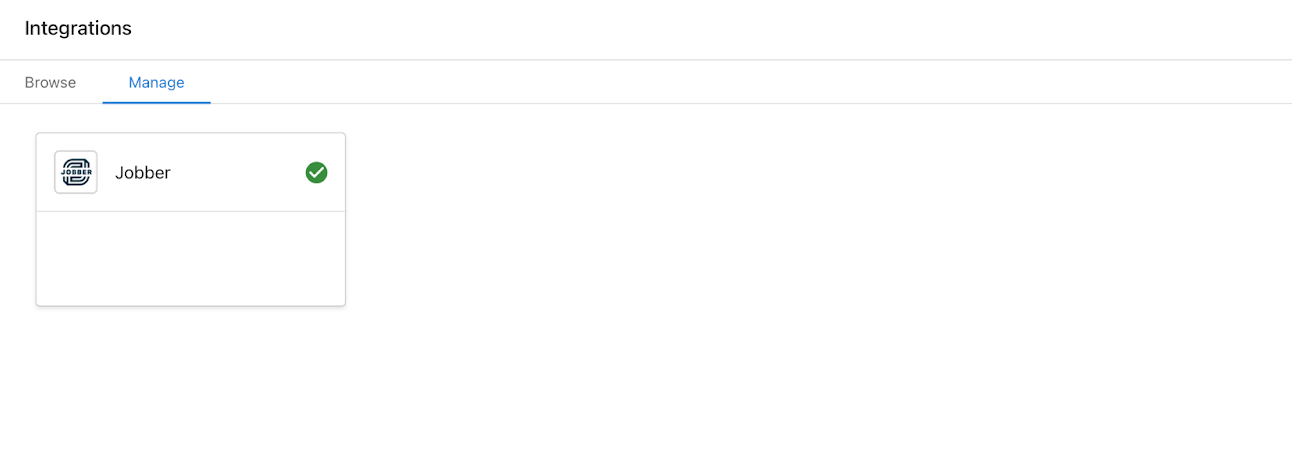
- Pestaña Manage: ve y configura las conexiones existentes
- Tarjetas de conexión: muestran el estado y las opciones de integración
Cómo configurar la conexión de Google Business Profile
-
Localiza la integración de Google Business Profile
- En la pestaña Browse, encuentra la tarjeta de conexión de Google Business Profile
- Haz clic en la tarjeta para ver los detalles de la integración
-
Conecta tu cuenta
- Haz clic en el botón Connect
- Inicia sesión en tu cuenta de Google cuando se te solicite
- Otorga los permisos necesarios para el acceso de Business App
- Confirma la autorización de conexión
-
Verifica el estado de la conexión
- Revisa la pestaña Manage para la tarjeta de conexión de Google Business Profile
- Una marca de verificación verde indica una conexión exitosa
- La conexión habilita los datos del Executive Report y la gestión de reseñas
Cómo configurar la integración con QuickBooks
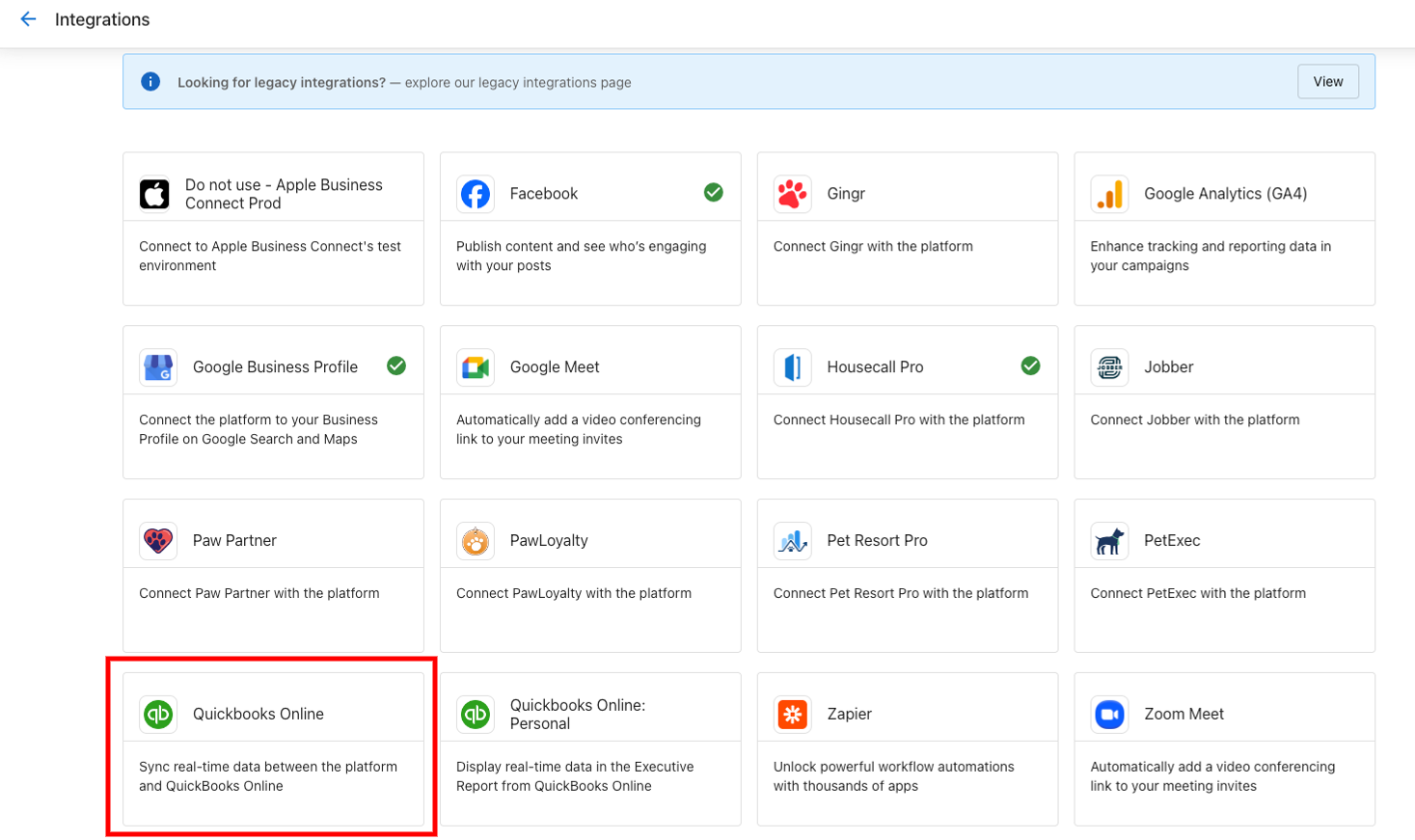
-
Encuentra la integración con QuickBooks
- Ve a la pestaña Browse en Integrations
- Localiza la tarjeta de integración de QuickBooks
- Haz clic en Learn more para abrir la página de marketing
-
Inicia el proceso de conexión
- Haz clic en el botón Connect en la página de marketing
- Completa el formulario previo a la conexión con la información del negocio
- Envía el formulario para continuar con la autorización de QuickBooks
-
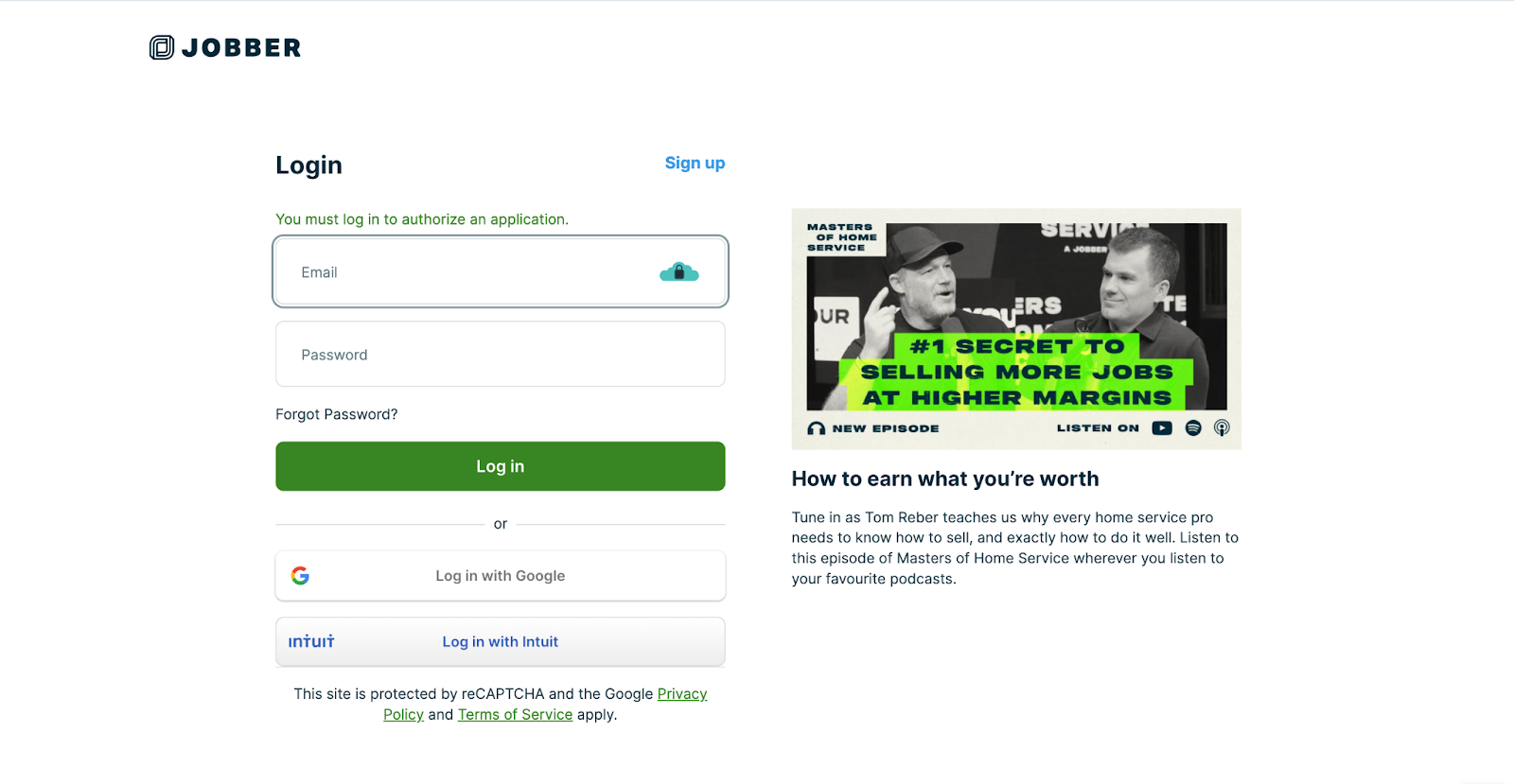
Completa la autorización de QuickBooks
- Ingresa las credenciales de QuickBooks en la página de inicio de sesión
- Selecciona o crea una empresa de QuickBooks
- Permite que Business App se conecte a QuickBooks
- Confirma los permisos y completa la configuración
-
Gestiona la integración con QuickBooks
- Ve el estado de la conexión en la pestaña Manage
- Accede a los datos de QuickBooks a través de la navegación de Business App
- La información de QuickBooks aparece en el Executive Report
Nota importante: los usuarios deben iniciar sesión directamente en Business App para conectar QuickBooks. Los partners no pueden suplantar usuarios para esta conexión. Solo el usuario que se conecta puede ver e interactuar con los datos de QuickBooks.
Cómo conectar LinkedIn Ads
-
Encuentra la tarjeta de integración de LinkedIn Ads
- Ve a
Administration→Connections→Browse - Localiza la tarjeta de integración LinkedIn Ads
- Abre la integración para ver su página de marketing
- Ve a
-
Inicia el flujo de conexión desde la página de marketing
- Haz clic en Connect o Add Connection (según la indicación de la integración)
- Completa cualquier formulario previo a la conexión requerido
-
Autoriza y completa la configuración
- Inicia sesión en LinkedIn cuando se te solicite
- Revisa y aprueba los permisos solicitados
- Finaliza el flujo de conexión
-
Verifica y configura desde Manage
- Abre la pestaña Manage en Connections
- Confirma que la tarjeta de conexión LinkedIn Ads se muestre como conectada
- Haz clic en la tarjeta de conexión para abrir Connection Settings y gestionar la configuración
Cómo configurar las integraciones basadas en SSO
-
Explora las integraciones SSO disponibles
- Revisa las aplicaciones en la página Integrations
- Cada aplicación muestra una página de marketing con funciones y beneficios
- Busca aplicaciones marcadas como "SSO-Based"
-
Inicia la conexión SSO
- Haz clic en el botón Connect en la página de marketing de la aplicación
- Completa cualquier formulario previo a la conexión requerido
- Sigue las indicaciones de Single Sign-On
-
Completa el proceso de autorización SSO
- Crea una nueva cuenta con el servicio de terceros O
- Conéctate a una cuenta existente
- Proporciona autorización para compartir datos
- Confirma los permisos y completa la configuración
-
Gestiona las conexiones SSO
- Ve las aplicaciones conectadas en la pestaña Manage
- Las tarjetas de conexión se muestran para cada aplicación integrada
- Las páginas de marketing muestran la etiqueta "Connected" para las integraciones activas
Cómo configurar las integraciones basadas en clave API
-
Encuentra las integraciones basadas en clave API
- Busca tarjetas de integración marcadas como "API-Key Based"
- Haz clic en la integración para ver la página de marketing
- Revisa las funciones, precios, y requisitos
-
Agrega una conexión de clave API
- Haz clic en el botón Add Connection en la página de marketing
- Ingresa la clave API o las credenciales del servicio de terceros
- Configura los ajustes de conexión según sea necesario
- Guarda la configuración de conexión
-
Supervisa el estado de la conexión
- Revisa la página Integrations para ver los indicadores de estado:
- Connected: la integración funciona correctamente
- Connection Issue: un problema requiere atención
- Pending: la conexión está en progreso
Cómo configurar la sincronización de datos y las solicitudes de reseñas automatizadas
-
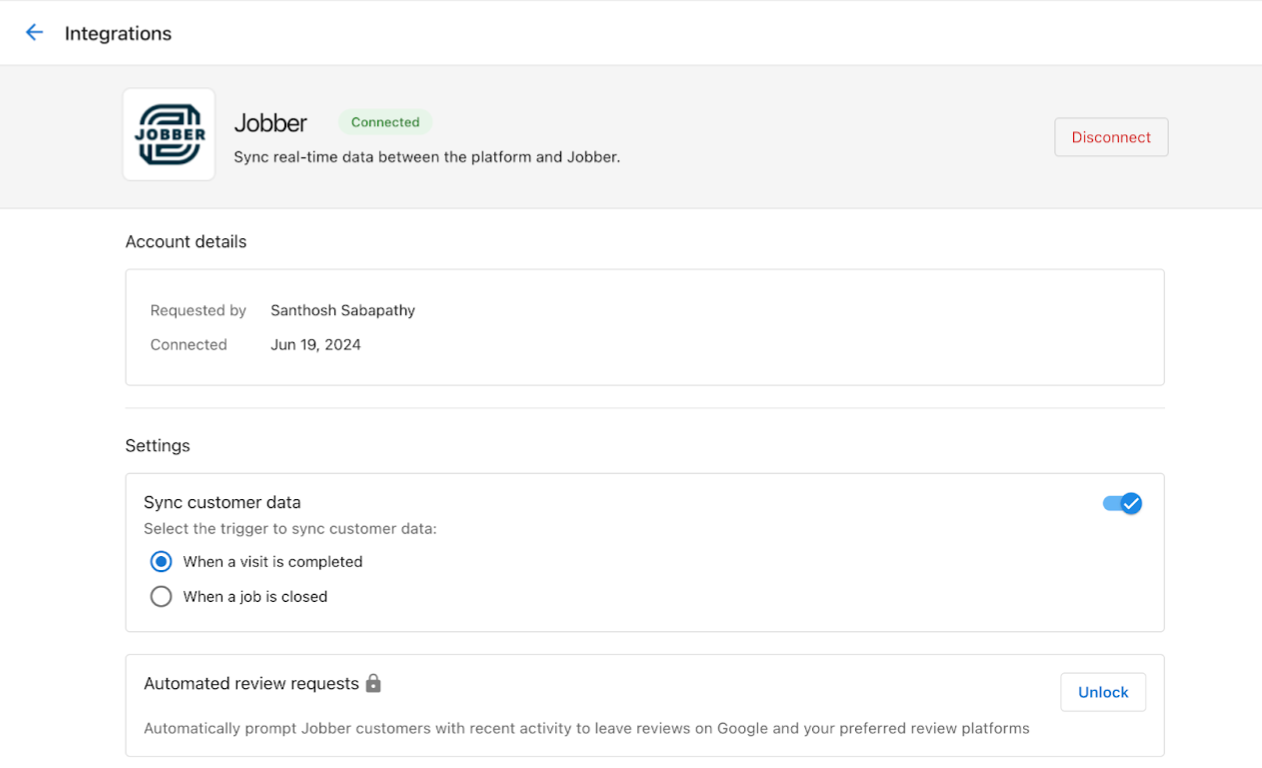
Accede a los ajustes de conexión
- Ve a la pestaña Manage en Integrations
- Haz clic en la tarjeta de conexión del servicio integrado
- Accede a la página Connection Settings
-
Habilita la sincronización de datos
- Activa la función Data Sync
- Elige los eventos que la activan (por ejemplo, "Visit Completed" o "Job Completed")
- Configura las preferencias de sincronización para los datos de clientes
- Guarda los ajustes de sincronización de datos
-
Configura las solicitudes de reseñas automatizadas
- Requisito: suscripción a Reputation AI Premium
- Habilita la opción de solicitud de reseñas automatizada
- Configura los eventos que activan las solicitudes de reseñas
- Establece el momento de entrega de la solicitud de reseñas
-
Beneficios de la sincronización de datos y la automatización de reseñas
- Data Sync: la información de clientes se actualiza automáticamente en Business App
- Review Requests: solicitudes automáticas enviadas después de completar el trabajo
- Vista integral: historial completo de interacción con clientes
- Reputación mejorada: proceso de recopilación de reseñas consistente
Cómo conectar Facebook
Requisitos:
- El usuario de Business App debe ser Admin en la página de Facebook que está conectando.
- El usuario debe iniciar sesión directamente en Business App; los partners no pueden completar esta conexión mediante suplantación.
Pasos:
- En Business App, ve a
Administration→Integrations→Browse. - Encuentra la tarjeta de Facebook y haz clic en Connect.
- Inicia sesión en Facebook y otorga los permisos solicitados.
Cómo eliminar una conexión de Facebook:
No puedes eliminar una conexión de Facebook directamente desde Integrations. Para eliminarla:
- Ve al producto impulsado por la conexión de Facebook (por ejemplo, Reputation AI).
- Encuentra el listado de la página de Facebook conectada.
- Selecciona Remove this match para desconectar la página.
Cómo conectar WhatsApp
Requisitos:
- El negocio debe tener un método de pago registrado en Meta Business Platform antes de que se pueda conectar WhatsApp.
- WhatsApp usa la misma cuenta de Meta Business que Facebook.
Pasos:
- Ve a
Administration→Integrations→Browsey encuentra la tarjeta de WhatsApp. - Haz clic en Connect y sigue el flujo de autorización de Meta.
- Si la conexión se interrumpe, ve a la misma tarjeta y haz clic en Reconnect, luego vuelve a autorizar a través de Meta.
Cómo conectar LinkedIn
Requisitos:
- El usuario de Business App debe tener privilegios de Superadmin (Admin) en la página de LinkedIn que quiere conectar; el acceso de Page Admin no es suficiente.
Pasos:
- Ve a
Administration→Integrations→Browsey encuentra la tarjeta de LinkedIn. - Haz clic en Connect e inicia sesión en LinkedIn.
- Selecciona la página a conectar y autoriza.
Si la conexión falla, verifica que el usuario tenga acceso de nivel Superadmin en la página de LinkedIn en la configuración de LinkedIn.
Cómo configurar la integración con OctoTable
Requisitos:
- Una cuenta de OctoTable con RixAPI habilitado.
Pasos:
- En OctoTable, busca RixAPI y habilítalo.
- Localiza el Property ID en OctoTable; se necesita para completar la conexión.
- En Business App, ve a
Administration→Integrations→Browsey encuentra la tarjeta de OctoTable. - Haz clic en Connect, luego ingresa el Property ID en el formulario previo a la conexión.
- Haz clic en Add Connection para completar la configuración.
Las conexiones de OctoTable usan un Client ID y Secret compartidos y preconfigurados. Solo se requiere un Property ID para conectar; no hay campos separados de Client ID o Secret para completar.
Cómo configurar la conexión de Google Analytics
-
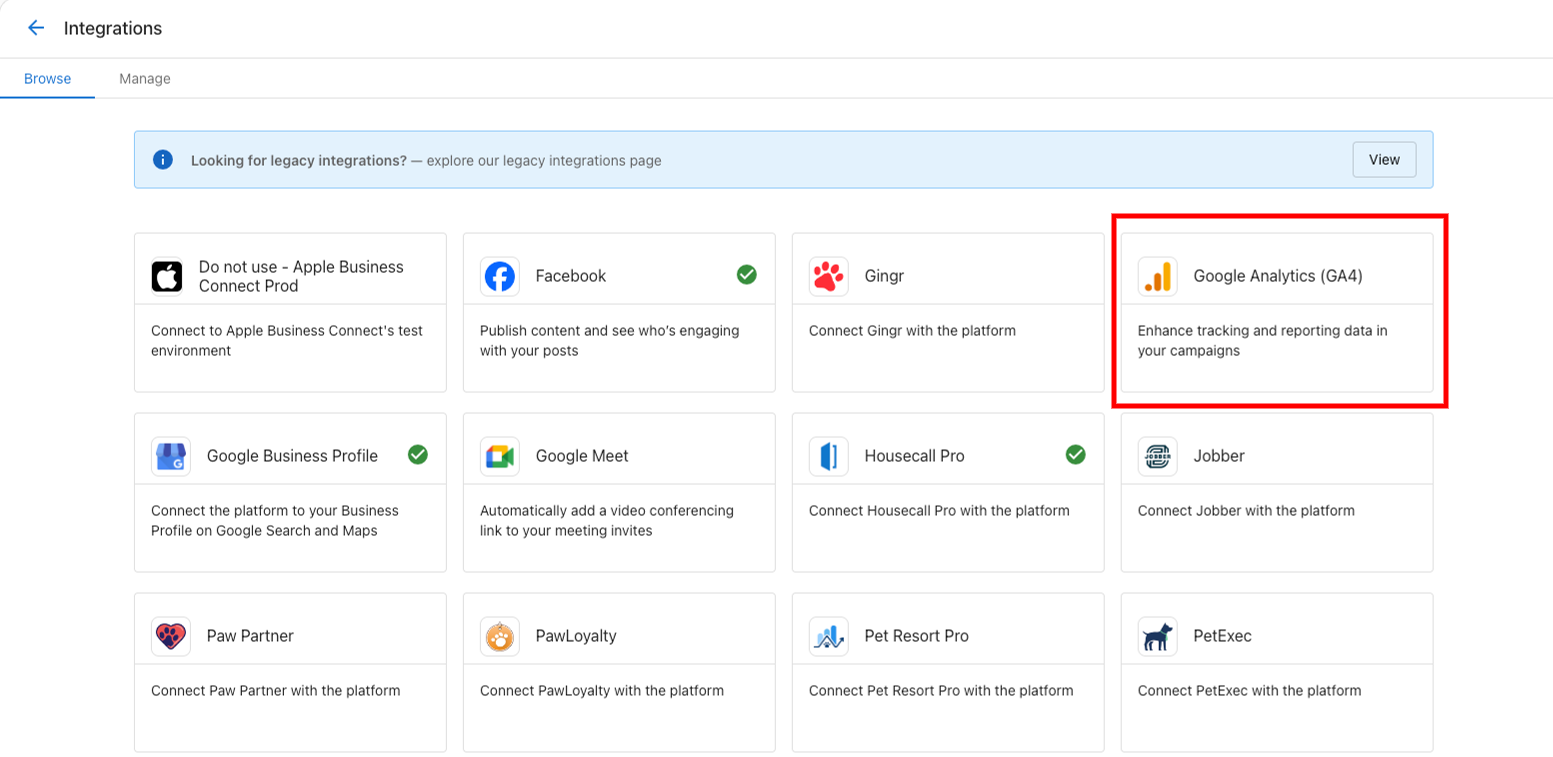
Accede a la integración de Google Analytics
- Ve a
Administration→Integrations - Haz clic en la tarjeta de conexión GA4
- Ve a
-
Conecta Google Analytics 4
- Se abre la página de marketing para la integración GA4
- Haz clic en Add Connection para comenzar la configuración
- Sigue el proceso de autorización de Google
- Selecciona la propiedad GA4 adecuada para la conexión
Cómo configurar las integraciones gestionadas por el proveedor
-
Accede al portal de integraciones de proveedores
- Ve a Business App Administration
- Haz clic en la pestaña Vendor Integrations
-
Conecta las integraciones disponibles
- Explora las integraciones de proveedores disponibles
- Cada una muestra el nombre del proveedor, logotipo, y descripción
- Haz clic en el botón Connect para la integración deseada
-
Completa el proceso de autorización
- Se abre una ventana emergente con el inicio de sesión de terceros
- Ingresa las credenciales del servicio de terceros
- Revisa y aprueba los permisos solicitados
- La ventana se cierra automáticamente cuando se completa
-
Gestiona las integraciones de proveedores
- Ve las integraciones conectadas en la pestaña Installed Integrations
- Desconecta las integraciones si es necesario
- Supervisa el estado y el rendimiento de la integración
Gestión avanzada de integraciones
Solución de problemas de conexión
- Clave API inválida: verifica la precisión de la clave y el estado de vencimiento
- Problemas de permisos: asegúrate de que la clave API tenga los permisos necesarios
- Tiempo de inactividad del servicio: verifica el estado del servicio de terceros
- Problemas de autorización: vuelve a autorizar la conexión si es necesario
Buenas prácticas de integración
- Supervisión regular: verifica el estado de la conexión periódicamente
- Gestión de permisos: revisa y actualiza los permisos según sea necesario
- Calidad de datos: asegura información precisa en los sistemas conectados
- Seguridad: usa autenticación fuerte para todas las integraciones
- Documentación: lleva un registro de los servicios conectados y sus propósitos
Ejemplos de integraciones admitidas
- Servicio de campo: Jobber, Housecall Pro
- Gestión de práctica legal: Clio
- Contabilidad: QuickBooks Online
- CRM: HubSpot (sincronización bidireccional de registros de Contact y Company)
- Redes sociales: Facebook, Instagram, LinkedIn
- Analíticas: Google Analytics 4, Google Search Console
- Plataformas de reseñas: integración con Google Business Profile
- Gestión de restaurantes: OctoTable
Preguntas frecuentes
¿Por qué no puedo conectar QuickBooks al suplantar a un usuario?
La integración con QuickBooks requiere que el usuario real de Business App inicie sesión directamente. Los partners no pueden suplantar usuarios para completar esta conexión. Solo el usuario que conecta QuickBooks puede ver e interactuar con los datos de QuickBooks en Business App.
¿Por qué falla la conexión de Facebook o muestra un error de carga?
Los problemas de conexión de Facebook generalmente son causados por permisos de página insuficientes. El usuario de Business App debe ser Facebook Page Admin, no solo un editor o analista. Intenta lo siguiente:
- Confirma el acceso de Admin en la página de Facebook en Facebook Business Settings.
- Borra el caché y las cookies de tu navegador, o intenta conectarte en una ventana de incógnito.
- Desconecta cualquier conexión de Facebook existente, luego vuelve a conectar.
¿Cómo elimino una conexión de Facebook de Business App?
No puedes eliminar una conexión de Facebook directamente desde Integrations. En su lugar, ve al producto que usa la conexión de Facebook (por ejemplo, Reputation AI), encuentra el listado de la página de Facebook, y selecciona Remove this match para desconectarla.
¿Por qué no puedo conectar WhatsApp en Business App?
WhatsApp requiere un método de pago registrado en Meta Business Platform antes de que se pueda autorizar la conexión. Si el pago no está configurado, el flujo de autorización de Meta bloqueará la conexión. Agrega un método de pago en Meta Business Manager, luego vuelve a intentar la conexión de WhatsApp.
¿Qué permisos necesito para conectar una cuenta de LinkedIn?
El usuario que conecta LinkedIn debe tener privilegios de Superadmin (Admin) en la página de LinkedIn; el acceso estándar de Page Admin no es suficiente. Verifica el nivel de permiso en la configuración de la página de LinkedIn antes de intentar conectar.
Consejos generales para solucionar una conexión que no se completa
Si una conexión social o de terceros no carga o autoriza:
- Borra el caché y las cookies del navegador, luego vuelve a intentarlo.
- Usa una ventana de incógnito/privada para descartar problemas de sesión almacenada en caché.
- Verifica los permisos: muchas conexiones requieren roles de administrador específicos en la plataforma externa (consulta las secciones específicas de la plataforma anteriores).
- Desconecta y vuelve a conectar: elimina la conexión existente en la pestaña Manage, luego vuelve a conectar de nuevo.
¿Cuál es la diferencia entre las integraciones SSO y de clave API?
Las integraciones SSO usan Single Sign-On para un acceso fluido sin inicios de sesión separados, mientras que las integraciones de clave API requieren la entrada manual de credenciales API. Las integraciones SSO generalmente ofrecen funciones más automatizadas y una gestión más fácil.
¿Necesito Reputation AI Premium para las solicitudes de reseñas automatizadas?
Sí, enviar solicitudes de reseñas automatizadas a través de integraciones requiere una suscripción a Reputation AI Premium. Sin esta suscripción, la opción de solicitud de reseñas estará bloqueada en Connection Settings.
¿Cómo sé si mi integración está funcionando correctamente?
Revisa la pestaña Manage en Integrations para ver los indicadores de estado. Las marcas de verificación verdes o el estado "Connected" indican una funcionalidad adecuada. Los indicadores rojos o el estado "Connection Issue" requieren atención.
¿Puedo desconectar una integración después de configurarla?
Sí, puedes desconectar integraciones en cualquier momento. Ve a la pestaña Manage, encuentra la integración que quieres desconectar, y haz clic en el botón Disconnect. Confirma cuando se te solicite.
¿Qué datos se sincronizan cuando conecto una integración?
La sincronización de datos varía según la integración, pero generalmente incluye información de contacto de clientes, detalles de transacciones, estado de finalización del trabajo, y otras actividades de negocio relevantes. Revisa Connection Settings para conocer las opciones de sincronización específicas.
¿Cuánto tiempo tarda en aparecer la información conectada en Business App?
La mayoría de las integraciones sincronizan datos en tiempo real o dentro de unos minutos del evento que los activa. Algunas integraciones pueden tener intervalos de sincronización más largos según las limitaciones de la API del servicio de terceros.
¿Puedo conectar varias cuentas del mismo servicio?
Esto depende de la integración específica. Algunos servicios permiten varias conexiones de cuenta, mientras que otros te limitan a una conexión por cuenta de Business App. Revisa la documentación de la integración para obtener detalles.
¿Qué debo hacer si una integración deja de funcionar?
Primero, revisa el estado de la conexión en la pestaña Manage. Intenta desconectar y volver a conectar la integración. Asegúrate de que tus credenciales sigan siendo válidas y que el servicio de terceros esté operativo. Contacta a soporte si los problemas persisten.
¿Hay costos adicionales por las integraciones?
La mayoría de las integraciones están incluidas con Business App, pero algunas pueden requerir suscripciones específicas (como Reputation AI Premium para las solicitudes de reseñas automatizadas). Revisa la página de marketing de la integración para conocer los detalles de precios.
¿Necesito un Client ID y Secret para conectar OctoTable?
No. Business App usa una conexión compartida y preconfigurada para todas las cuentas de OctoTable. Solo se requiere un Property ID para conectar.
¿Qué es RixAPI?
RixAPI es el nombre que OctoTable usa para la API que debe habilitarse en una cuenta de OctoTable antes de conectarse a Business App.