Financial Management & Client Billing
¿Qué es Financial Management & Client Billing?
Financial Management & Client Billing ofrece herramientas integrales para gestionar todos los aspectos financieros de las relaciones con tus clientes a través de Business App. Este sistema permite a los clientes ver sus pedidos, acceder y pagar facturas, gestionar métodos de pago, e integrarse con QuickBooks para operaciones financieras. Estas funciones crean transparencia en la facturación, reducen la carga administrativa, y les dan a los clientes opciones de autoservicio para sus interacciones financieras.
¿Por qué es importante Financial Management & Client Billing?
Las herramientas de gestión financiera efectivas son esenciales para mantener relaciones saludables con los clientes y optimizar las operaciones de negocio. Estas funciones proporcionan transparencia, reducen las solicitudes de soporte, y permiten flujos de trabajo financieros automatizados. Los beneficios clave incluyen:
- Transparencia y confianza: los clientes pueden ver todos los pedidos, contratos, e información de facturación
- Menor carga administrativa: las opciones de autoservicio reducen la comunicación de ida y vuelta
- Mejor flujo de caja: las opciones de pago fáciles fomentan un pago más rápido de las facturas
- Mejor registro: información financiera centralizada tanto para partners como para clientes
- Presentación profesional: facturas de marca e interfaz financiera organizada
- Eficiencia de integración: la conexión con QuickBooks elimina la entrada de datos duplicada
Qué puedes hacer con Financial Management & Client Billing
Funciones de gestión de pedidos
- Ver el historial y los detalles completos de pedidos
- Acceder a las fechas de inicio y vencimiento del contrato
- Descargar exportaciones CSV de la información de pedidos
- Hacer seguimiento del estado del pedido y la información de facturación
- Revisar los detalles de productos y servicios
Capacidades de gestión de facturas
- Ver todas las facturas en un solo lugar centralizado
- Descargar PDF de facturas para llevar un registro
- Pagar facturas directamente a través de Business App (con Vendasta Payments)
- Ver recibos de pago e historial de transacciones
- Acceder a los detalles y las líneas de artículo de la factura
Gestión de métodos de pago
- Agregar y gestionar métodos de pago con tarjeta de crédito
- Actualizar la información de pago según sea necesario
- Procesamiento de pagos seguro a través de sistemas integrados
- Soporte para varios métodos de pago
Beneficios de la integración con QuickBooks
- Conexión con cuentas de QuickBooks existentes
- Sincronización automática de datos entre sistemas
- Integración de Executive Report con datos financieros
- Flujo de trabajo contable optimizado
Cómo configurar Financial Management & Client Billing
Cómo acceder y usar la gestión de pedidos
-
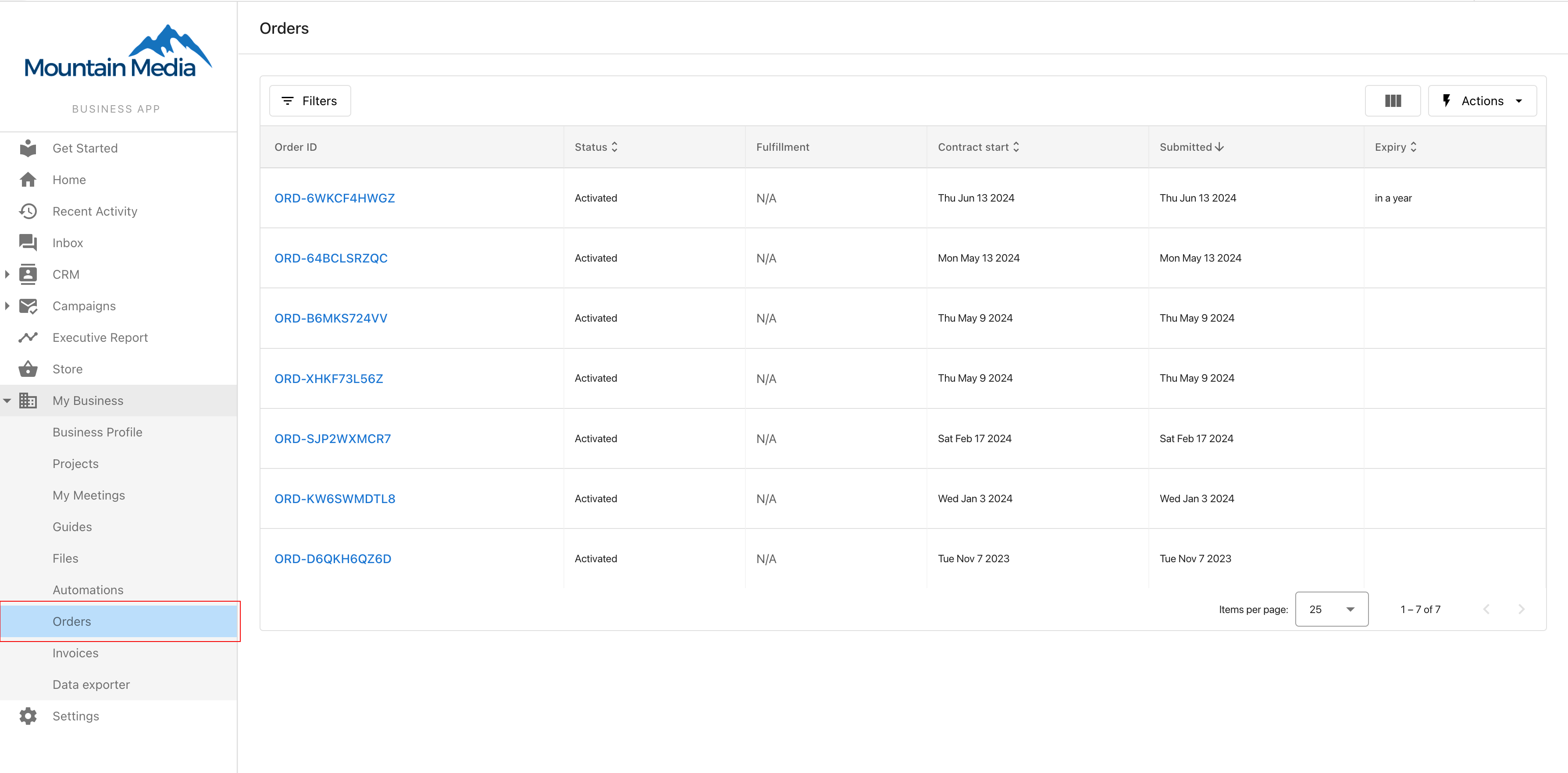
Accede a la interfaz de pedidos
- Inicia sesión en Business App
- Ve a la sección
Orders - Ve la lista completa de pedidos y servicios
-
Revisa los detalles del pedido
- Haz clic en cualquier pedido para ver información detallada
- Ve las fechas de inicio y vencimiento del contrato
- Revisa las especificaciones del producto y los precios
- Accede al estado del pedido y la información de facturación
-
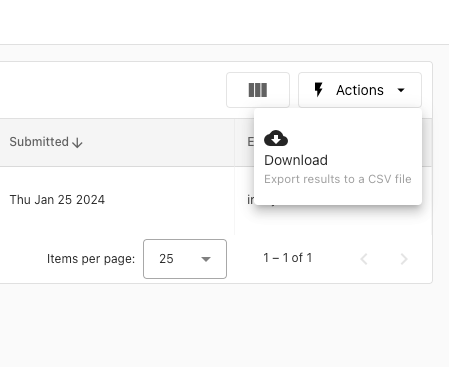
Exporta la información del pedido
- Haz clic en la opción
Download CSV - Exporta los detalles del pedido para llevar un registro externo
- Usa los datos CSV para fines contables o de informes
- Mantén registros sin conexión del historial de pedidos
- Haz clic en la opción
Cómo gestionar facturas
-
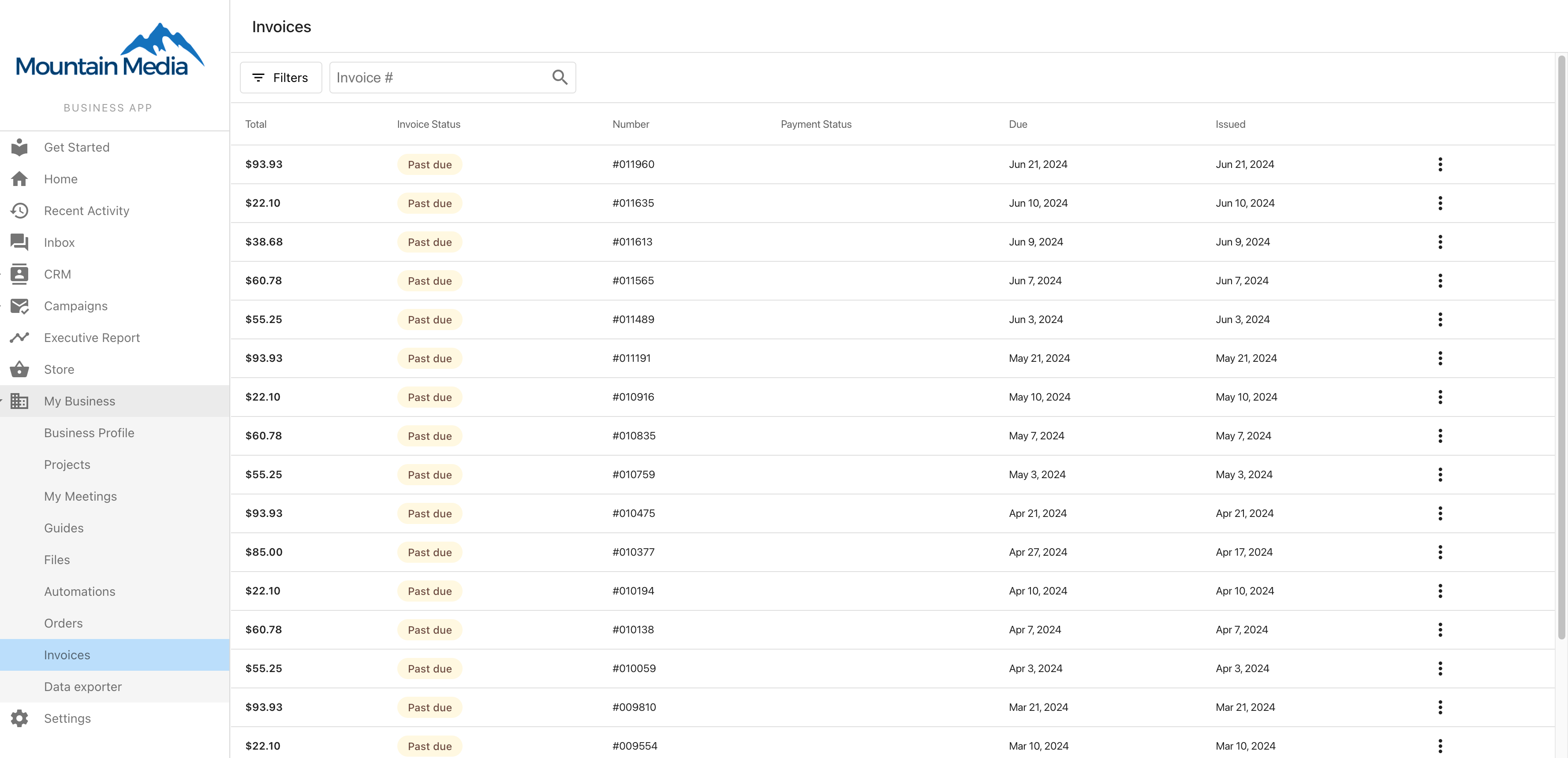
Accede a la interfaz de facturas
- Ve a la pestaña
Business App→Invoices - Ve todas las facturas disponibles en orden cronológico
- Ve el estado de la factura (pagada, sin pagar, vencida)
- Ve a la pestaña
-
Ve los detalles de la factura
- Haz clic en cualquier factura para ver el desglose detallado
- Revisa las líneas de artículo, impuestos, y montos totales
- Verifica las fechas de vencimiento del pago y las condiciones
- Accede al historial y las notas de la factura
-
Descarga facturas
- Haz clic en el
menú de tres puntos (⋮)junto a cualquier factura - Selecciona la opción
Download Invoice - Guarda una copia en PDF para tus registros
- Imprime las facturas si es necesario para archivo sin conexión
- Haz clic en el
-
Paga facturas (con Vendasta Payments)
- Haz clic en una factura sin pagar para acceder a la interfaz de pago
- Ingresa la información de la tarjeta de crédito de forma segura
- Procesa el pago directamente a través de Business App
- Recibe la confirmación de pago y el recibo
-
Ve los recibos de pago
- Haz clic en el
menú de tres puntos (⋮)junto a las facturas pagadas - Selecciona la opción
View Receipt - Accede a los detalles de confirmación de pago
- Descarga el recibo para fines contables
- Haz clic en el
Cómo gestionar los métodos de pago
-
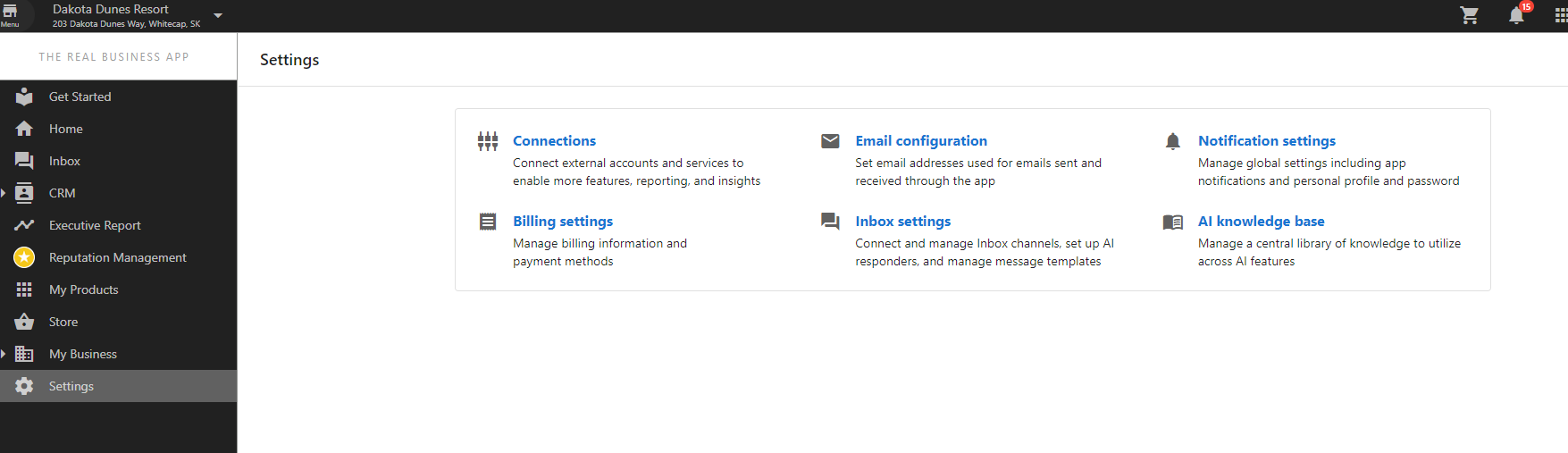
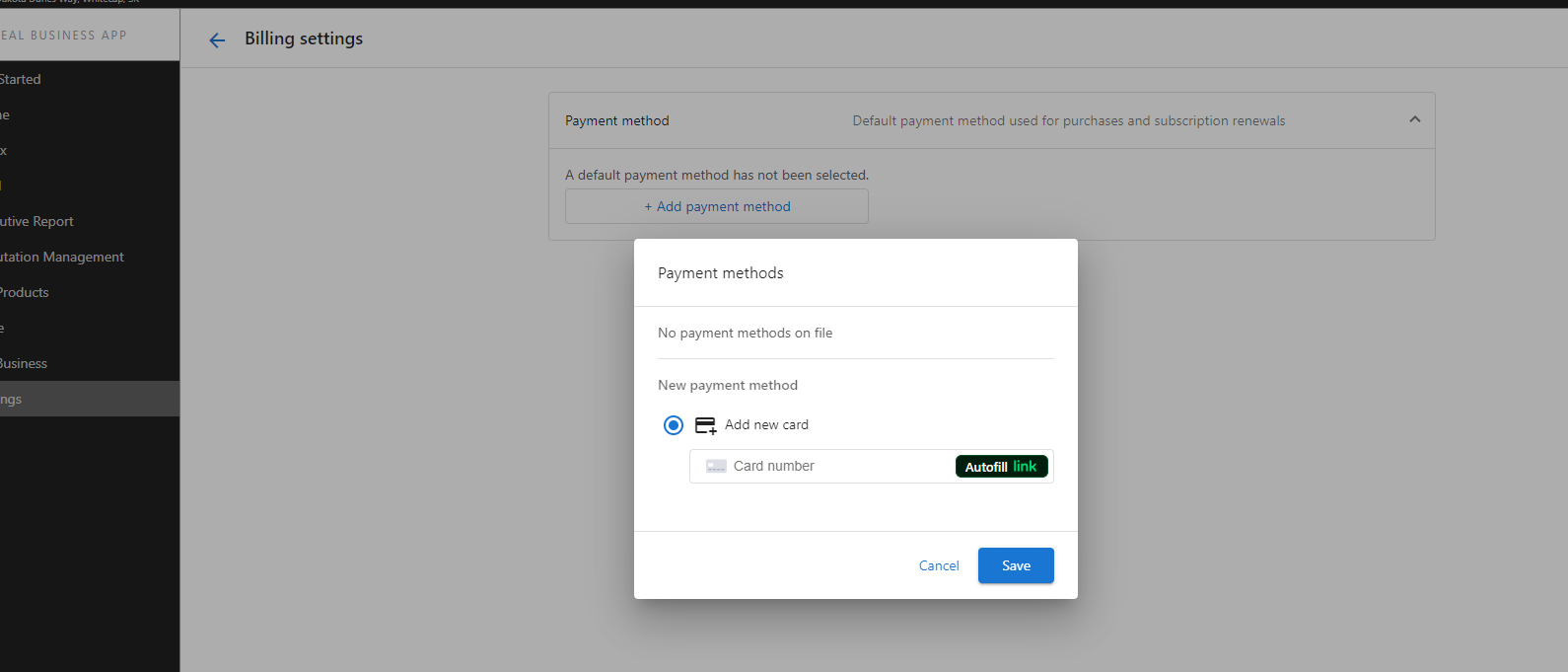
Accede a los ajustes de pago
- Ve a
Business App→Settings→Billing Settings - Haz clic en
Add Payment Methodpara agregar nuevas opciones de pago
- Ve a
-
Agrega la información de la tarjeta de crédito
- Ingresa los detalles de la tarjeta de crédito de forma segura
- Proporciona la información de la dirección de facturación
- Verifica y guarda el método de pago
- Establécelo como método de pago predeterminado si lo deseas
- Actualiza los métodos de pago
- Accede a los métodos de pago existentes en los ajustes de facturación
- Actualiza las fechas de vencimiento, direcciones de facturación, o números de tarjeta
- Elimina los métodos de pago obsoletos o sin usar
- Gestiona varios métodos de pago según sea necesario
Cómo configurar la integración con QuickBooks
-
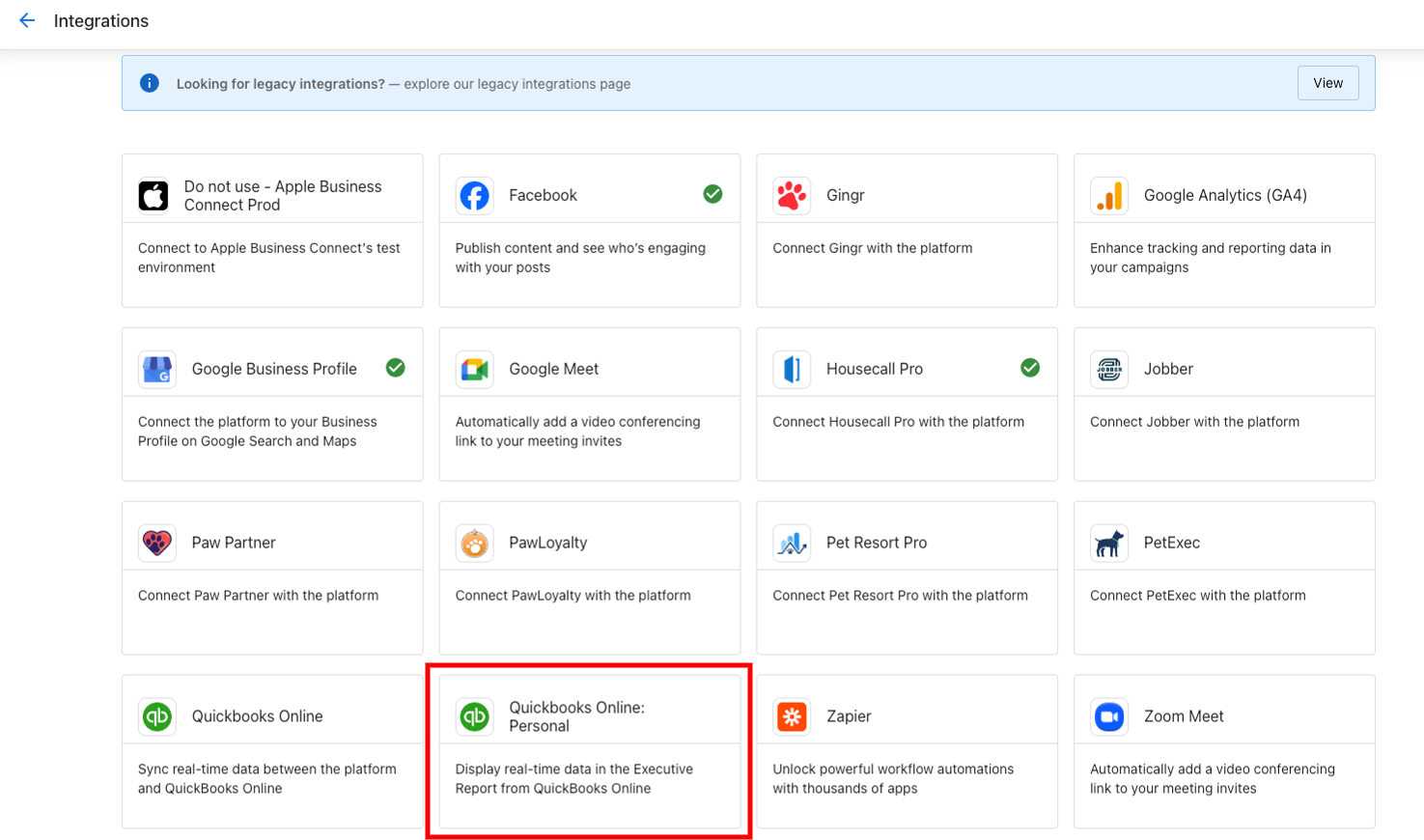
Ve a la conexión de QuickBooks
- Ve a
Business App→Settings→Connections - Encuentra la tarjeta de conexión de QuickBooks en la pestaña
Browse - Haz clic en la tarjeta para comenzar el proceso de conexión
- Ve a
-
Conecta tu cuenta de QuickBooks
- Haz clic en el botón
Connecten la página de marketing de QuickBooks - Completa el formulario previo a la conexión con la información del negocio
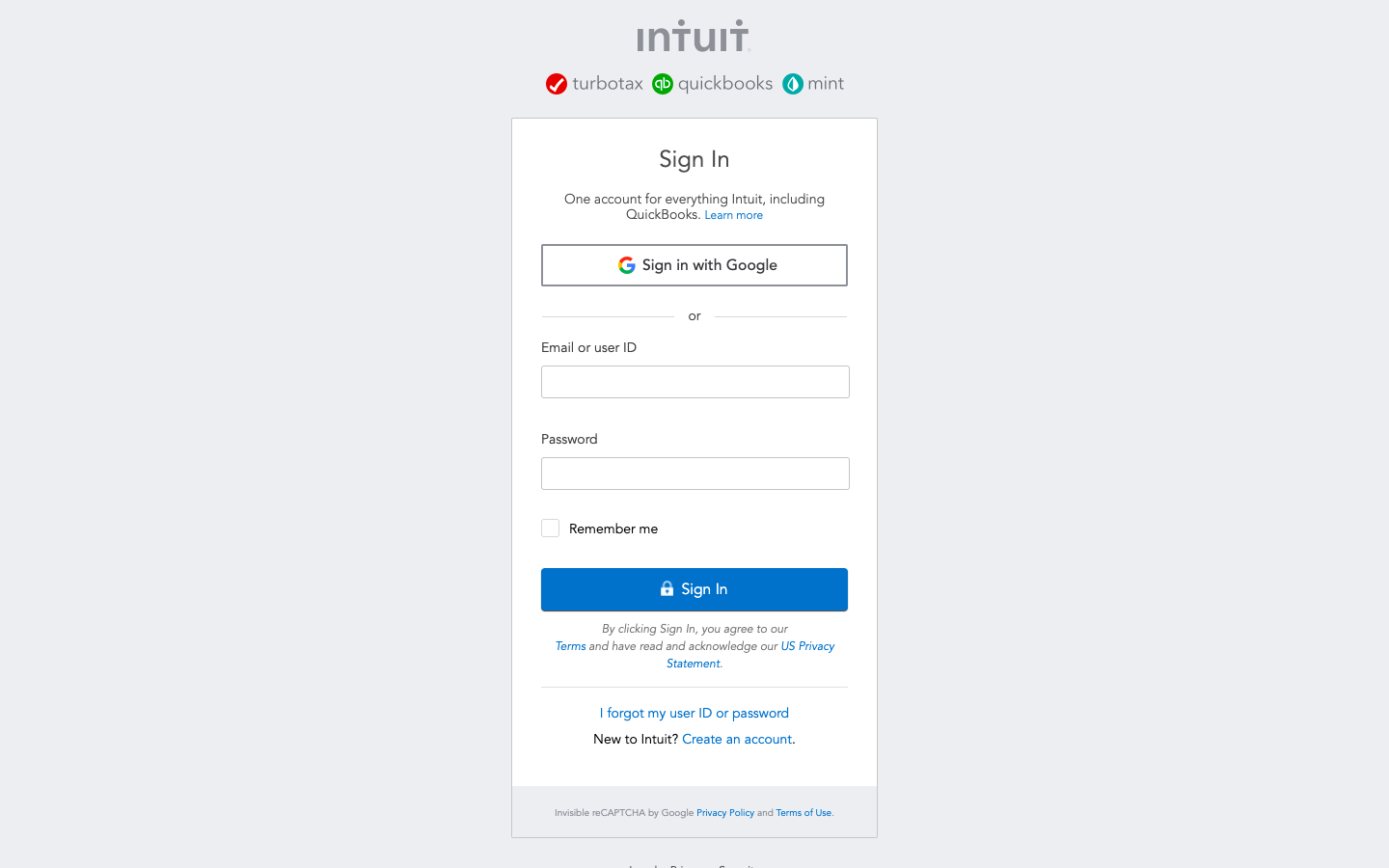
- Ingresa las credenciales de QuickBooks en la página de inicio de sesión
- Otorga permiso para que Business App se conecte
- Haz clic en el botón
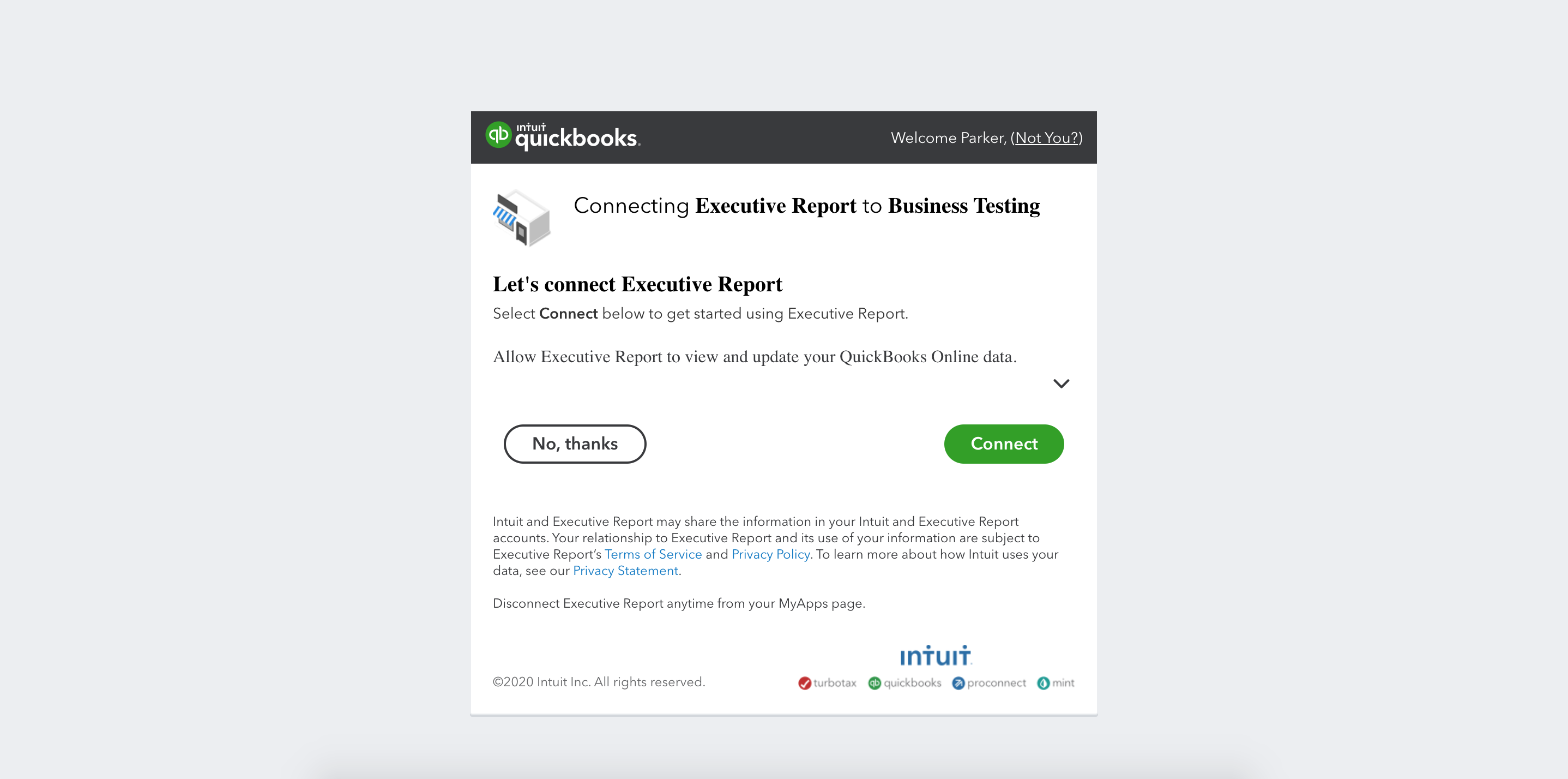
- Gestiona la conexión de QuickBooks
- Ve el estado de la conexión en la pestaña
Manage - Accede a QuickBooks Online directamente desde la navegación de Business App
- Supervisa la sincronización de datos entre sistemas
- Soluciona problemas de conexión si es necesario
- Ve el estado de la conexión en la pestaña
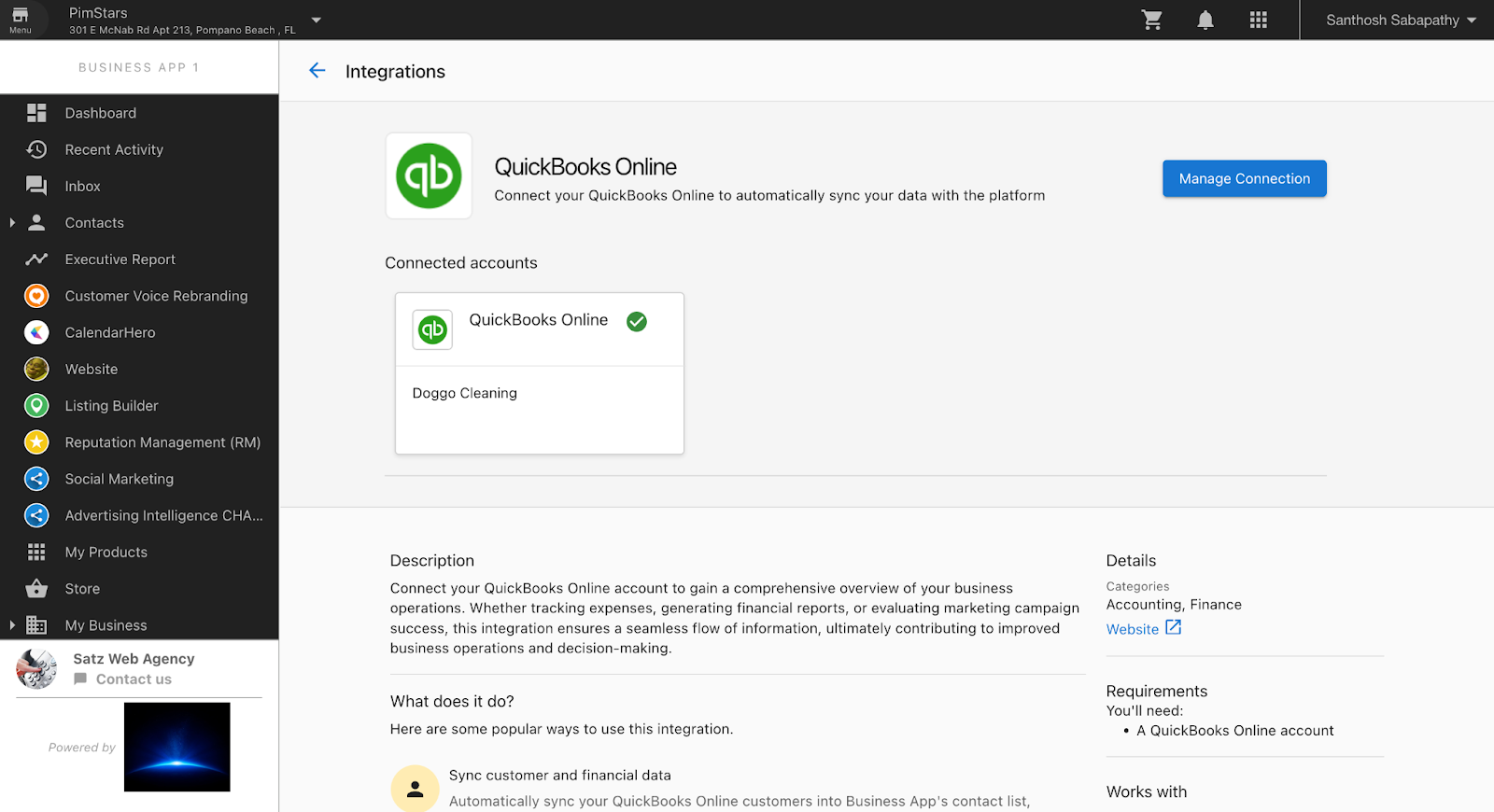
Requisitos importantes:
- El usuario debe iniciar sesión directamente en Business App (no se puede suplantar)
- Solo el usuario que se conecta puede ver e interactuar con los datos de QuickBooks
- Se requiere una suscripción a QuickBooks Online
- Se necesitan los permisos adecuados para compartir datos
Funciones avanzadas de gestión financiera
Buenas prácticas de gestión de pedidos
- Revisión regular: anima a los clientes a revisar los pedidos periódicamente
- Conocimiento del contrato: ayuda a los clientes a entender las condiciones del contrato y las fechas de renovación
- Exportación de datos: usa las exportaciones CSV para la integración con los sistemas contables del cliente
- Supervisión de estado: haz seguimiento del cumplimiento y el estado de entrega del pedido
Optimización de la gestión de facturas
- Pago oportuno: configura recordatorios automatizados para las fechas de vencimiento de facturas
- Condiciones de pago: comunica claramente las condiciones y métodos de pago
- Registro: mantén registros organizados de facturas y recibos
- Resolución de disputas: usa información detallada de la factura para resolver preguntas de facturación
Seguridad del método de pago
- Almacenamiento seguro: la información de pago se cifra y almacena de forma segura
- Actualizaciones regulares: mantén los métodos de pago actualizados para evitar problemas de procesamiento
- Varias opciones: mantén métodos de pago de respaldo para mayor confiabilidad
- Protección contra fraude: supervisa los intentos de pago no autorizados
Beneficios de la integración con QuickBooks
- Consistencia de datos: elimina la entrada de datos duplicada entre sistemas
- Sincronización en tiempo real: la información financiera se actualiza automáticamente
- Mejora de informes: el Executive Report incluye datos financieros de QuickBooks
- Eficiencia de flujo de trabajo: procesos contables y de contabilidad optimizados
Solución de problemas comunes
Problemas de gestión de pedidos
- Pedidos faltantes: verifica los permisos de usuario y el acceso a la cuenta
- Fechas incorrectas: revisa las condiciones del contrato y los ajustes de renovación
- Problemas de exportación CSV: asegúrate de tener la configuración correcta del navegador para las descargas
Problemas de pago de facturas
- Errores de procesamiento de pago: verifica la información del método de pago y el estado de la cuenta
- Acceso al recibo: revisa los ajustes de correo y las carpetas de spam para los recibos
- Disputas de factura: usa el desglose detallado de la factura para resolver preguntas
Problemas de conexión con QuickBooks
- Problemas de autorización: vuelve a autorizar la conexión con las credenciales actuales
- Retrasos en la sincronización de datos: permite tiempo para la sincronización entre sistemas
- Errores de permisos: asegúrate de que el usuario de QuickBooks tenga los niveles de acceso adecuados
Preguntas frecuentes
¿Los clientes pueden pagar facturas sin Vendasta Payments?
La capacidad de pagar facturas directamente a través de Business App requiere que Vendasta Payments esté configurado. Sin Vendasta Payments, los clientes pueden ver y descargar facturas pero no pueden procesar pagos a través de la interfaz de Business App.
¿Quién puede conectar QuickBooks a Business App?
Solo el usuario real de Business App puede conectar su cuenta de QuickBooks. Los partners no pueden suplantar usuarios para completar esta conexión. Además, solo el usuario que conecta QuickBooks podrá ver e interactuar con los datos de QuickBooks.
¿Cómo agregan los clientes los datos de su tarjeta de crédito?
Los clientes pueden agregar información de tarjeta de crédito yendo a Business App → Settings → Billing Settings → Add Payment Method. La información de pago se almacena de forma segura y se puede usar para el pago de facturas.
¿Los clientes pueden descargar su historial de pedidos?
Sí, los clientes pueden descargar un archivo CSV que contiene los detalles de sus pedidos haciendo clic en la opción Download CSV en la sección Orders. Esto proporciona una exportación completa de su historial de pedidos.
¿Qué información se incluye en los detalles de la factura?
Los detalles de la factura incluyen líneas de artículo, descripciones de productos, cantidades, precios, impuestos, condiciones de pago, fechas de vencimiento, y montos totales. Los clientes también pueden acceder al historial de pagos y la información de recibos.
¿Con qué frecuencia se sincronizan los datos de QuickBooks con Business App?
La sincronización de datos de QuickBooks generalmente ocurre en tiempo real o dentro de unos minutos de las actualizaciones. El momento exacto depende del tipo de datos y las limitaciones de la API de QuickBooks.
¿Los clientes pueden configurar pagos automáticos para las facturas?
La configuración de pago automático depende de tu configuración de Vendasta Payments. Contacta a tu representante de cuenta para conversar sobre las opciones de pago recurrente y las funciones de facturación automática.
¿Qué deben hacer los clientes si no pueden acceder a sus facturas?
Si los clientes no pueden acceder a las facturas, verifica sus credenciales de inicio de sesión de Business App y los permisos de la cuenta. Asegúrate de que las facturas se hayan generado y enviado a la cuenta correcta de Business App. Contacta a soporte si los problemas de acceso persisten.
¿Cómo actualizan los clientes su información de facturación?
Los clientes pueden actualizar la información de facturación accediendo a Settings → Billing Settings en Business App. Pueden modificar los métodos de pago, direcciones de facturación, y otros detalles financieros según sea necesario.
¿Qué sucede si se pierde una conexión con QuickBooks?
Si se interrumpe la conexión con QuickBooks, los clientes deberán volver a autorizar la conexión a través de la página Connections. La sincronización de datos se reanudará una vez que se restablezca la conexión.