Executive Report Overview
¿Qué es el Executive Report?
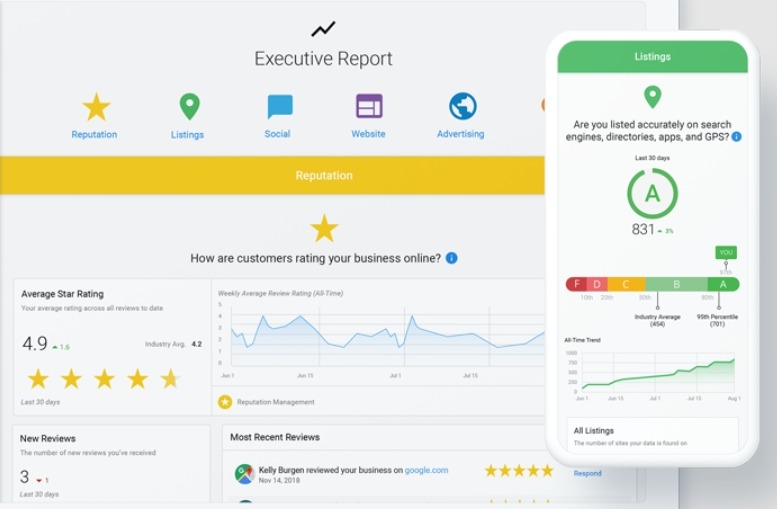
El Executive Report es la única fuente de verdad de tu cliente sobre el estado de su presencia en línea. Reúne métricas de los productos de toda la plataforma, dándoles a los clientes un resumen consolidado de todo lo que sucede en sus canales de marketing digital semana a semana o mes a mes. Este informe tiene marca blanca y se genera automáticamente bajo tu marca, brindándoles a los clientes una vista de primera mano del retorno de su inversión.
¿Por qué es importante el Executive Report?
El Executive Report te ayuda a darles a los clientes datos relevantes, personalizados, y accionables en el momento adecuado. Sirve como tu herramienta para interactuar con los clientes, demostrar continuamente tu valor, y retenerlos por más tiempo. Los estudios muestran que usar el Executive Report con fuentes de datos conectadas como Google Business Profile puede aumentar las tasas de retención de clientes en un 51% durante 24 meses en comparación con quienes no usan el Executive Report.
Al recibir informes de comprobación de rendimiento de manera consistente, les proporcionas a los clientes evidencia del valor que aportas a su negocio y los involucras en tu oferta de Business App.
Qué incluye el Executive Report
Funciones clave
- Métricas integrales de todo el conjunto de marketing, incluidas Reviews, Listings, Social, Website, SEO, y Advertising
- Secciones personalizables: oculta/muestra y reordena las secciones del informe por mercado para enfocarte en tus áreas de valor agregado
- Cambios a corto plazo y tendencias a largo plazo: compara métricas semana a semana o mes a mes, y usa las tendencias a largo plazo para contextualizar los cambios a lo largo del tiempo
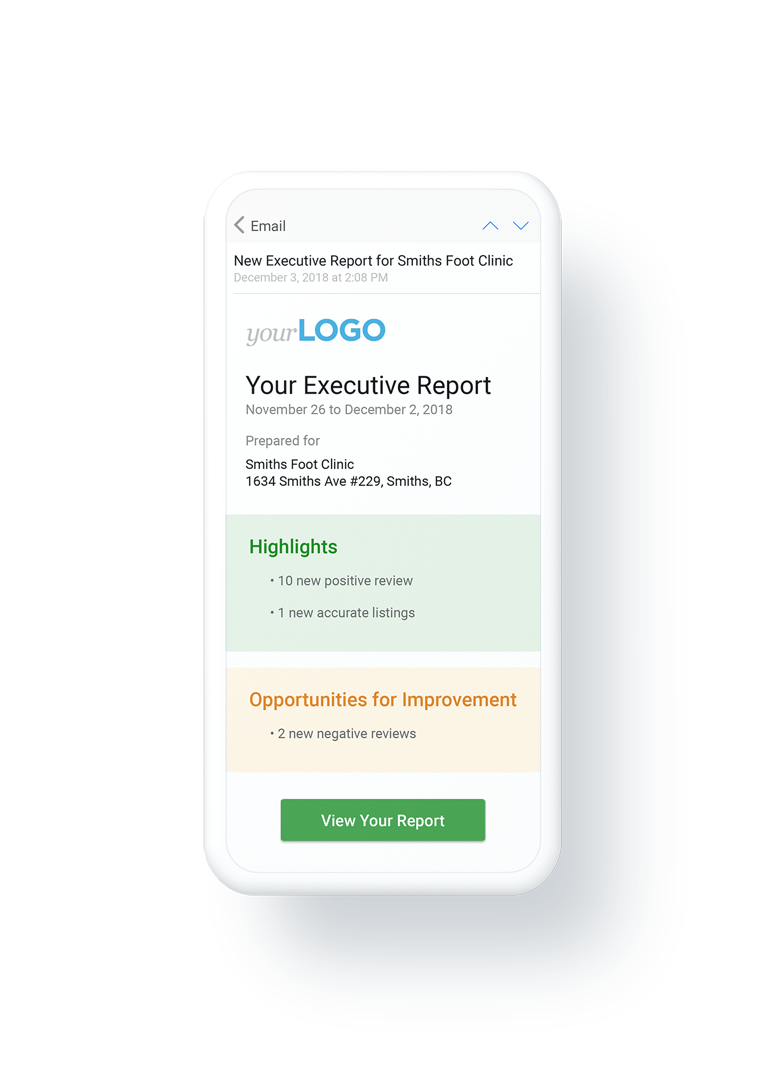
- Entrega automática por correo con aspectos destacados relevantes enviados a los clientes al comienzo de cada semana, mes, o ambos
- Diseño responsivo para móviles: no se requiere inicio de sesión para ver el informe, accesible desde cualquier dispositivo
- Valor inmediato: los datos personalizados útiles aparecen en el informe dentro de los 5 minutos posteriores a ejecutar un Snapshot Report o autenticar Google Business Profile
- Marca de marca blanca con tu logotipo tanto en el correo como en Business App
Funciones
El Executive Report incluye datos de varios canales de marketing y se puede personalizar para mostrar solo las secciones relevantes:
- Leads: captación de clientes potenciales, llamadas telefónicas, AI receptionist, chat web, y métricas de envío de formulario
- Website: datos de rendimiento y analíticas del sitio web
- Reputation: datos de gestión de reseñas y reputación en línea
- Social: métricas de marketing e interacción en redes sociales
- Listings: datos de precisión y visibilidad del listado de negocio
- SEO: datos de optimización de motores de búsqueda y tráfico orgánico
- Advertising: rendimiento de publicidad paga en todas las plataformas
- Accounting: integración de datos financieros (QuickBooks, etc.); consulta la ayuda de Business App para conectar QuickBooks y ver las finanzas en el informe
Productos admitidos
Los siguientes productos envían información al Executive Report:
- Reputation AI
- Local SEO
- Google Business Profile (a través de Local SEO)
- WordPress Hosting
- Advertising Intelligence
- Google Ads (a través de Advertising Intelligence)
- Facebook Ads (a través de Advertising Intelligence)
- Social AI
- Google Ads Robot
- Marketgoo
- Metricool
- SEO Network
- Instant Website con sincronización de Facebook
- PinnacleCart
- Google Ads for Small Businesses
- SiteGlue AI Starter
- SiteGlue AI Pro
- Alpha SEO - Full-Service SEO
- QuickBooks
Pasos rápidos de configuración
Obtener el máximo valor de tu Executive Report implica algunos pasos clave de configuración:
1. Personaliza las secciones de tu informe
- Ve a
Partner Center→Accounts→Manage Business App→Customize Business App→Executive Report→Sections - Configura
Page Features: controla la visibilidad de la página, los cálculos de review grade, y la precisión de listados - Personaliza
Report Sections: muestra/oculta y reordena las secciones (Leads, Website, Reputation, Social, Listings, SEO, Advertising, Accounting) - Configura ajustes diferentes para cada mercado si es necesario
- Consulta nuestra Guía de personalización para conocer los pasos detallados
2. Configura las preferencias de notificación
- Configura quién recibe los correos del Executive Report
- Elige la frecuencia de entrega semanal, mensual, o ambas
- Establece los ajustes de notificación predeterminados para los nuevos usuarios
3. Conecta las fuentes de datos
- Autentica Google Business Profile para un valor inmediato
- Conecta Google Search Console para información de SEO
- Configura Google Analytics para los datos de rendimiento del sitio web
- Integra las cuentas publicitarias a través de Advertising Intelligence
4. Configura la marca de marca blanca
- Sube tu logotipo para que aparezca en los informes y correos
- Personaliza las plantillas de correo con los colores de tu marca
- Configura un dominio personalizado (planes Growth y Scale)
Comienza personalizando las secciones de tu informe primero: esto mejora inmediatamente las conversaciones con los clientes al enfocarse en las métricas donde brindas un valor claro.
Cómo ver y navegar el Executive Report
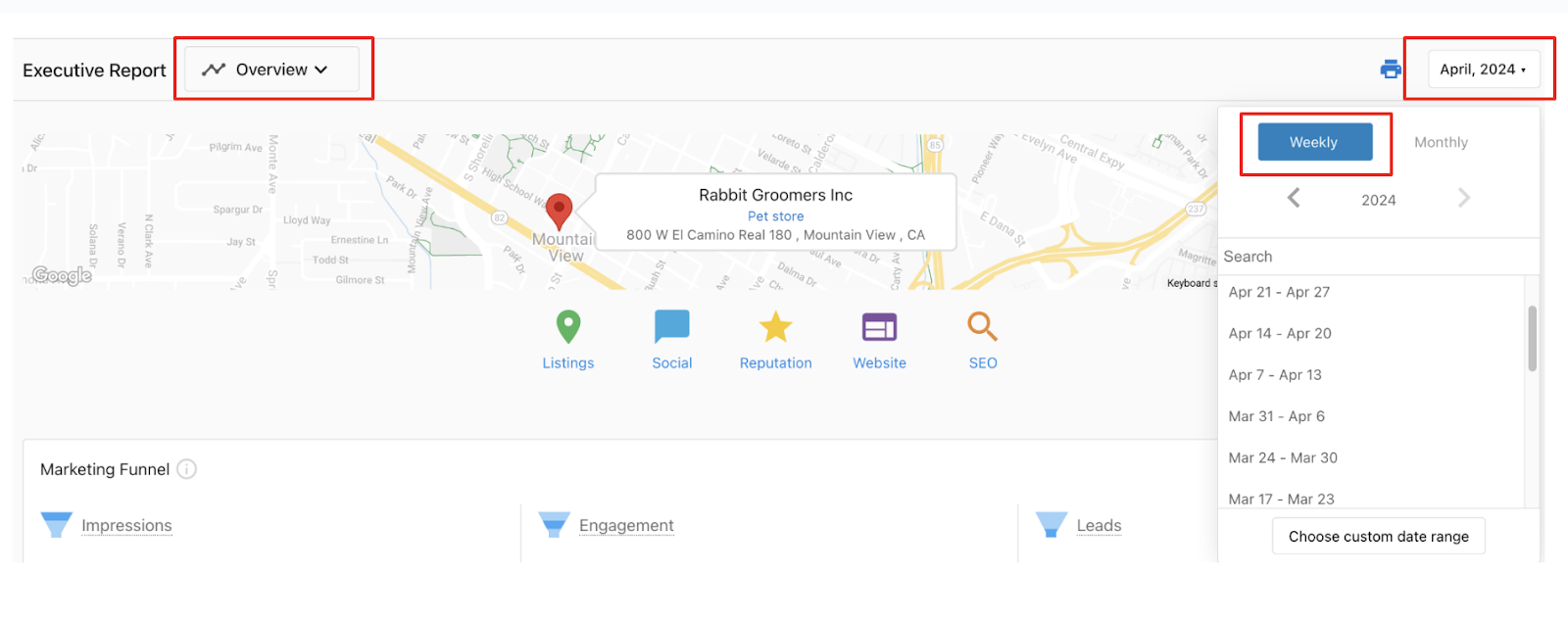
Puedes acceder al Executive Report a través de Business App. En la parte superior derecha del informe, puedes elegir tu rango de fechas. Las opciones predeterminadas son informes semanales o mensuales, y también puedes seleccionar un rango de fechas completamente personalizado.
La navegación rápida a secciones específicas del informe es posible al:
- Hacer clic en un ícono de categoría en el encabezado del informe
- Elegir en el menú desplegable en el encabezado de navegación
Cuándo se envían los informes
Cronograma de entrega
- Executive Report mensual: generalmente se envía entre los días 1 al 3 de cada mes
- Executive Report semanal: se envía los lunes
- Tiempo de procesamiento: es posible que notes un retraso de 2 a 3 días antes de recibir tu informe mensual debido a los requisitos de procesamiento de datos
El Executive Report puede enviarse fuera de los días hábiles, ya que reconoce el comienzo de cada mes, no específicamente de lunes a viernes.
Requisitos de datos
Los datos nuevos aparecen automáticamente en el Executive Report cuando se activan los productos compatibles en una cuenta, y ha pasado suficiente tiempo para permitir la ingesta de datos. Los tiempos de procesamiento varían según el producto.
- Las cuentas con productos activos generalmente activan el envío de Executive Reports
- Para las cuentas con solo Local SEO activo, los usuarios no recibirán Executive Reports si no hay cambios en los datos
- Si no hay cambios respecto al mes anterior para alguna sección específica, esa sección no se completará en el informe del mes actual
Notificaciones del Executive Report
Destinatarios predeterminados
De forma predeterminada, el correo del Executive Report se envía a los usuarios de Business App bajo estas condiciones:
- Usuarios en cuentas con productos activos que envían datos al informe, y
- Usuarios en cuentas que han autenticado métricas de Google Business Profile o Advertising Intelligence
Gestionar los ajustes de notificación
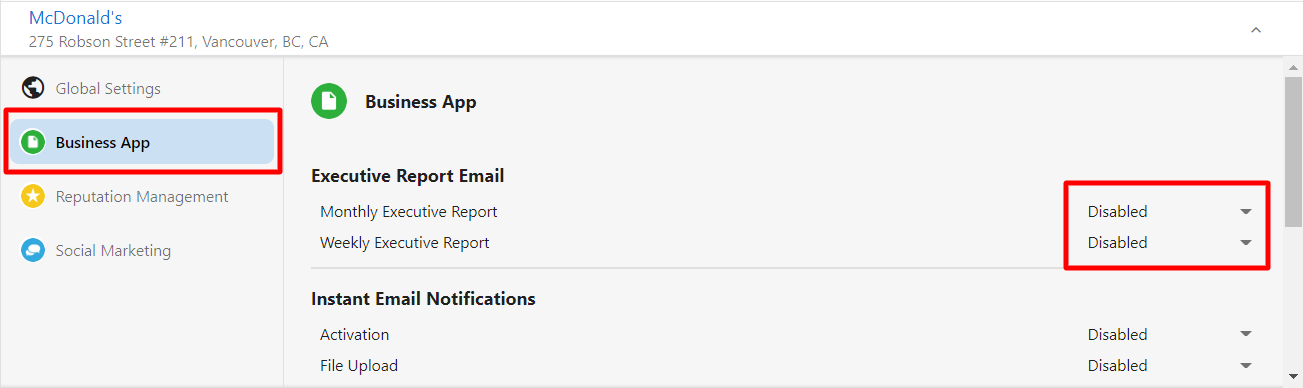
Puedes controlar los ajustes de correo a nivel de usuario al:
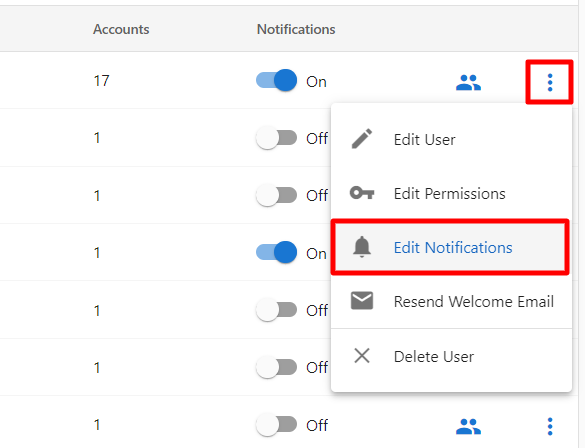
- Hacer clic en los tres puntos junto a un usuario
- Seleccionar
Edit Notifications - Ir a
Business App - Ajustar los ajustes de notificación del Executive Report
Establecer ajustes de notificación predeterminados
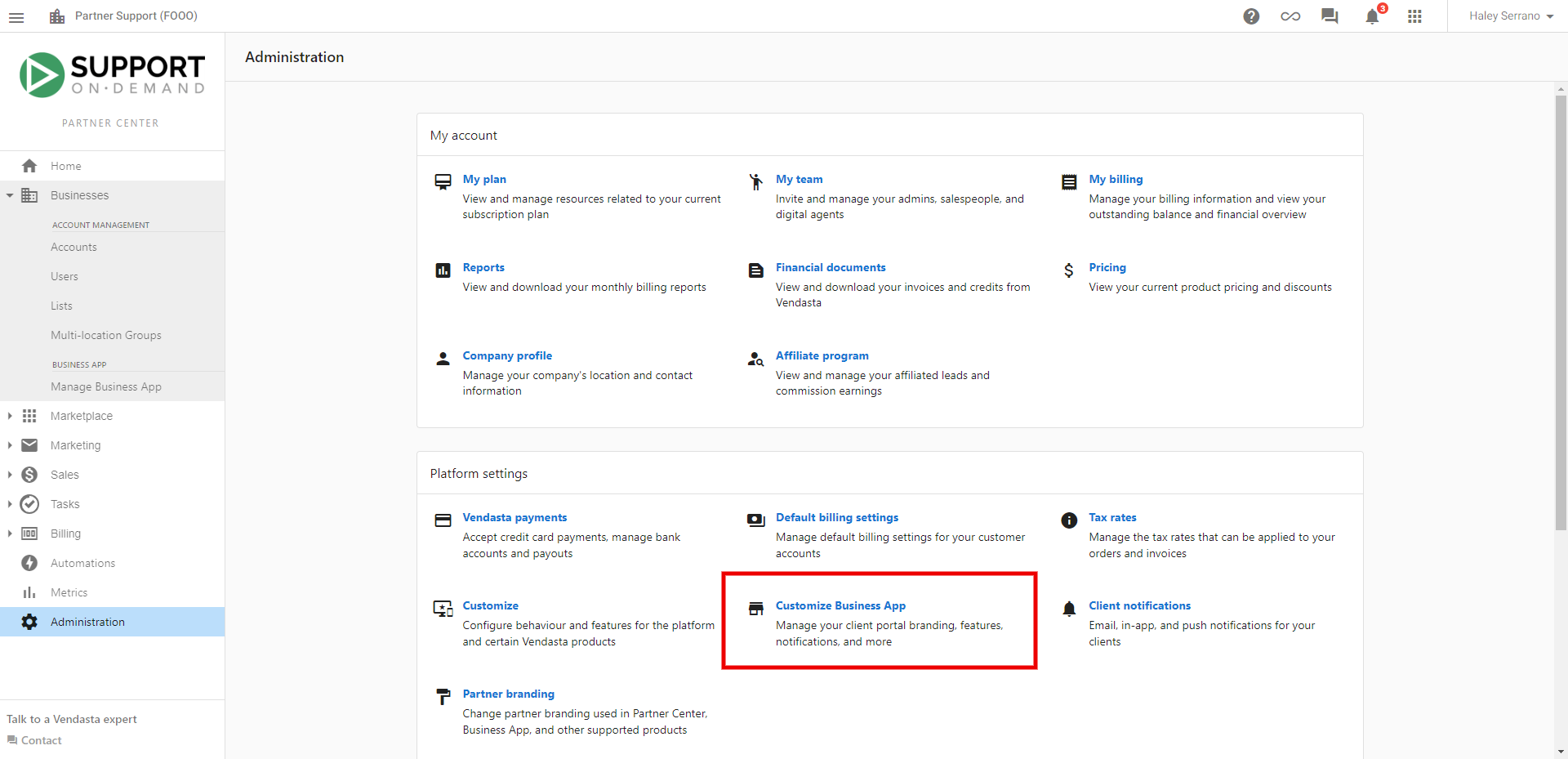
También puedes configurar notificaciones de usuario predeterminadas para los correos del Executive Report a nivel administrativo:
- Ve a
Partner Center→Administration→Customize Business App
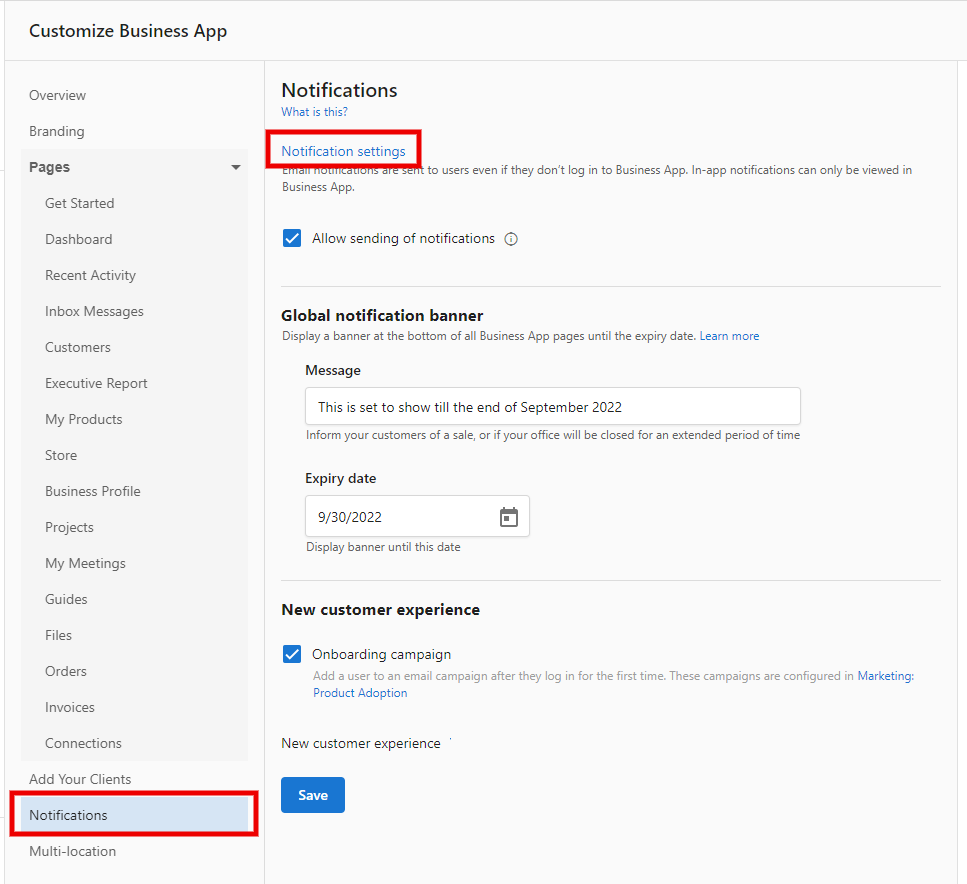
- Ve a la pestaña
Notificationsy haz clic enNotification settings
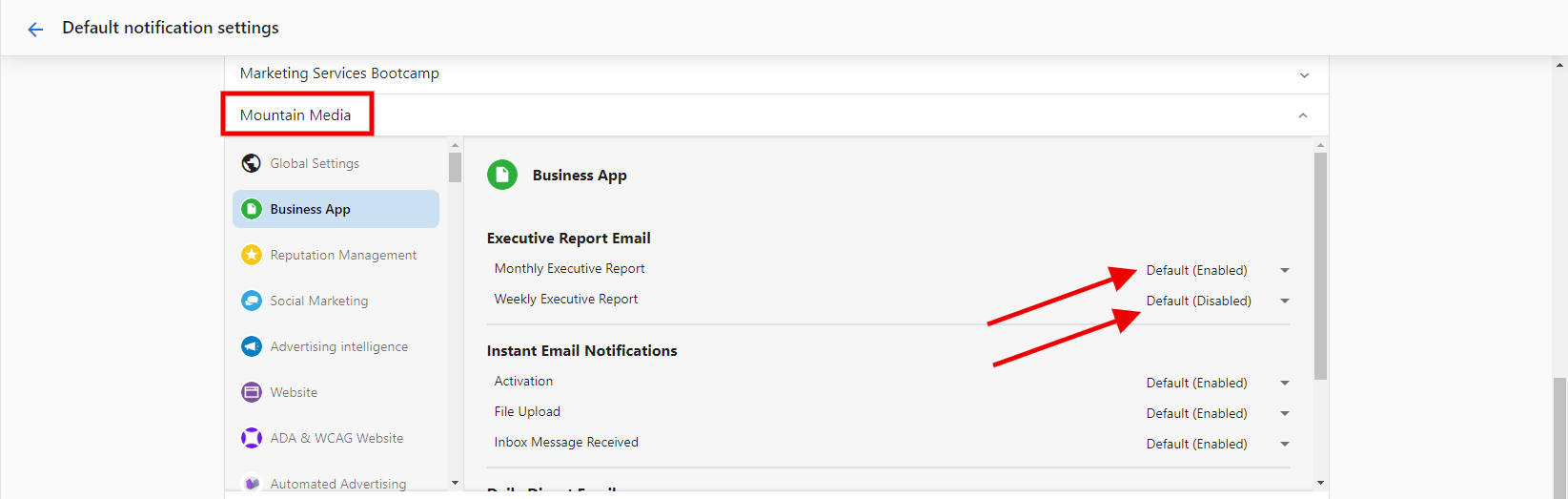
- Elige el mercado (si corresponde) y selecciona la pestaña
Business App - Aquí puedes
EnableoDisablelas frecuencias mensual o semanal para el Executive Report
Preguntas frecuentes (FAQ)
¿Cuánto tarda en aparecer la información nueva en el Executive Report?
Los datos nuevos aparecen automáticamente cuando se activan los productos compatibles en una cuenta, con tiempos de procesamiento que varían según el producto. Después de ejecutar un Snapshot Report o autenticar Google Business Profile, los datos útiles aparecen dentro de 5 minutos.
¿Qué sucede si no hay cambios en mis datos de un mes a otro?
Si no hay cambios respecto al mes anterior para alguna sección específica del informe, esa sección no se completará en el informe del mes actual. Para las cuentas con solo Local SEO activo, no recibirás Executive Reports si no hay cambios de datos.
¿Puedo personalizar el rango de fechas de mi Executive Report?
Sí, puedes elegir informes semanales o mensuales como predeterminados, o seleccionar un rango de fechas completamente personalizado usando el selector de fechas en la parte superior derecha del informe.
Ten en cuenta que las tarjetas de Listings y Social AI no están disponibles cuando se selecciona un rango de fechas personalizado. Esas fuentes de datos se entregan en resúmenes mensuales fijos y no se pueden desglosar en rangos de fechas arbitrarios. Aparece un banner en la aplicación para notificarte cuando estas tarjetas están ocultas. Para verlas de nuevo, cambia de vuelta a la vista estándar semanal o mensual.
¿Cómo navego a secciones específicas dentro del Executive Report?
Puedes navegar rápidamente a secciones específicas haciendo clic en los íconos de categoría en el encabezado o eligiendo en el menú desplegable en el encabezado de navegación.
¿Quién recibe los correos del Executive Report de forma predeterminada?
Los usuarios de Business App en cuentas con productos activos que envían datos al informe, y los usuarios en cuentas que han autenticado métricas de Google Business Profile o Advertising Intelligence.
¿Puedo controlar quién recibe las notificaciones del Executive Report?
Sí, puedes controlar los ajustes de correo a nivel de usuario a través del menú de usuario seleccionando "Edit Notifications" y ajustando los ajustes de notificación del Executive Report.
¿Por qué podría retrasarse mi Executive Report?
El Executive Report procesa grandes cantidades de datos, así que es posible que notes un retraso de 2 a 3 días antes de recibir tu informe mensual. Esto garantiza que todos los datos estén correctamente compilados y sean precisos.
¿El Executive Report es compatible con dispositivos móviles?
Sí, el Executive Report tiene un diseño responsivo para móviles y se puede ver desde cualquier dispositivo. No se requiere inicio de sesión para ver el informe.
¿Qué productos deben estar activos para recibir un Executive Report?
Necesitas productos activos que envíen datos al informe, como Reputation AI, Local SEO, WordPress Hosting, Advertising Intelligence, Social AI, y otros enumerados en la sección de productos admitidos.
¿Puedo integrar datos personalizados en el Executive Report?
Sí, las integraciones de datos personalizados son compatibles a través de API. Puedes trabajar con tu representante de cuenta para integraciones personalizadas a través de las Marketplace APIs.
¿Qué beneficios de retención proporciona el Executive Report?
Los usuarios de Business App que reciben un correo semanal o mensual del Executive Report tienen un 38% más de probabilidad de ser retenidos en comparación con quienes no lo reciben. Además, los usuarios que recibieron un Executive Report con información de Google Business Profile durante al menos la mitad de su tiempo de vida vieron un aumento del 47% en la retención después de un año en comparación con quienes no tuvieron información de Google Business Profile.
¿Cómo funciona el Executive Report?
Hay dos aspectos del Executive Report que puedes gestionar globalmente: la pestaña Executive Report en Business App y el correo automático del informe. Tus clientes pueden ver el Executive Report en cualquier momento en Business App → Executive Report, y puedes establecer un cronograma semanal y/o mensual para que el informe se envíe por correo.
¿Puedo personalizar el Executive Report?
Sí, puedes personalizar el Executive Report ocultando/mostrando secciones y reordenándolas por mercado. Ve a Partner Center → Accounts → Manage Business App → Customize Business App → Executive Report → Sections para:
- Ocultar o mostrar secciones según tus áreas de enfoque de servicio
- Reordenar secciones para priorizar las métricas más importantes
- Configurar ajustes por mercado para adaptar los informes a diferentes enfoques de negocio
Estas personalizaciones ayudan a garantizar que tus informes de cara al cliente se enfoquen en las áreas donde aportas valor. Consulta nuestra Guía de personalización del Executive Report para instrucciones detalladas.
¿Cómo desactivo el Executive Report?
Para desactivar los correos del Executive Report para usuarios existentes: ve a Partner Center → Accounts → Manage Users → Bulk Update → Notifications → sección Business App → Executive Report Email → selecciona Disabled para semanal y mensual. Para usuarios recién creados, ve a Partner Center → Administration → Client Notifications para establecer los ajustes predeterminados.
¿Cómo cambio el Executive Report a frecuencia semanal?
Para un solo usuario: Partner Center → Accounts → Manage Users → 3 puntos junto al usuario → Edit notifications → haz clic en el espacio en blanco junto al nombre del negocio → pestaña Business app. Para actualizaciones masivas: Partner Center → Accounts → Manage Users → Bulk Update → pestaña Notifications → Business app.
¿Cómo reenvío manualmente un Executive Report?
Ve a Partner Center → Accounts → Manage Accounts, selecciona la cuenta, luego en la sección Reports, haz clic en Resend Executive Report. Selecciona el informe que quieres reenviar en el menú desplegable y haz clic en enviar.
¿Cómo dejo de enviar Executive Reports a un excliente?
Desactivar los productos de un cliente no detiene automáticamente los correos de informes: la programación persiste hasta que la desactives explícitamente.
Para detener los informes de un excliente:
- Ve a
Partner Center→Businessesy encuentra la cuenta - Ve a
Manage Users - Haz clic en los tres puntos junto a cada usuario y selecciona
Edit Notifications - Selecciona la pestaña
Business App - Establece tanto
Executive Report(mensual) comoWeekly DigestenDisabled - Guarda
Si la cuenta tiene varios usuarios, selecciona todos los usuarios y usa Bulk Update → Notifications → Business App para deshabilitar ambos tipos de informe a la vez.
Un cliente no está recibiendo su Executive Report o Weekly Digest automatizado. ¿Qué debo verificar?
Trabaja en estos pasos en orden:
-
Verifica el interruptor de notificación: ve a
Partner Center→Businesses→ [Cuenta] →Manage Users, haz clic en los tres puntos junto al usuario, seleccionaEdit Notifications→Business App, y confirma que los interruptores de Executive Report y Weekly Digest estén habilitados. -
Verifica la carpeta de spam o correo no deseado: los correos del Executive Report se envían a través de SendGrid y algunos clientes de correo pueden filtrarlos, especialmente Microsoft 365 y Outlook. Pide al cliente que revise el spam y marque el correo como No es spam.
-
Verifica una cancelación de suscripción accidental: si un usuario hizo clic en Unsubscribe en un correo de informe, se le elimina de la lista de correo. Esto no se puede resolver por autoservicio: contacta a soporte de Vendasta para solicitar una nueva suscripción para ese usuario.
Un cliente ve "The page that you are trying to access cannot be loaded" al hacer clic en un enlace del Executive Report. ¿Qué está mal?
Este error es causado por Microsoft Defender SafeLinks, una función de seguridad en Microsoft 365 que reescribe y escanea los enlaces de correo antes de permitir que se abran. SafeLinks puede bloquear el enlace del Executive Report porque el dominio de envío (sendgrid.com) no está en la lista de permitidos del cliente. Reenviar el correo no ayuda: el envoltorio de SafeLinks viaja con el correo.
Hay dos formas de resolver esto:
-
Opción 1: desactivar SafeLinks (usuarios individuales): en Outlook, ve a
Settings→Mail→Junk emaily deshabilita la opción de reescritura de enlaces de SafeLinks. Esto puede no estar disponible si SafeLinks es controlado por un administrador de TI. -
Opción 2: permitir
sendgrid.com(empresa/administrador de TI): en el portal de Microsoft 365 Defender, ve aEmail and collaboration→Policies and rules→Threat policies→Safe Links, edita la política, y agregasendgrid.coma la lista de excepcionesDo not rewrite.
Como solución alternativa, el cliente puede iniciar sesión directamente en Business App para ver el Executive Report sin necesitar el enlace de correo.
Faltan gráficos y tablas cuando exporto el Executive Report a PDF. ¿Cómo lo soluciono?
Esto es causado por un ajuste de impresión del navegador. La mayoría de los navegadores ocultan las imágenes de fondo de forma predeterminada al imprimir, lo que elimina los gráficos y elementos visuales del PDF.
Para incluir los gráficos en la exportación:
- Abre el Executive Report en Business App
- Presiona Ctrl+P (Windows) o Cmd+P (Mac)
- Haz clic en
More settings - En
Options, marcaBackground graphics - Establece el destino en
Save as PDFy guarda
Esto se aplica a Chrome y Edge. En Firefox, busca Print Background Colors and Images en los ajustes de impresión.
¿Cuál es la diferencia entre Listings on Search y Searches en el Executive Report?
Estas dos métricas de GBP miden cosas diferentes:
- Views / Listings on Search: cuántas veces apareció el listado de Google Business Profile en los resultados de Search o Maps (impresiones).
- Searches: el número de consultas de búsqueda únicas que hicieron que apareciera el listado.
Una sola consulta buscada repetidamente genera muchas vistas pero cuenta como una sola búsqueda. No se pueden comparar directamente.
La Actions card (Visit your website, Call you, Request directions) muestra lo que hicieron los usuarios después de encontrar el listado. Los datos de Google Directions aparecen aquí, no en la sección Marketing Funnel.
Si Searches muestra 0 al principio del mes, esto es esperado. Google publica los datos de Searches con una periodicidad mensual y no los completa retroactivamente de inmediato al comienzo de un nuevo período. Verifica de nuevo después de la primera semana antes de asumir un problema de datos.
Ejemplo de informe
Puedes descargar un ejemplo a tamaño completo del Executive Report aquí: