Custom Content & Advanced Configuration
¿Qué es Custom Content & Advanced Configuration?
Custom Content & Advanced Configuration te da capacidades de personalización avanzadas para Business App, incluida la gestión de guías personalizadas, la integración de blogs de WordPress, y configuraciones de flujo de trabajo especializadas. Estas funciones te permiten ofrecer experiencias de contenido personalizadas, integrar tus propios materiales de marketing, y configurar disparadores avanzados para sistemas de gestión de negocio especializados como herramientas de gestión de práctica legal.
¿Por qué es importante Custom Content & Advanced Configuration?
Las opciones de configuración avanzada te permiten personalizar Business App para que coincida con tus necesidades específicas y requisitos de marca. Estas funciones son particularmente valiosas si tienes clientes con flujos de trabajo únicos o si quieres proporcionarles contenido educativo personalizado. Los beneficios clave incluyen:
- Consistencia de marca: muestra tu propio contenido y mensajería dentro de Business App
- Educación del cliente: proporciona guías y recursos personalizados adaptados a tu industria
- Automatización de flujo de trabajo: configura disparadores especializados para software específico de la industria
- Control de contenido: elige entre contenido preescrito o tus propios materiales personalizados
- Presentación profesional: integra tu experiencia y base de conocimiento
- Integraciones especializadas: configuraciones avanzadas para servicios legales, médicos, y otros servicios profesionales
Qué puedes hacer con Custom Content & Advanced Configuration
Gestión de guías personalizadas
- Habilitar o deshabilitar la sección Guides en Business App
- Elegir entre el contenido de marca blanca de Vendasta o tu propio blog de WordPress
- Filtrar contenido por etiquetas de WordPress para mostrar artículos específicos
- Personalizar la presentación de la guía con títulos e imágenes incorporados
- Proporcionar contenido educativo específico de la industria a los clientes
Funciones de integración con WordPress
- Conectar tu blog de WordPress directamente a Business App
- Mostrar artículos de WordPress como guías dentro de Business App
- Usar etiquetas de WordPress para filtrar y organizar el contenido
- Personalizar cómo aparece el contenido del blog a los clientes
- Mantener tu propio flujo de trabajo de publicación de contenido
Configuración de disparadores avanzados
- Configurar disparadores especializados para sistemas de gestión de práctica legal
- Configurar flujos de trabajo de inclusión y exclusión para la sincronización de datos
- Crear campos personalizados para activar procesos automatizados
- Gestionar requisitos de flujo de trabajo de negocio complejos
- Gestionar requisitos de cumplimiento y privacidad
Cómo configurar Custom Content & Advanced Configuration
Cómo configurar las guías en Business App
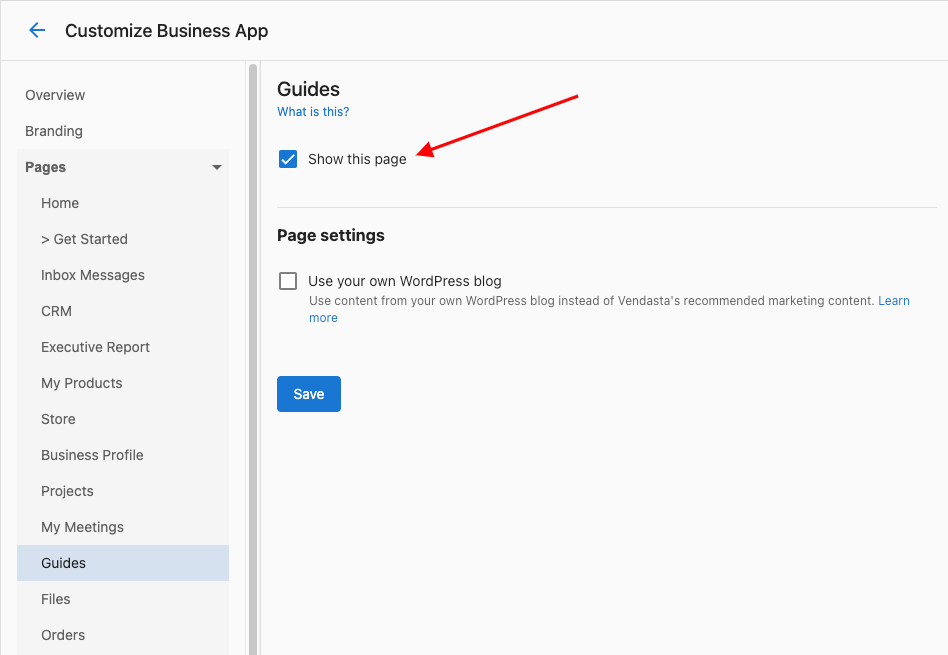
- Habilita la sección Guides
- Ve a
Partner Center→Administration→Customize Business App - Selecciona la pestaña
Guides - Marca
Show this pagepara habilitar Guides para los usuarios de Business App - Haz clic en
Savepara aplicar los cambios
- Ve a
-
Elige la fuente de contenido
- Opción 1: usa el contenido de marca blanca preescrito de Vendasta (predeterminado)
- Opción 2: conecta tu propio blog de WordPress para contenido personalizado
-
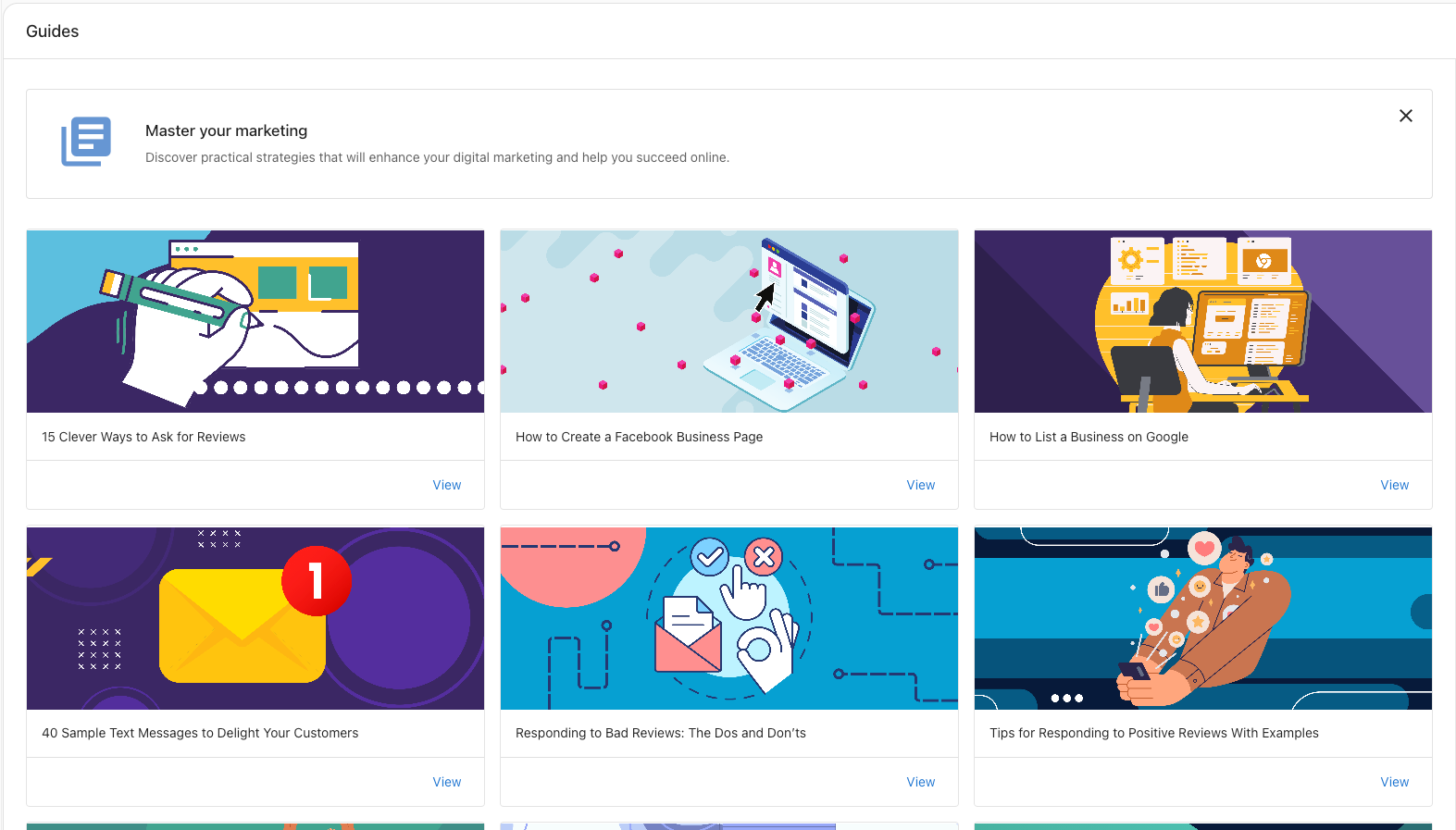
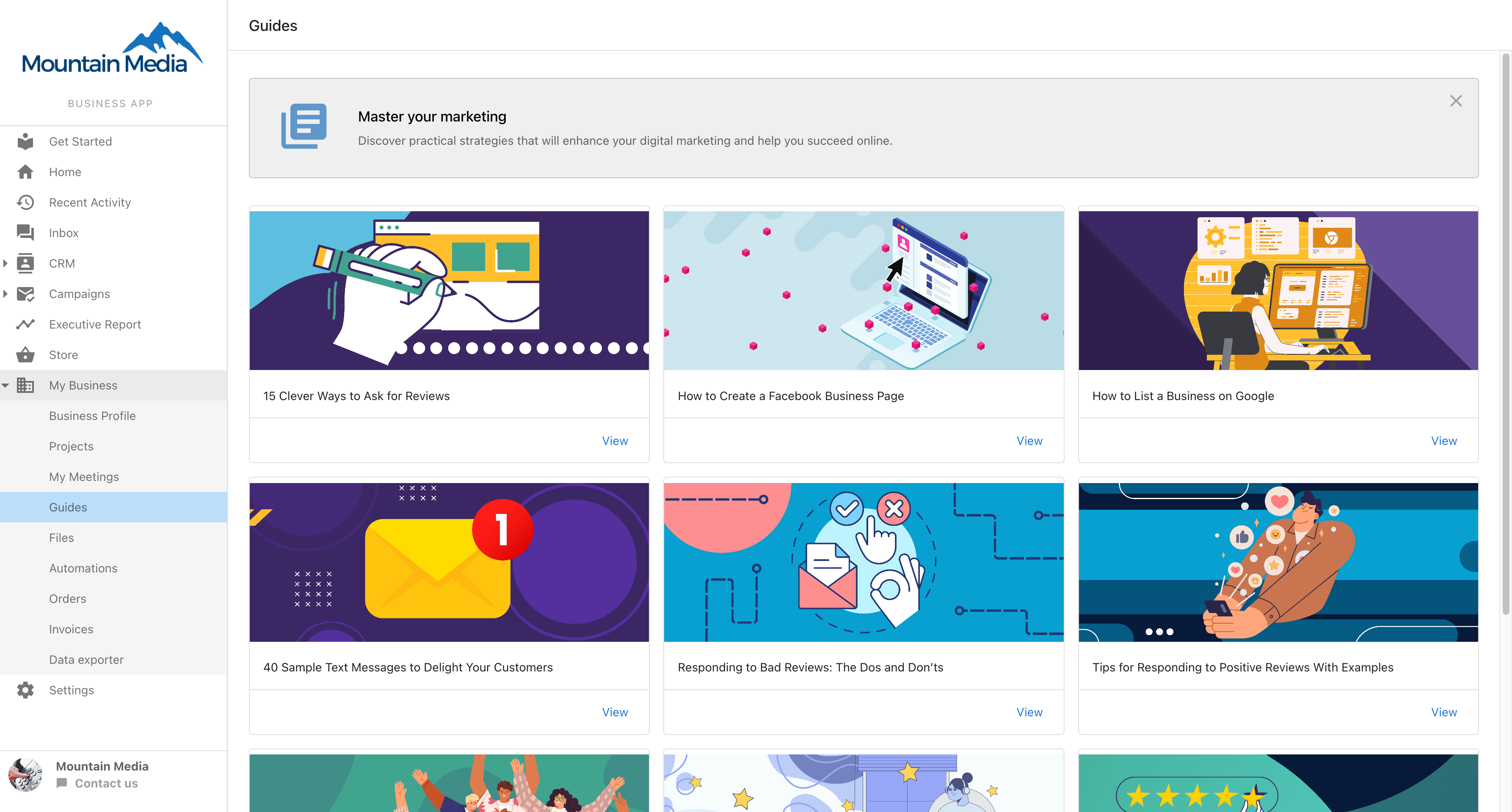
Accede a Guides (para usuarios de Business App)
- Ve a
Business App→Administration→Guides - Explora las guías disponibles y el contenido educativo
- Accede a información y buenas prácticas específicas de la industria
- Ve a
Cómo configurar la integración de blog de WordPress
-
Accede a la configuración de WordPress
- Ve a
Partner Center→Administration→Customize Business App - Selecciona la pestaña
Guides
- Ve a
-
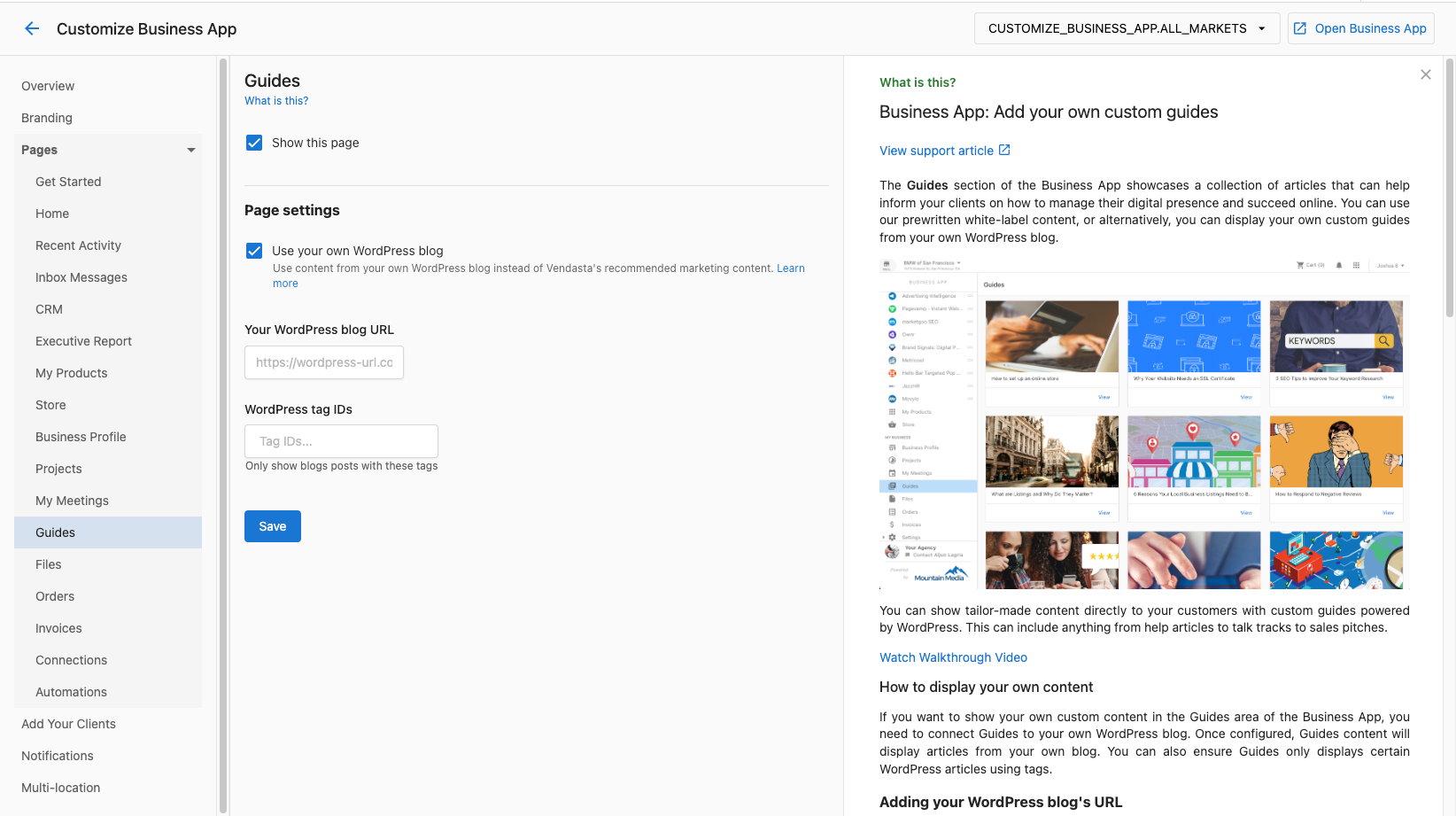
Conecta tu blog de WordPress
- Marca
Use your own WordPress blog - Ingresa tu
WordPress blog URL - Importante: usa la URL real del blog (por ejemplo,
https://www.yoursite.com/blog), no la URL de tu página de inicio
- Marca
-
Configura el filtrado de contenido (opcional)
- Ingresa los ID de etiqueta de WordPress para filtrar el contenido
- Solo se mostrarán en Business App los artículos con las etiquetas especificadas
- Déjalo en blanco para mostrar todas las publicaciones del blog
-
Personaliza la presentación (opcional)
- Marca
Embed title in the first article imagepara destacar los títulos en las imágenes - Esto agrega atractivo visual a tus listados de guías
- Marca
-
Guarda la configuración
- Haz clic en
Savepara aplicar la integración con WordPress - Prueba Business App para asegurarte de que las guías se muestren correctamente
- Haz clic en
Cómo encontrar los ID de etiqueta de WordPress
-
Accede al panel de administración de WordPress
- Inicia sesión en tu panel de WordPress
- Ve a la interfaz de administración
-
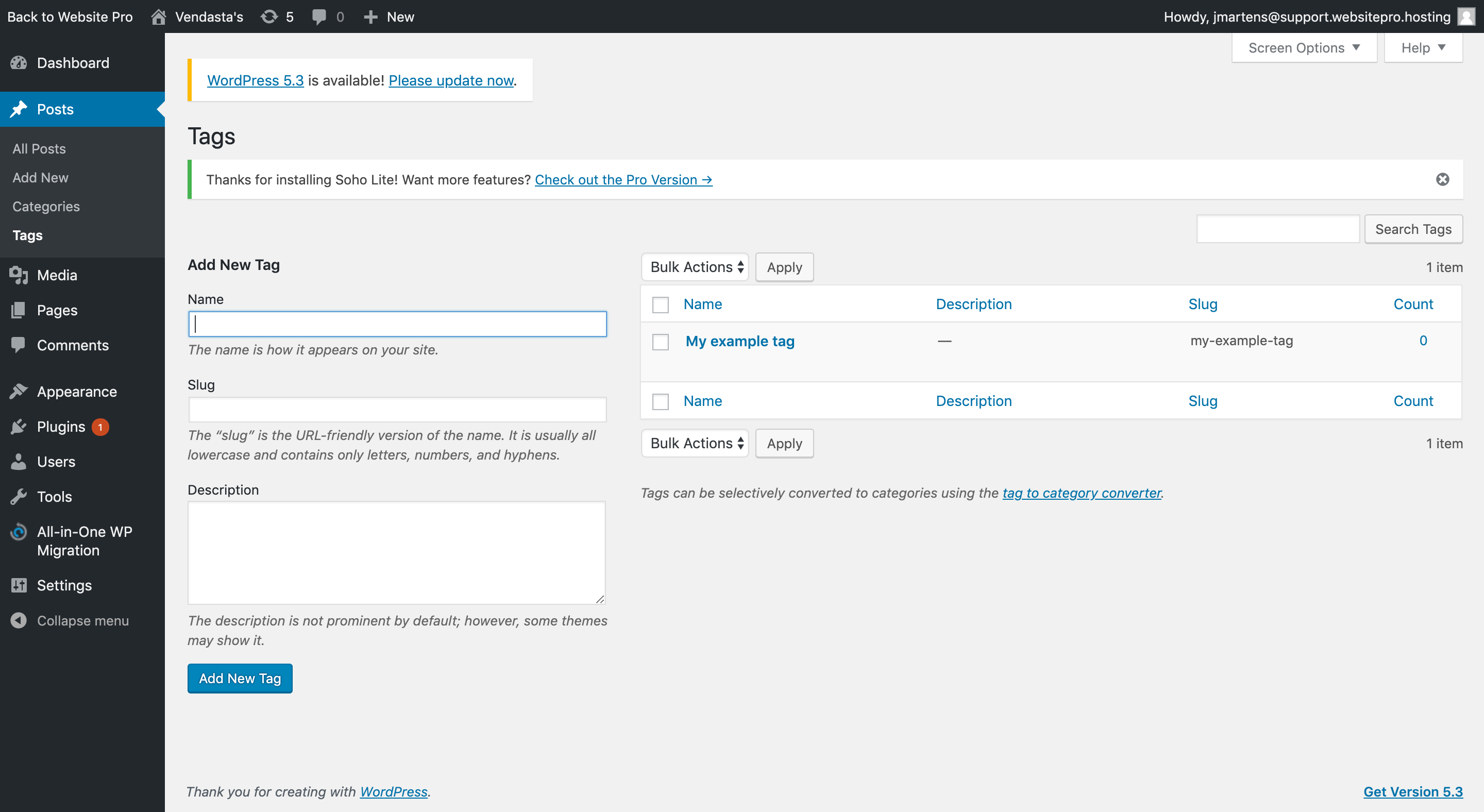
Ve a la sección de etiquetas
- Pasa el cursor sobre
Postsen el panel lateral - Haz clic en
Tagsen el menú desplegable
- Pasa el cursor sobre
-
Crea o selecciona etiquetas
- Si las etiquetas no existen, crea nuevas etiquetas en el lado izquierdo
- Las etiquetas existentes aparecen en el lado derecho de la página
-
Obtén el ID de etiqueta
- Haz clic en la etiqueta que quieres usar para el filtrado
- En la URL del navegador, encuentra el número después de
tag_ID= - Ejemplo: en
https://website.com/wp-admin/term.php?taxonomy=post_tag&tag_ID=4&post_type=post, el ID de etiqueta es 4
- Usa varios ID de etiqueta
- Ingresa varios ID de etiqueta separados por comas
- Ejemplo:
4,7,12para mostrar artículos con cualquiera de estas etiquetas
Cómo configurar los disparadores de integración con Clio
Configurar el disparador de caso cerrado (exclusión)
-
Accede al panel de Clio
- Inicia sesión en tu sistema de gestión de práctica de Clio
- Ve a los ajustes y la configuración del sistema
-
Crea un campo personalizado de contacto
- Ve a
Settings→Custom Fields - Asegúrate de estar en la sección
Contact Custom Fields - Selecciona
Individual Fields
- Ve a
-
Configura el campo de exclusión
- Haz clic en el botón verde
Add - Ingresa los detalles del campo:
- Field Name:
BroadlyOptOut(se requiere la ortografía exacta) - Type: Checkbox
- Default: Checked
- Required: déjalo sin marcar
- Field Name:
- Haz clic en
Save
- Haz clic en el botón verde
-
Entender el comportamiento de exclusión
- Cuando la casilla está marcada: los datos del cliente NO se sincronizarán con la plataforma
- Cuando la casilla está sin marcar: los datos del cliente se sincronizarán normalmente
- El sistema hace referencia a este campo cuando los casos se marcan como Closed
Configurar el disparador de caso cerrado (inclusión)
-
Accede a los campos personalizados de caso de Clio
- Ve a
Settings→Custom Fields - Asegúrate de estar en la sección
Matter Custom Fields - Selecciona
Individual Fields
- Ve a
-
Crea el campo de inclusión
- Haz clic en el botón verde
Add - Configura los ajustes del campo:
- Field Name:
SendBroadlyThankYou(distingue mayúsculas y minúsculas, sin espacios) - Type: Checkbox
- Default: Checked
- Required: déjalo sin marcar
- Field Name:
- Haz clic en
Save
- Haz clic en el botón verde
-
Entender el comportamiento de inclusión
- Los datos del cliente se sincronizan solo si la casilla SendBroadlyThankYou está marcada
- El nombre del campo debe ser exactamente SendBroadlyThankYou
- El ajuste predeterminado marcado permite la sincronización a menos que se desmarque manualmente
Buenas prácticas de configuración avanzada
Optimización de la integración con WordPress
- Calidad del contenido: asegúrate de que el contenido del blog sea relevante y profesional
- Actualizaciones regulares: mantén el blog de WordPress actualizado con contenido nuevo
- Organización de etiquetas: usa una estrategia de etiquetado consistente para facilitar el filtrado
- Optimización móvil: asegúrate de que el contenido de WordPress se muestre bien en dispositivos móviles
- Consideraciones de SEO: optimiza el contenido del blog para los motores de búsqueda
Estrategia de guías personalizadas
- Enfoque en la industria: crea contenido específico para las industrias de tus clientes
- Valor educativo: proporciona consejos prácticos y buenas prácticas
- Voz de marca: mantén un tono y mensajería consistentes en todas las guías
- Cronograma de actualización: actualiza regularmente el contenido para mantenerlo actual
- Comentarios de clientes: usa la retroalimentación de los clientes para mejorar el contenido de las guías
Gestión de disparadores avanzados
- Nomenclatura de campos: usa los nombres de campo exactos según lo especificado para la funcionalidad del disparador
- Pruebas: prueba exhaustivamente los disparadores en un entorno de desarrollo
- Documentación: mantén registros de las configuraciones de campos personalizados
- Capacitación del personal: asegúrate de que el equipo entienda las implicaciones del disparador
- Cumplimiento: considera los requisitos legales y de privacidad para el manejo de datos
Validación de contenido
- Pruebas de vista previa: siempre previsualiza los cambios en Business App antes de publicarlos
- Verificación de URL: asegúrate de que las URL de WordPress sean accesibles y correctas
- Validación de etiquetas: verifica que los ID de etiqueta correspondan al contenido deseado
- Planificación de respaldo: ten una estrategia de contenido de respaldo si falla la integración con WordPress
Solución de problemas comunes
Problemas de integración con WordPress
- No se muestran guías: verifica que la URL del blog de WordPress sea correcta y accesible
- Error de URL inválida: asegúrate de que la URL apunte a la sección del blog, no a la página de inicio
- El contenido no se actualiza: revisa el blog de WordPress en busca de publicaciones nuevas y asignaciones de etiquetas
- Problemas de filtrado de etiquetas: verifica que los ID de etiqueta sean correctos y que las publicaciones tengan las etiquetas adecuadas
Problemas de integración con Clio
- El disparador no funciona: verifica que los nombres de campo coincidan exactamente (distingue mayúsculas y minúsculas)
- Los datos no se sincronizan: revisa la configuración del campo personalizado y los ajustes predeterminados
- Problemas de permisos: asegúrate de que el usuario de Clio tenga los permisos adecuados de creación de campos
Problemas de visualización de guías
- Guías no visibles: verifica que
Show this pageesté marcado en Partner Center - Formato de contenido: revisa el contenido de WordPress para la compatibilidad con la visualización de Business App
- Visualización de imágenes: asegúrate de que las imágenes tengan el tamaño adecuado y sean accesibles
Preguntas frecuentes
¿Cuál es la diferencia entre el contenido de Vendasta y la integración con WordPress?
Vendasta proporciona contenido preescrito de marca blanca que cubre temas de negocio generales. La integración con WordPress te permite mostrar tu propio contenido personalizado, brindando más control sobre la mensajería y la capacidad de crear guías específicas de la industria.
¿Puedo usar tanto el contenido de Vendasta como el de WordPress?
No, debes elegir una fuente de contenido. Puedes usar el contenido de marca blanca de Vendasta o conectar tu blog de WordPress, pero no ambos simultáneamente.
¿Qué sucede si la URL de mi blog de WordPress no funciona?
Si ingresas una URL de blog de WordPress inválida o la URL se vuelve inaccesible, no se mostrarán guías en Business App. Siempre prueba la integración y ten un plan de respaldo.
¿Cómo encuentro la URL de mi blog de WordPress?
Tu URL de blog generalmente es diferente de tu página de inicio. Busca URL como https://www.yoursite.com/blog. Ve a la sección de blog de tu sitio web para encontrar la URL correcta.
¿Puedo filtrar el contenido de WordPress por categorías en lugar de etiquetas?
La integración actual solo admite el filtrado por ID de etiqueta de WordPress. No puedes filtrar por categorías, así que asegúrate de que tu estrategia de contenido use etiquetas para la organización.
¿Qué pasa si no tengo ID de etiqueta de WordPress?
Si no ingresas ningún ID de etiqueta, se mostrarán todas las publicaciones del blog de tu sitio de WordPress en Business App. Los ID de etiqueta solo son necesarios si quieres filtrar y mostrar contenido específico.
¿Los nombres de campo de Clio distinguen mayúsculas y minúsculas?
Sí, los nombres de campo deben ser exactamente BroadlyOptOut y SendBroadlyThankYou con la capitalización adecuada y sin espacios adicionales. Un nombre incorrecto impedirá que los disparadores funcionen.
¿Puedo modificar los nombres de campo de disparador de Clio?
No, los nombres de campo son fijos y deben coincidir exactamente como se especifica. El sistema busca estos nombres de campo específicos para activar la sincronización de datos y los flujos de trabajo de solicitud de reseñas.
¿Con qué frecuencia se actualiza el contenido de WordPress en Business App?
El contenido de WordPress generalmente se actualiza en Business App dentro de unas horas de publicar nuevas publicaciones. El momento exacto depende de los cronogramas de sincronización del sistema y el almacenamiento en caché.
¿Puedo ver una vista previa de cómo se verá mi contenido de WordPress en Business App?
La mejor manera de previsualizar es probar la integración en Business App después de la configuración. Asegúrate de que tu contenido de WordPress sea compatible con dispositivos móviles y se muestre bien en la interfaz de Business App.