Home Overview
La página Home es el panel principal de tus clientes: lo primero que ven al iniciar sesión en Business App. Ofrece una vista general del rendimiento del negocio y acceso rápido a las funciones clave.
Qué ven los clientes
- Key Metrics: datos de rendimiento organizados en Impressions, Engagement y Leads
- Recent Activity: feed en vivo de mensajes, llamadas e interacciones con clientes
- Business Profile: acceso rápido a la información de ubicación y la gestión de perfil
- Products & Services: ofertas disponibles e integración con la tienda
- Next steps: una lista de verificación de configuración para usuarios nuevos, junto con el resumen de trabajo de IA y las tarjetas de producto recomendadas
Personalización del partner
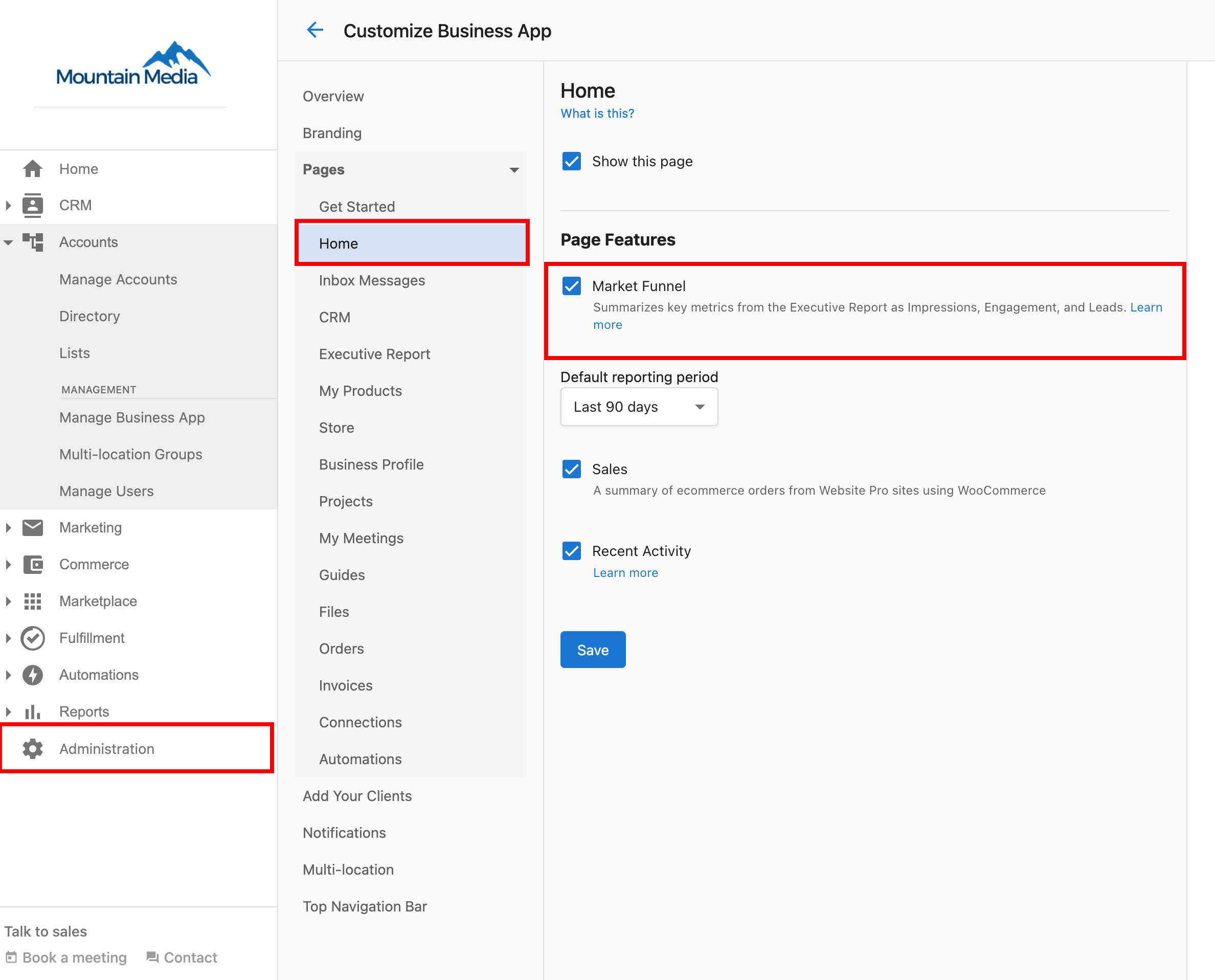
Ve a Partner Center → Administration → Customize Business App → Pages → Home para controlar:
- Tarjeta "AI has done the work": mostrar/ocultar el resumen de trabajo de IA
- Tarjetas "Recommended for your business": mostrar/ocultar las tarjetas de actualización de producto
- Tarjeta "Next steps": mostrar/ocultar la lista de verificación de configuración
- Marketing Funnel: activar/desactivar la visualización de métricas clave
- Recent Activity: mostrar/ocultar el feed de actividad
- Sales Summary: mostrar resúmenes de pedidos de comercio electrónico
- Default Reporting Period: establecer el período de tiempo para las métricas
Marketing Funnel
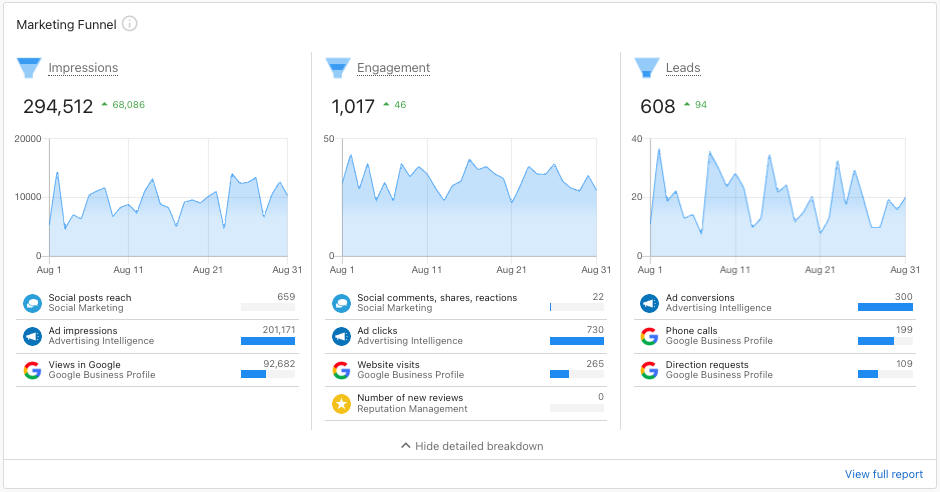
El Marketing Funnel muestra métricas clave del Executive Report en tres categorías fáciles de entender, ayudando a tus clientes a ver cómo sus esfuerzos de marketing impulsan los resultados del negocio.
Cómo funciona
El Marketing Funnel organiza los datos de rendimiento en:
- Impressions: vistas del contenido en línea (vistas de Google Business Profile, alcance en redes sociales)
- Engagement: interacciones con el contenido del negocio (visitas al sitio web, reseñas, llamadas)
- Leads: nuevos prospectos de varias fuentes (llamadas telefónicas, SMS, formularios, automatizaciones)
Esto le da a los clientes una vista clara de su rendimiento de marketing sin necesidad de profundizar en informes detallados.
Opciones de personalización
Los partners pueden controlar la visualización del Marketing Funnel y configurar:
- Default Reporting Period: establece el período de tiempo (por ejemplo, últimos 90 días)
- Show/Hide Feature: activa/desactiva toda la sección de Marketing Funnel
- Metrics Selection: elige qué métricas mostrar
Cómo deshabilitarlo
Para deshabilitar el Marketing Funnel:
- Ve a
Partner Center→Administration→Customize Business App - Ve a
Pages→Home - Desmarca
Marketing Funnel - Haz clic en
Save
Invitar a un miembro del equipo
La opción Invite team member permite a tus clientes invitar a miembros adicionales del equipo.
Cómo invitar a un miembro del equipo
- Inicia sesión en Business App.
- Desde la página Home, selecciona
Invite team memberen la parte superior derecha de la página. - Ingresa el nombre, apellido y dirección de correo electrónico del miembro del equipo que deseas invitar.
- Haz clic en
Send invite.
El miembro del equipo invitado recibirá un correo electrónico con instrucciones para unirse y acceder a la cuenta de Business App.
Relacionado
- Setup Guide: guía completa de configuración y funciones de Business App