Integra Autotask con Partner Center
Conecta tu cuenta de Datto Autotask PSA con Vendasta para sincronizar automáticamente los registros de empresas y contactos en ambas direcciones. Cuando un registro cambia en Autotask, aparece en Vendasta en cuestión de segundos, y viceversa. Sin Zapier. Sin entrada manual de datos. Sin copiar y pegar entre sistemas.
Esta integración mantiene tus datos de clientes alineados entre ambas plataformas para que tu equipo siempre trabaje con información actualizada.
Quién puede usarla
Tanto los partners como sus clientes SMB. Los partners administran la conexión en Partner Center, mientras que los SMB se benefician de los datos sincronizados dentro de Business App.
Qué se sincroniza
| Datos | De Autotask a la plataforma | De la plataforma a Autotask |
|---|---|---|
| Empresas (clientes) | Sincronización automática | Sincronización automática (cuando está habilitada) |
| Contactos | Sincronización automática | Sincronización automática (cuando está habilitada) |
Antes de comenzar: permisos de Autotask
Antes de conectar, tu cuenta de Autotask debe estar configurada con los permisos correctos. Sin ellos, es posible que la conexión no funcione y que la sincronización falle de forma silenciosa.
Necesitarás:
- Una cuenta activa de Vendasta
- Una cuenta de Autotask PSA
- El User Name y el Secret (clave de API) de tu usuario de API de Autotask
En Autotask, ve a Admin → Resources (Human Resources) → API User. Crea un usuario dedicado exclusivamente a la API, seleccionando el proveedor de la integración durante la creación.
Paso 1: crea un nivel de seguridad en Autotask
Crear un nivel de seguridad dedicado le da a la integración un conjunto de permisos limpio y controlado.
- Inicia sesión en Autotask.
- Ve a
Admin→Account Settings and Users→Security→Security Levels. - Haz clic en Create New y elige Clone an existing security level.
- Selecciona Api User (System) como plantilla.
- Nómbralo Vendasta API Access.
- Guarda los cambios.
Paso 2: habilita los webhooks en el nivel de seguridad
Los webhooks permiten que Autotask notifique a Vendasta sobre los cambios en tiempo real.
- Abre el nivel de seguridad que creaste (Vendasta API Access).
- Ve a la pestaña Other Settings.
- Busca la sección Webhooks.
- Configura los webhooks como Enabled.
- Configura el número máximo de webhooks en al menos 5 (la integración crea webhooks para eventos de Company y Contact: crear, actualizar y eliminar).
- Guarda los cambios.
Si los webhooks no están habilitados, la conexión aparecerá como "Connected" en Vendasta, pero los cambios en Autotask no se sincronizarán de vuelta a Vendasta. Esta es la causa más común de los reportes de "la sincronización no funciona".
Paso 3: habilita los permisos de Company y Contact
- En el mismo nivel de seguridad, ve a la pestaña Companies.
- Habilita el acceso de Read y Write.
- Ve a la pestaña Contacts.
- Habilita el acceso de Read y Write.
- Guarda los cambios.
Paso 4: crea un usuario de API
La integración se conecta con un usuario de API dedicado, no con un inicio de sesión personal.
- En Autotask, ve a
Admin→Resources (Human Resources)→API User. - Haz clic en Create New.
- Completa los datos básicos como el nombre y el correo electrónico.
- Ve a la pestaña Security. Asigna el nivel de seguridad Vendasta API Access (creado en el paso 1).
- En la sección API Tracking Identifier, elige Integration Vendor y selecciona el proveedor.
- Guarda el usuario.
- Anota el Username y el Secret: los necesitarás en la siguiente sección.
Guarda el nombre de usuario y el secret de la API en el administrador de contraseñas aprobado por tu organización. No los compartas por correo electrónico ni chat.
¿Ya tienes registros en Vendasta?
Antes de conectar, responde esta pregunta: ¿Ya tienes empresas y contactos en el CRM de Vendasta que también existen en Autotask?
| Tu situación | Qué hacer |
|---|---|
| No hay registros existentes en Vendasta | Usa la importación masiva de CRM para llevar tus empresas y contactos existentes de Autotask a Vendasta y luego conecta. La integración se encarga de la sincronización en tiempo real a partir de ese momento. |
| Sí, los registros existen en ambos sistemas | Debes importar primero los ID de Autotask para evitar duplicados. Sigue la sección de importación masiva que aparece a continuación ANTES de conectar. |
| Ya está conectado y estás viendo duplicados | Sigue la sección de recuperación al final de esta página. |
Importación masiva: cómo evitar registros duplicados
Si tu CRM de Vendasta ya tiene empresas y contactos que también existen en Autotask, debes vincularlos con los ID de Autotask antes de conectar. Sin esto, la sincronización crea registros duplicados a medida que los registros cambian en Autotask.
Haz esto ANTES de conectar Autotask. El orden importa: importa primero las empresas y luego los contactos.
Paso 1: obtén tus ID de Autotask
En Autotask, abre cada empresa o contacto. El ID es visible en la barra de URL o en el panel de detalles del registro.
Paso 2: prepara tu CSV de empresas
Crea un archivo CSV con las columnas que se indican abajo. La columna external_id es fundamental: vincula el registro de Vendasta con el registro de Autotask.
El formato debe ser exactamente autotask:{id} sin espacios.
| Company Name | Company Website | Phone number | Street address line 1 | City/locality | State/province/region | Zip/postal code | Country | External ID |
|---|---|---|---|---|---|---|---|---|
| Marqt Administratie | www.example.com | 85657687 | 1032 8th Street East | Saskatoon | SK | S7H 0S2 | CA | autotask:30684201 |
| Albany Apple Store | www.albanyapple.com | 55501234 | 123 Main St | Albany | NY | 12207 | US | autotask:29683562 |
Paso 3: prepara tu CSV de contactos
Crea un archivo CSV para los contactos siguiendo el mismo formato, con autotask:{id} como external_id.
| First name | Last name | Phone number | Street address line 1 | City/locality | State/province/region | Zip/postal code | Country | External ID | |
|---|---|---|---|---|---|---|---|---|---|
| Jane | Smith | 5550100 | jane.smith@example.com | 1032 8th Street East | Saskatoon | SK | S7H 0S2 | CA | autotask:30684161 |
| Sneha | Iyer | 4353 4545 | sneha.iyer@example.com | 1 Grand Southern Trunk Road | Chennai | Tamil Nadu | 600016 | India | autotask:30686245 |
Paso 4: importa primero las empresas
- Ve a
Partner Center→CRM→Companies→Import.
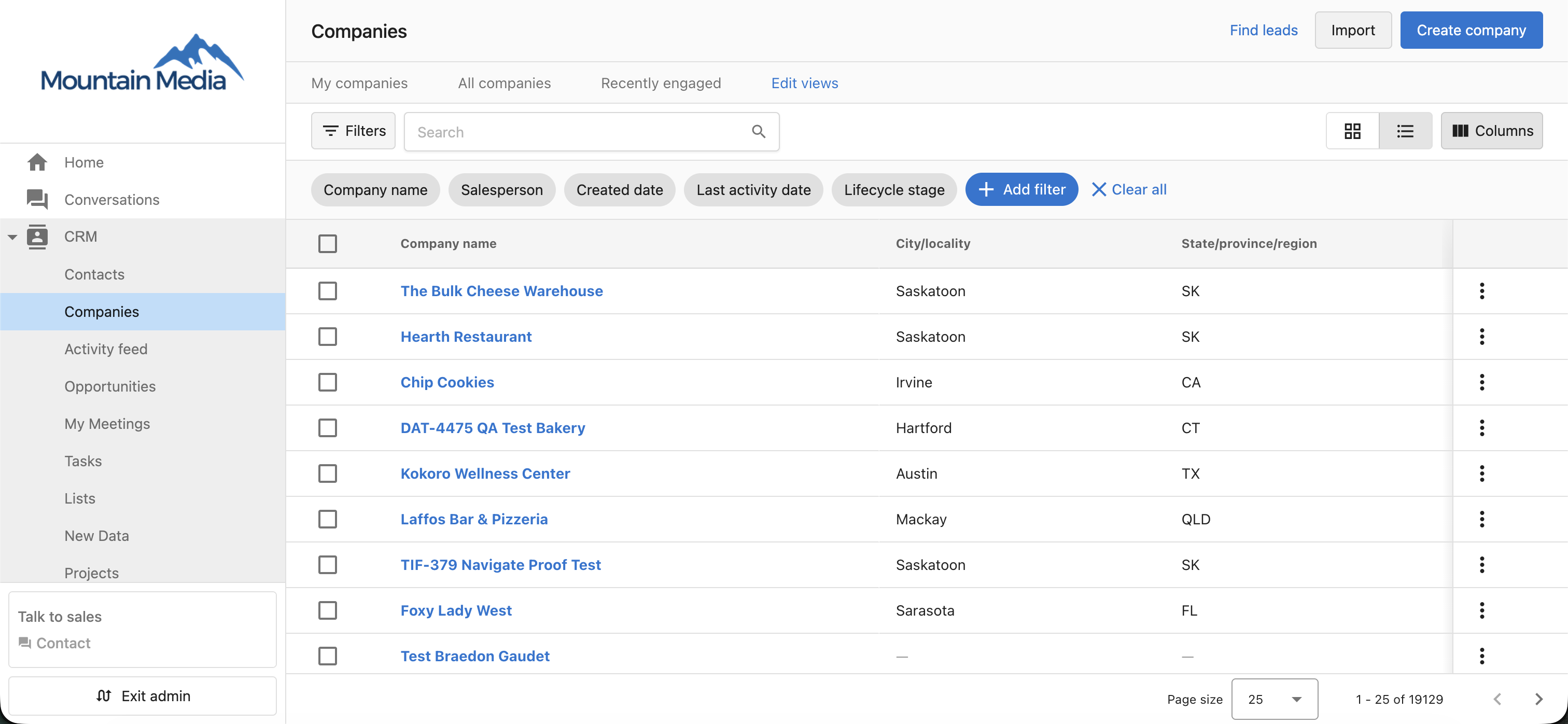
- Sube tu CSV de empresas.
- En la pantalla de mapeo, asegúrate de que la columna external_id esté asignada al campo External ID.
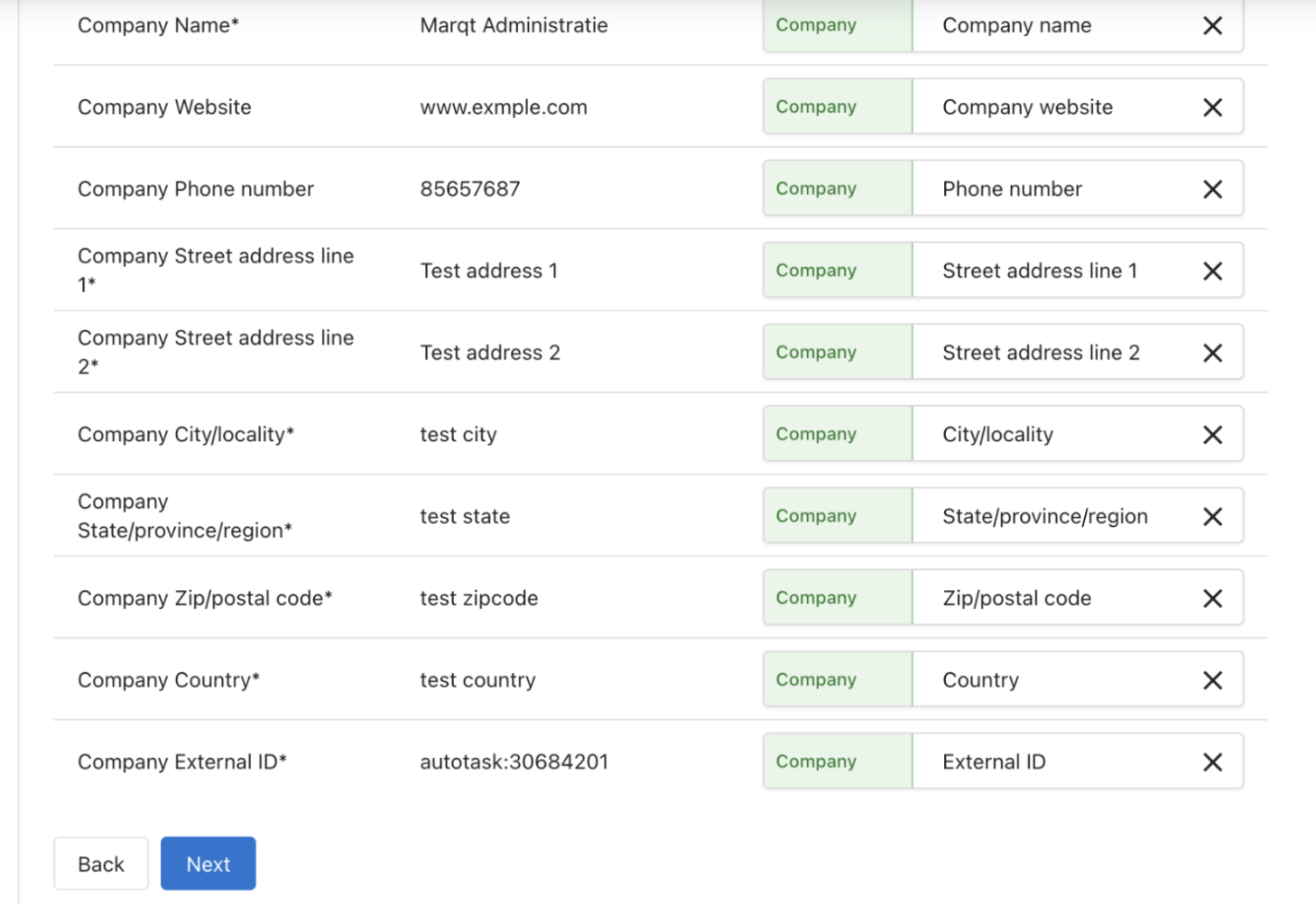
- Completa la importación.
Paso 5: importa los contactos
- Ve a
CRM→Contacts→Import.
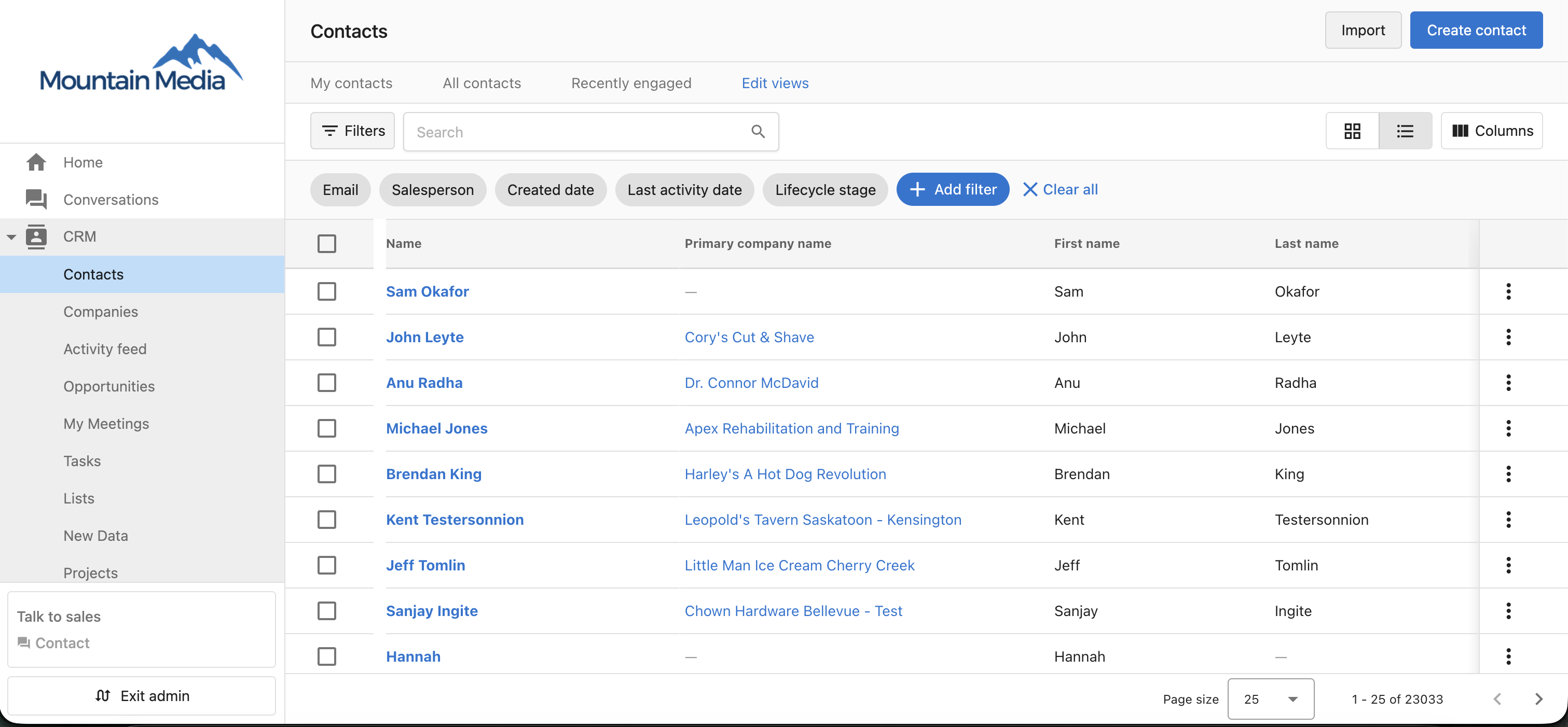
- Sube tu CSV de contactos.
- Mapea los campos: los contactos se asociarán con las empresas por el nombre de la empresa.
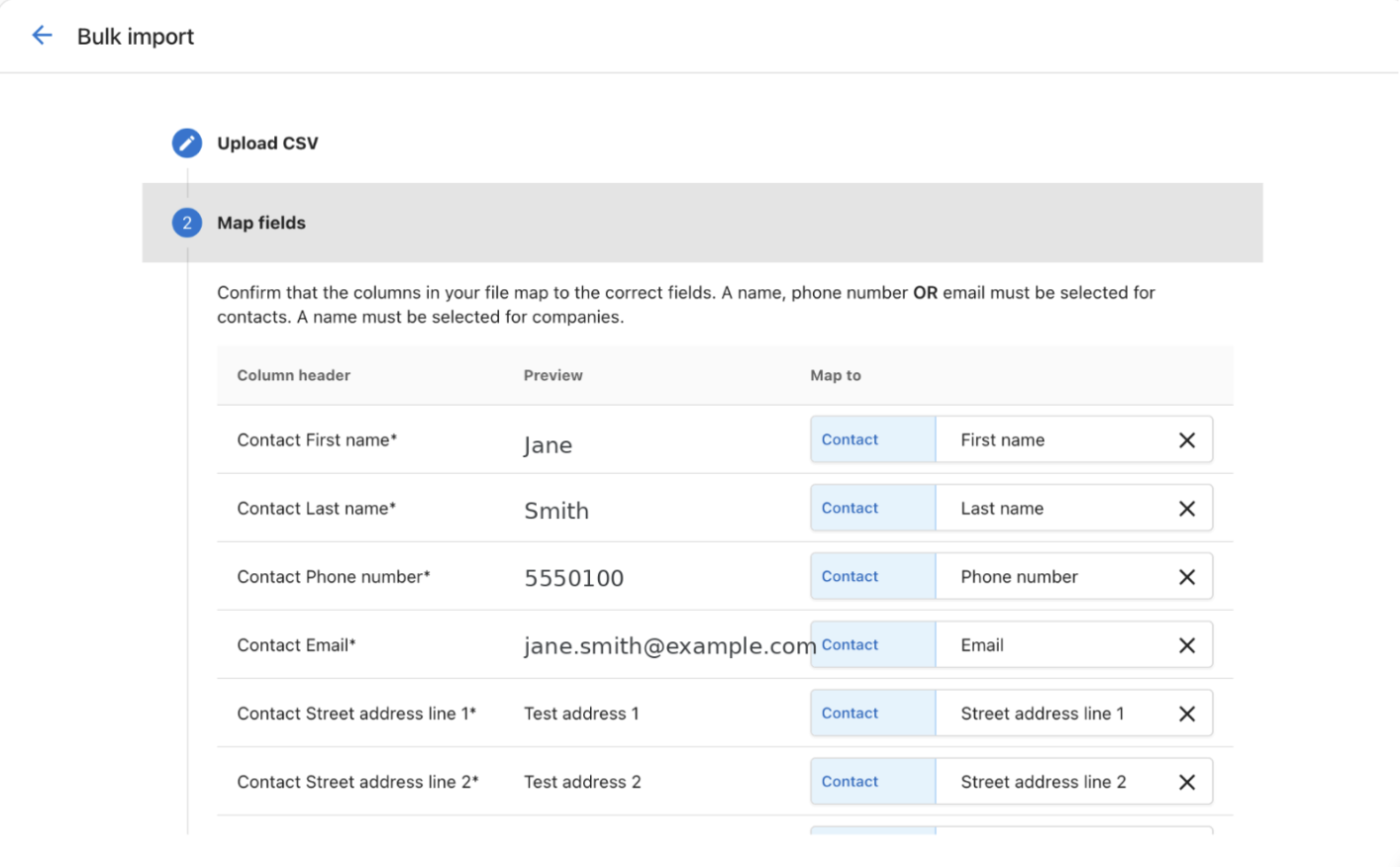
- Completa la importación.
Paso 6: verifica
Abre algunos registros en el CRM de Vendasta. Confirma que el campo external_id esté completado con el valor autotask:{id}.
Paso 7: ahora, conecta Autotask
Continúa con la siguiente sección. Cuando se ejecute la sincronización, esta hará coincidir los registros por external_id, sin duplicados.
Si te saltas este paso y conectas primero, la sincronización creará registros duplicados para cada empresa y contacto. Consulta la sección de recuperación al final de esta página si esto ya ha ocurrido.
Configuración de la integración con Autotask
Con tus permisos de Autotask configurados y la importación masiva completa (si era necesaria), estás listo para conectar.
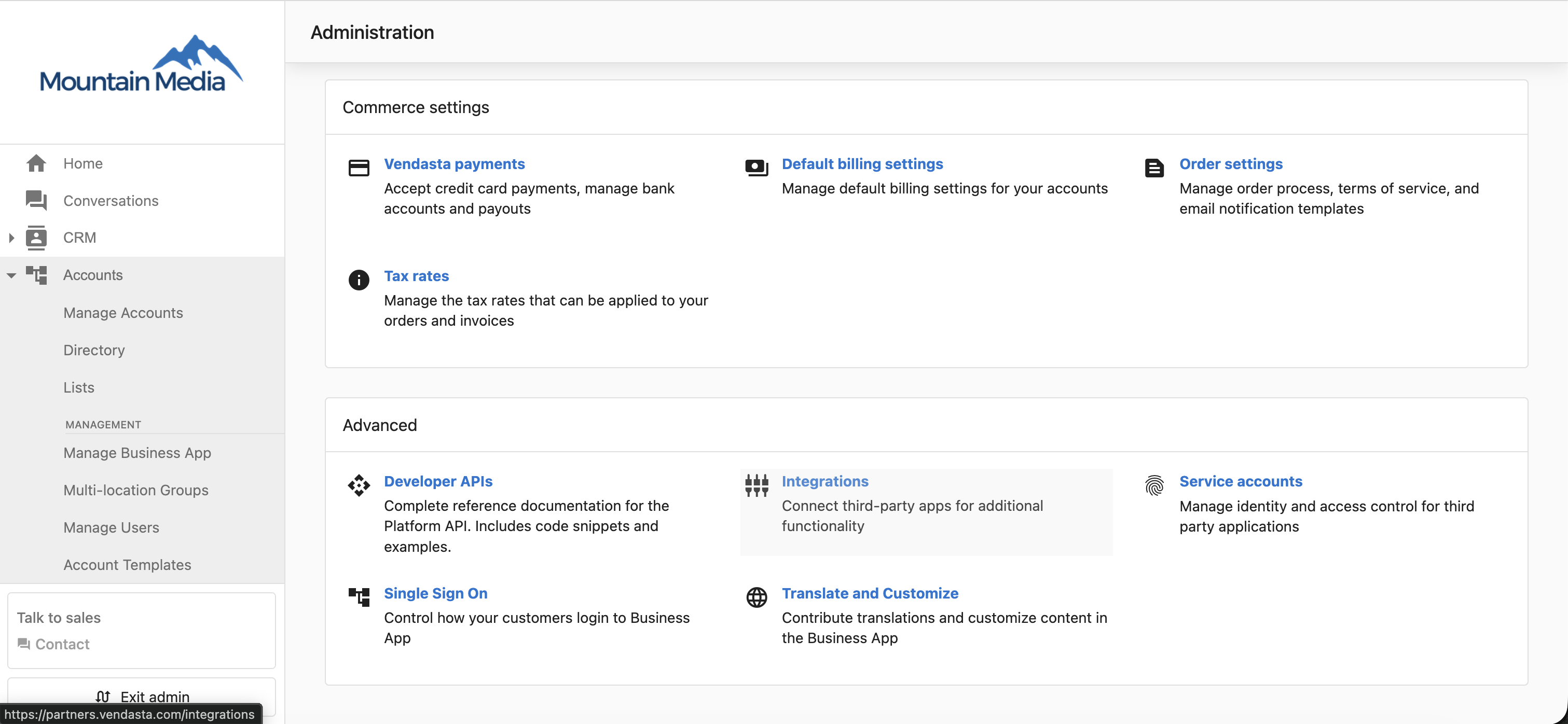
Paso 1: abre Integrations
Desde Partner Center, haz clic en Administration → Integrations. También puedes acceder desde Marketplace → Integrations.
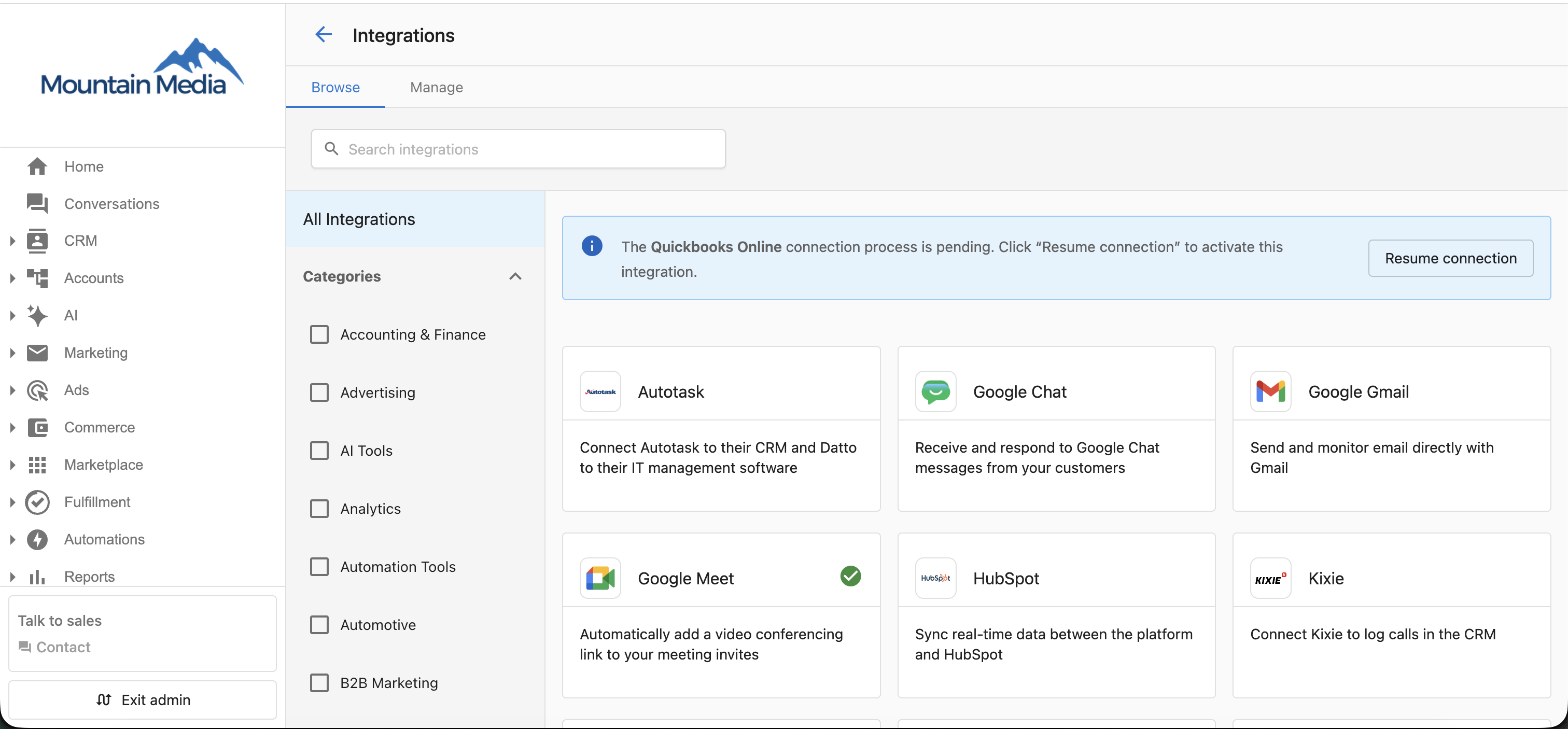
Paso 2: encuentra la tarjeta de Autotask
En la página de Integrations, localiza la tarjeta de Autotask. Haz clic en Connect.
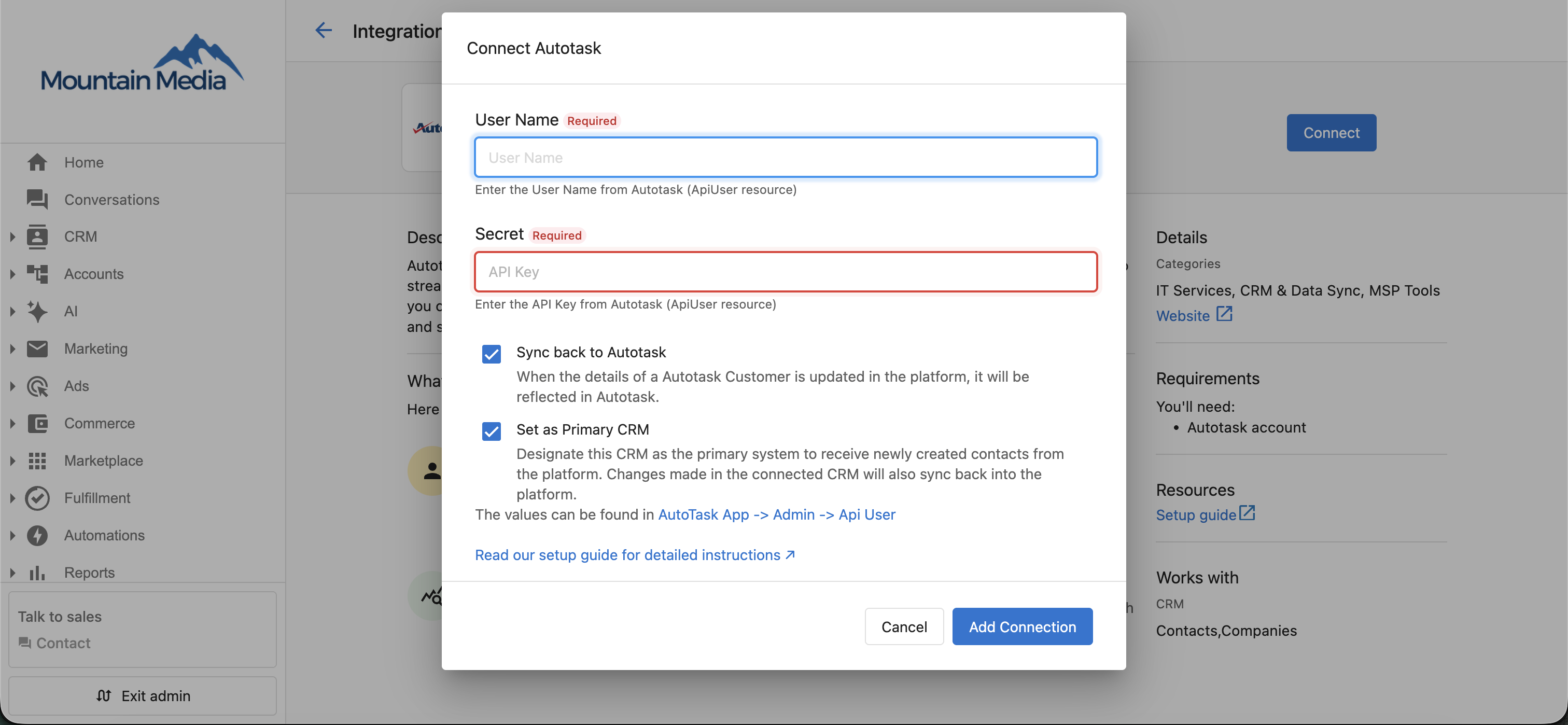
Paso 3: ingresa tus credenciales y elige la configuración de sincronización
Aparece el diálogo Connect Autotask. Ambos campos de credenciales son obligatorios:
| Campo | Qué ingresar | Dónde encontrarlo |
|---|---|---|
| User Name | El nombre de usuario de tu usuario de API de Autotask | Autotask → Admin → API User (el recurso ApiUser) |
| Secret | La clave de API asociada a ese usuario | En el mismo lugar, generada al crear el usuario de API |
El mismo diálogo también contiene dos casillas de sincronización. Ambas están seleccionadas de forma predeterminada: configúralas antes de conectar:
| Configuración | Qué hace | Recomendación |
|---|---|---|
| Sync back to Autotask | Cuando los datos de un cliente de Autotask se actualizan en Vendasta, el cambio se refleja en Autotask | Déjala seleccionada para una sincronización bidireccional |
| Set as Primary CRM | Designa a Autotask como el sistema principal para recibir los contactos recién creados desde la plataforma. Los cambios realizados en Autotask también se sincronizan de vuelta a la plataforma | Déjala seleccionada si Autotask es tu sistema principal |
Haz clic en Add Connection.
Si ves un error 500 en este paso, tus credenciales son incorrectas o tu usuario de API está deshabilitado. Regresa a Autotask Admin y verifica el nombre de usuario, el secret y que el usuario esté activo. No vuelvas a intentarlo con las mismas credenciales: volverá a fallar.
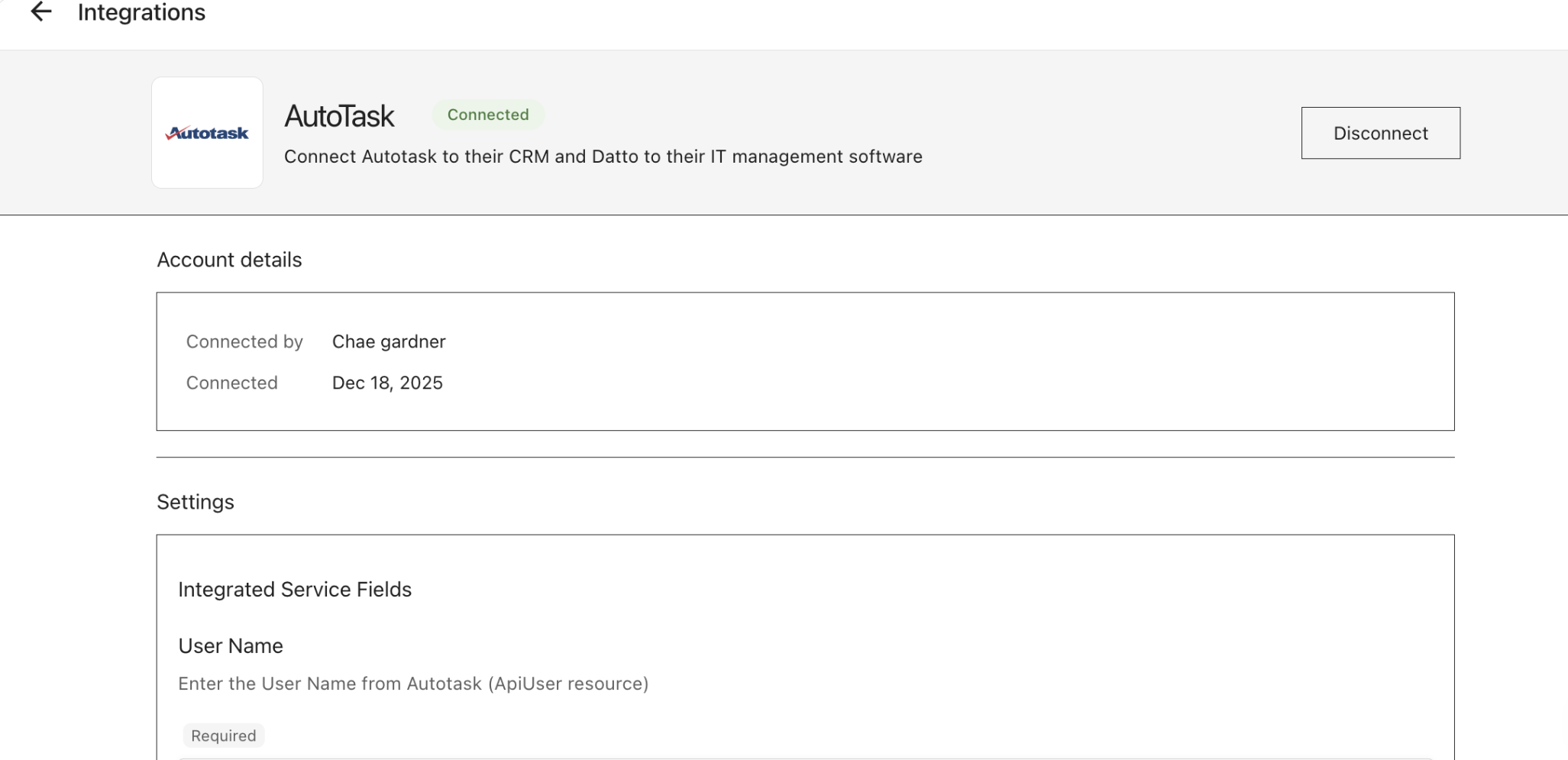
Paso 4: conexión confirmada
Si tus credenciales son válidas, la página de Autotask muestra una insignia verde de Connected, junto con Account details que indica quién conectó la integración y cuándo. Un botón Disconnect reemplaza a Connect.
Paso 5: revisa o cambia tu configuración
Tus credenciales y la configuración de sincronización siguen siendo editables después de conectar. En la página de Autotask, desplázate hasta Settings → Integrated Service Fields para actualizar el User Name o el Secret, o para cambiar las opciones Sync back to Autotask y Set as Primary CRM que elegiste en el paso 3.
Actualiza la página para confirmar que tus cambios se guardaron.
Paso 6: sincronización en tiempo real
Las empresas y los contactos de Autotask se sincronizan con Vendasta automáticamente cada vez que se realizan cambios a nivel de empresa o contacto en el lado de Autotask. Esto se ejecuta en segundo plano: no necesitas permanecer en la página. Las empresas se sincronizan primero, luego los contactos.
Paso 7: verifica la sincronización
- Abre
CRM→Companiesen Partner Center. - Busca una empresa que exista en Autotask.
- Confirma que aparezca con el nombre, teléfono, correo electrónico y dirección correctos.
- Abre un contacto de esa empresa y confirma que esté vinculado correctamente.
Listo. Tu integración de Autotask está activa. Los cambios se sincronizarán en tiempo real a partir de este momento.
Administra los datos sincronizados
La integración sincroniza los siguientes tipos de datos:
- Companies: nombre de la empresa, teléfono, correo electrónico, dirección, sitio web (bidireccional)
- Contacts: nombre, apellido, teléfono, correo electrónico, dirección, asociación con la empresa (bidireccional)
- Notas del feed de actividad: cada evento de sincronización se registra en el registro para que sepas qué cambió, cuándo y de dónde provino
- Eliminaciones seguras: eliminar un registro en un sistema NO lo elimina en el otro. En su lugar, se registra una nota de actividad.
Para administrar qué se sincroniza, ve a Settings en tu página de conexión de Autotask:
- Sync back to Autotask seleccionado: los cambios en Vendasta se envían a Autotask
- Sync back to Autotask sin seleccionar: los cambios solo fluyen de Autotask a Vendasta (unidireccional)
Sincronización unidireccional frente a bidireccional
| Modo | Recomendado cuando | Qué esperar |
|---|---|---|
| Sincronización unidireccional | Autotask es tu fuente de verdad principal y quieres que los cambios fluyan solo hacia Vendasta. | Las actualizaciones realizadas en Autotask se sincronizan con Vendasta. Los cambios realizados únicamente en Vendasta no se escriben de vuelta en Autotask. |
| Sincronización bidireccional | Tu equipo trabaja activamente en ambos sistemas y quiere que las actualizaciones se mantengan alineadas. | Los cambios se mueven en ambas direcciones. Acuerda de antemano quién es responsable de la calidad de los datos y dónde suelen ocurrir las ediciones, para evitar actualizaciones en conflicto. |
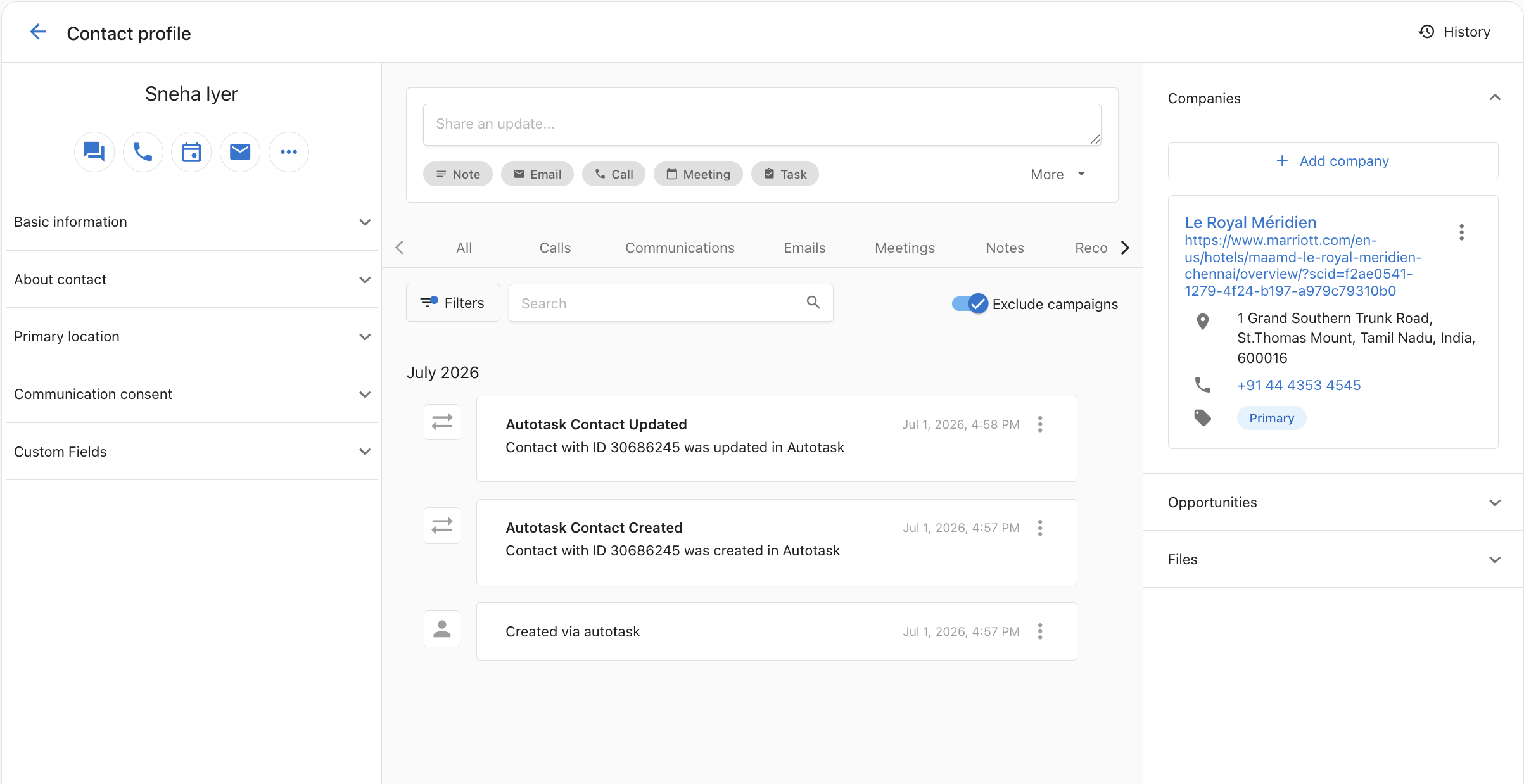
Ejemplo de la integración
Aquí tienes un ejemplo real de la integración en acción:
- Un partner agrega un nuevo contacto, "Sneha Iyer", bajo la empresa "Le Royal Meridien" en el lado de Autotask.
- En cuestión de segundos, Sneha Iyer aparece en el CRM de Vendasta bajo Le Royal Meridien, con una nota de sincronización en el feed de actividad que confirma el evento.
- El equipo actualiza el número de teléfono de Sneha Iyer en Vendasta. Con Sync back to Autotask seleccionado, el número de teléfono actualizado se envía automáticamente de vuelta a Autotask.
Enfoque recomendado para la implementación
Implementa la integración de forma gradual para poder confirmar que se comporta como se espera antes de depender de ella para todos los registros:
- Comienza con una empresa de prueba interna y un contacto.
- Verifica el comportamiento del mapeo de campos y confirma que los registros aparecen como se espera en ambos sistemas.
- Decide si la sincronización unidireccional o bidireccional se ajusta mejor a tu equipo.
- Capacita a los administradores sobre dónde actualizar los registros de clientes de ahora en adelante.
- Implementa la integración al resto del equipo una vez que el proceso esté confirmado.
Solución de problemas
| Qué ves | Qué está pasando | Cómo solucionarlo |
|---|---|---|
| Error 500 al conectar | Las credenciales de la API no son válidas o el usuario está deshabilitado | Verifica las credenciales en Autotask Admin. Vuelve a ingresarlas. |
| Aparece "Connected" pero nada se sincroniza | Los webhooks no están habilitados en el nivel de seguridad | Abre el nivel de seguridad en Autotask → Other Settings → habilita los webhooks con un límite de 5 o más |
| Los contactos no aparecen | El contacto no está vinculado a una empresa en Autotask | Vincula el contacto a una empresa en Autotask. Los contactos sin vincular se omiten. |
| Registros duplicados después de conectar | Los registros existían en ambos sistemas sin ID de Autotask | Desconecta. Elimina los duplicados. Realiza una importación masiva con external_id. Vuelve a conectar. Consulta la sección de recuperación. |
| Estado "Broken" en la tarjeta de conexión | Las credenciales de la API caducaron o fueron revocadas | Haz clic en Re-authenticate. Vuelve a ingresar las credenciales. |
| La sincronización de vuelta a Autotask no funciona | Al registro le falta su ID de Autotask | Revisa el registro en Vendasta. Si autotask-company-id o autotask-contact-id está vacío, usa la importación masiva para agregar los ID externos. |
Recuperación: ¿ya tienes duplicados?
Si conectaste Autotask antes de importar los ID externos de empresas y contactos y ahora tienes registros duplicados:
- Desconecta la integración de Autotask desde la configuración de Integrations.
- Fusiona o elimina los registros duplicados en el CRM de Vendasta.
- Prepara archivos CSV con los ID de Autotask (sigue la sección de importación masiva que aparece arriba).
- Importa primero las empresas, luego los contactos, con los valores de external_id.
- Vuelve a conectar la integración: la sincronización ahora coincidirá por external_id. No habrá nuevos duplicados.
Preguntas frecuentes
¿Puedo seguir usando Zapier con esta integración?
Puedes, pero no lo recomendamos. Ejecutar ambas crea registros duplicados. Desactiva tus Zaps relacionados con Autotask después de conectar la integración nativa.
¿Qué pasa si me desconecto?
No se elimina nada. Los registros permanecen en ambos sistemas. Volver a conectar más tarde reanuda la sincronización desde donde se detuvo.
¿Puedo crear un contacto en Vendasta sin asociarlo a una empresa?
Sí. Vendasta permite que los contactos existan de forma independiente sin una asociación a una empresa. Sin embargo, los contactos independientes no se sincronizarán con Autotask. Autotask exige una relación obligatoria entre empresa y contacto: cada contacto debe pertenecer a una empresa. Si un contacto existe en Vendasta sin una asociación a una empresa, la integración omitirá la sincronización y registrará una nota de actividad indicando que el contacto no se sincronizó.
¿Cómo soluciono un contacto que no se sincroniza con Autotask?
Asocia el contacto con una empresa en Vendasta. Una vez establecida la relación entre empresa y contacto, el contacto será elegible para sincronizarse con Autotask en el próximo ciclo de sincronización.
¿Esta limitación se aplica a todas las integraciones o solo a Autotask?
Esto es específico de Autotask. Cada integración tiene sus propios requisitos de modelo de datos. Autotask exige estrictamente una jerarquía de empresa y contacto. Otras integraciones pueden manejar los contactos independientes de forma diferente según su propio modelo de datos.
¿Qué tan rápido se sincronizan los datos?
Basado en webhooks, típicamente en cuestión de segundos. Si la API de Autotask está lenta, hasta 1 minuto.
¿Eliminar un registro en Autotask lo elimina en Vendasta?
No. Las eliminaciones no son destructivas. Se crea una nota de actividad. El registro permanece.
¿Pueden varios usuarios conectarse a la misma cuenta de Autotask?
No. Una conexión por cuenta de Vendasta. La conexión es a nivel de cuenta, no a nivel de usuario.
¿Qué pasa si tengo contactos en Vendasta que no están en Autotask?
Si tienen direcciones de correo electrónico coincidentes, se emparejarán durante la sincronización. Si no, usa el proceso de importación masiva para completar de antemano los ID de Autotask antes de conectar.
¿Son seguros los datos?
Sí. Comunicación directa de API a API. Los datos se cifran en tránsito. Sin intermediarios externos.
¿Por qué mi sincronización se rompió después de un cambio de credenciales?
Es posible que tus credenciales de la API hayan caducado. Revisa la tarjeta de integración; si muestra el estado "Broken", haz clic en Re-authenticate y vuelve a ingresar tus credenciales.
¿La integración sincroniza notas históricas o toda la actividad del CRM?
No. La integración sincroniza los registros de empresas y contactos, y registra los eventos de sincronización (creaciones, actualizaciones, eliminaciones seguras) en el feed de actividad a medida que ocurren. No importa retroactivamente notas históricas ni refleja toda la actividad pasada del CRM de un sistema al otro.
¿Cuánto tiempo suele tomar la configuración?
Puedes completar la configuración en 5 a 10 minutos si ya cuentas con acceso de administrador de Autotask y los permisos necesarios. Agrega tiempo adicional para el paso de importación masiva si tienes registros existentes en ambos sistemas.