Permisos: ¿qué hace cada permiso?
Es posible que necesites restringir el acceso de un Partner Center admin o Salesperson a cuentas o funciones, por ejemplo, para limitar la lista de acciones, mantener privada la información del cliente o simplificar la experiencia.
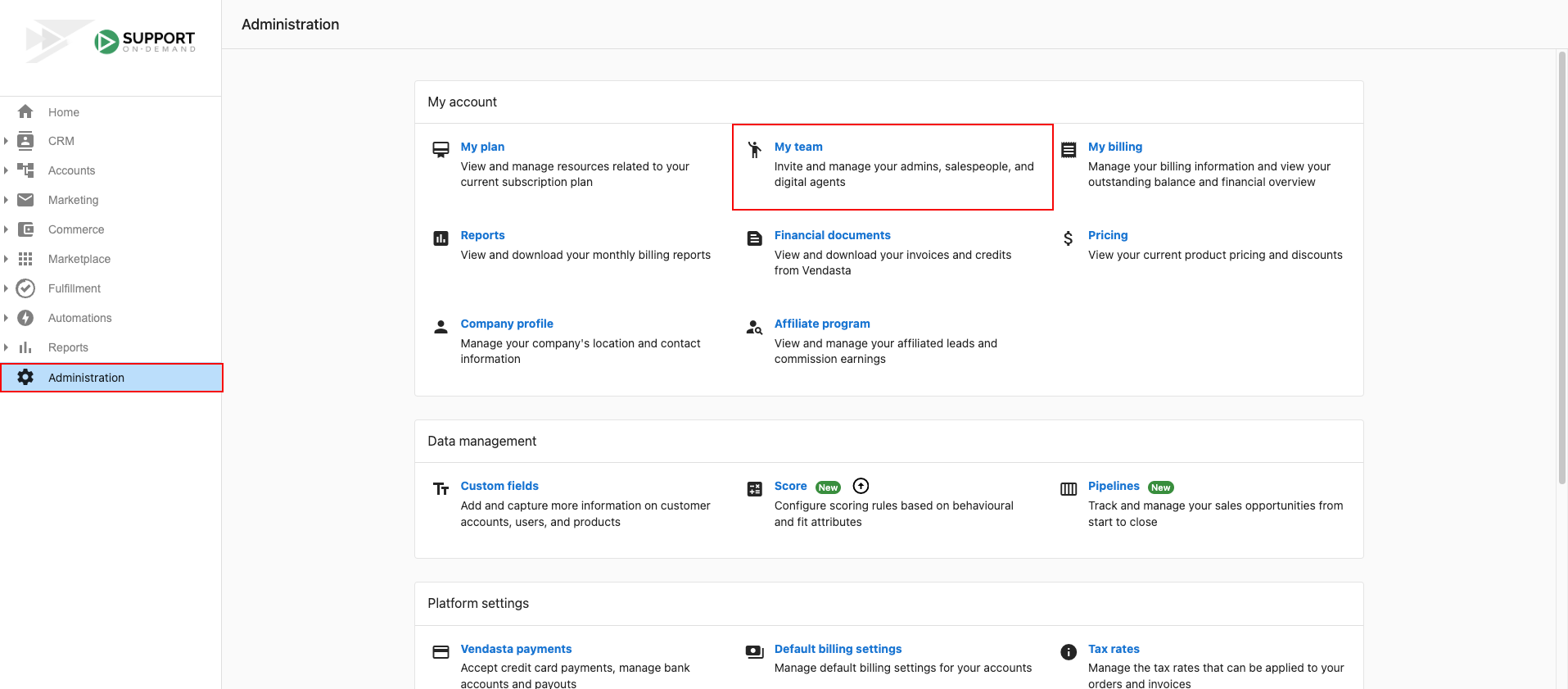
Acceder a la pantalla de permisos
- Ve a
Partner Center→Administration→My teamy busca al usuario. - Haz clic en
⋮→Edit member. Para ver la lista completa de permisos, el usuario debe ser un admin. Si la casilla de admin está marcada, haz clic en Show more permissions para ver todos los permisos editables.
Permisos de admin
Los permisos de admin controlan qué puede ver y hacer un admin en Partner Center, desde Automations y Marketplace hasta cuentas, facturación y administración de equipo.
Can view and edit Automations
- Off: la pestaña Automations está oculta en la navegación izquierda.
- On: la pestaña Automations se muestra; el admin puede ver, administrar y editar todas las automatizaciones.
Access to Dashboard
Cuando está activado, el admin tiene acceso a Home y Reports en la navegación de Partner Center. El acceso adicional a informes se controla mediante otros permisos de admin.
Access to company billing reports
- On: acceso a My billing, Financial documents, Reports, My Plan y Billing pricing.
- Off: sin acceso a esas áreas.
Able to customize the platform
- Off: sin acceso al enlace Customize bajo
Partner Center→Administration. - On: acceso completo a Customize y todo lo que contiene.
Can view and edit company profile
- Off: sin acceso al enlace Company Profile bajo
Partner Center→Administration. - On: acceso completo a Company Profile y todo lo que contiene.
Can access Marketplace
- Off: la pestaña Marketplace está oculta; el precio mayorista se elimina de los pedidos.
- On: la pestaña Marketplace se muestra; el admin puede acceder a Discover Products, Products, Packages, Manage Store y Open Vendor Center. El precio mayorista es visible en los pedidos.
Can manage accounts and users
- Off: Users y Accounts bajo la pestaña Businesses están ocultos.
- On: Users y Accounts se muestran.
Can manage Marketing
- Off: la pestaña Marketing está oculta.
- On: la pestaña Marketing se muestra.
Can manage Sales
Permiso heredado; será retirado.
Can manage Task Manager
- Off: la pestaña Tasks está oculta.
- On: la pestaña Tasks se muestra; el admin puede acceder a Task Manager.
Can manage groups
Permite al admin crear y ver grupos multiubicación.
Can create and manage admins
- Off: sin acceso al enlace My team bajo
Partner Center→Administration. - On: acceso completo a My team y todo lo que contiene.
Can manage orders
- Off: el admin puede ver pedidos y tiene las mismas capacidades de pedidos que un Salesperson (crear y enviar pedidos), pero no puede aprobar ni activar pedidos, a menos que la configuración del sistema lo permita a través de flujos de aceptación de pagos.
- On: el admin puede aprobar, rechazar y activar pedidos, y administrarlos por completo, incluido cobrar pedidos en los Markets a los que tiene acceso (incluidos todos los Markets cuando su acceso de usuario está configurado para cobertura de todos los mercados).
Can manage retail billing
Cuando se usa Vendasta Payments, este permiso permite al admin:
- Crear una factura desde
Commerce→Invoices - Establecer el precio minorista en
Marketplace→Products→Product info - Acceder a Subscriptions, Invoices, Payments, Payouts, notas de crédito, configuración de facturación predeterminada y tasas de impuestos
Premium Reports
Un menú desplegable que controla el acceso de un miembro del equipo a los Premium Reports:
- No access to reports: no puede abrir Premium Reports.
- View all unrestricted reports: puede abrir cualquier informe compartido con todo el equipo. No puede cambiar quién tiene acceso.
- Manage permissions for all unrestricted reports: puede abrir cualquier informe compartido con todo el equipo y puede cambiar su configuración de uso compartido por informe.
Los informes también pueden restringirse a personas específicas de forma individual. Consulta Controles de acceso de Premium Reports para la guía completa.
Permisos de Salesperson
Los permisos de Salesperson controlan el acceso a Proposals, Inbox, Leaderboard, Pricing, Opportunities y Orders, para que puedas limitar lo que ve un miembro del equipo o simplificar su experiencia.
Can access Proposals
- Off: la pestaña Proposals está oculta.
- On: la pestaña Proposals se muestra; el Salesperson puede ver, administrar y editar todas las propuestas.
Can access Inbox
- Off: Inbox está oculto en toda la plataforma (navegación, página de perfil de contacto y de empresa).
- On: Inbox está disponible; el Salesperson puede ver e interactuar con todas las conversaciones del Inbox.
Can access Leaderboard
- Off: la pestaña Leaderboard está oculta.
- On: la pestaña Leaderboard se muestra; el Salesperson puede ver el Leaderboard.
Can access Pricing
- Off: la pestaña Pricing está oculta.
- On: la pestaña Pricing se muestra; el Salesperson puede ver el precio minorista y los detalles de los productos.
Can manage Opportunities
- All opportunities: el Salesperson puede ver todas las oportunidades.
- Opportunities assigned to the user: el Salesperson solo ve las oportunidades que tiene asignadas.
Can manage Orders
- All orders: el Salesperson puede ver todos los pedidos.
- Orders assigned to the user: el Salesperson solo ve los pedidos que tiene asignados.
Solución de problemas: ¿por qué un admin no puede ver cierta área?
Si un admin informa que no puede ver una función o sección a la que otro admin sí tiene acceso, la causa más probable es una configuración de permisos diferente, no un error.
Cómo verificar y actualizar los permisos de un admin
- Ve a
Partner Center→Administration→My team - Busca al admin afectado
- Haz clic en
⋮→Edit member - Si la casilla Admin está marcada, haz clic en Show more permissions para ver la lista completa
- Compara su configuración con la de un admin que sí tiene acceso y ajusta según sea necesario
- Haz clic en Save
Solo los admins con el permiso Can create and manage admins pueden ver o modificar los permisos de otro usuario.