Permissions : que fait chaque permission ?
Vous pourriez avoir besoin de restreindre l'accès d'un administrateur ou d'un vendeur de Partner Center à des comptes ou à des fonctionnalités, par exemple pour limiter la liste des actions possibles, préserver la confidentialité des informations client ou simplifier l'expérience.
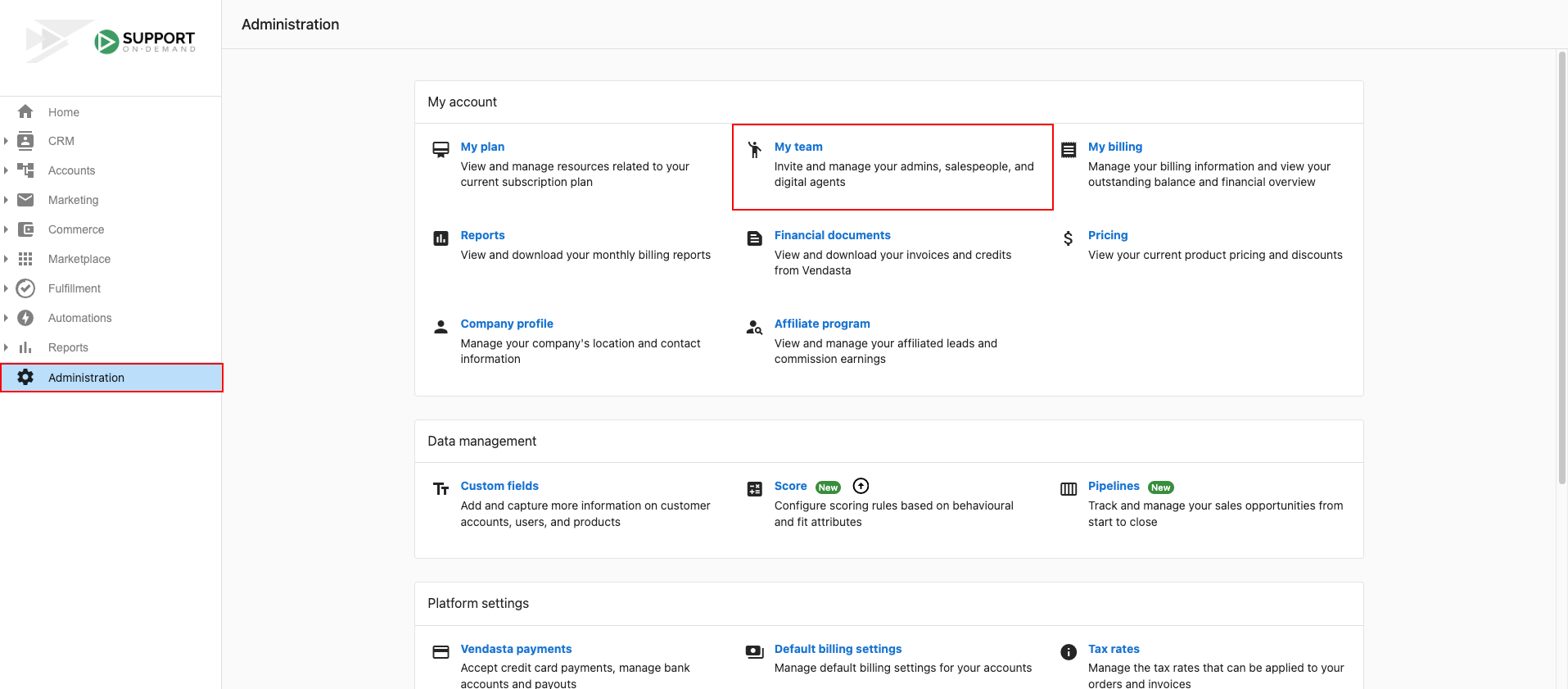
Accéder à l'écran des permissions
- Allez dans
Partner Center→Administration→My teamet trouvez l'utilisateur. - Cliquez sur
⋮→Edit member. Pour voir la liste complète des permissions, l'utilisateur doit être administrateur. Si la case Admin est cochée, cliquez sur Show more permissions pour voir toutes les permissions modifiables.
Permissions des administrateurs
Les permissions des administrateurs contrôlent ce qu'un administrateur peut voir et faire dans Partner Center, des Automations à la Marketplace, en passant par les comptes, la facturation et la gestion d'équipe.
Can view and edit Automations
- Off – L'onglet Automations est masqué dans la navigation de gauche.
- On – L'onglet Automations est affiché ; l'administrateur peut consulter, gérer et modifier toutes les automatisations.
Access to Dashboard
Lorsque cette permission est activée, l'administrateur a accès à Home et à Reports dans la navigation de Partner Center. L'accès aux rapports détaillés est ensuite contrôlé par d'autres permissions administrateur.
Access to company billing reports
- On – Accès à My billing, Financial documents, Reports, My Plan et Billing pricing.
- Off – Aucun accès à ces sections.
Able to customize the platform
- Off – Aucun accès au lien Customize sous
Partner Center→Administration. - On – Accès complet à Customize et à tout ce qu'il contient.
Can view and edit company profile
- Off – Aucun accès au lien Company Profile sous
Partner Center→Administration. - On – Accès complet à Company Profile et à tout ce qu'il contient.
Can access Marketplace
- Off – L'onglet Marketplace est masqué ; les prix de gros sont retirés des commandes.
- On – L'onglet Marketplace est affiché ; l'administrateur peut accéder à Discover Products, Products, Packages, Manage Store et Open Vendor Center. Les prix de gros sont visibles sur les commandes.
Can manage accounts and users
- Off – Users et Accounts sous l'onglet Businesses sont masqués.
- On – Users et Accounts sont affichés.
Can manage Marketing
- Off – L'onglet Marketing est masqué.
- On – L'onglet Marketing est affiché.
Can manage Sales
Permission héritée ; elle sera retirée à terme.
Can manage Task Manager
- Off – L'onglet Tasks est masqué.
- On – L'onglet Tasks est affiché ; l'administrateur peut accéder à Task Manager.
Can manage groups
Permet à l'administrateur de créer et de voir des groupes multi-établissements.
Can create and manage admins
- Off – Aucun accès au lien My team sous
Partner Center→Administration. - On – Accès complet à My team et à tout ce qu'il contient.
Can manage orders
- Off – L'administrateur peut consulter les commandes et dispose des mêmes capacités qu'un vendeur (créer et soumettre des commandes), mais ne peut pas approuver ni activer les commandes, sauf si la configuration du système le permet via des flux d'acceptation de paiement.
- On – L'administrateur peut approuver, refuser et activer les commandes, et les gérer entièrement, y compris facturer des commandes dans les marchés auxquels il a accès (y compris tous les marchés si son accès utilisateur est configuré pour une couverture de tous les marchés).
Can manage retail billing
Lors de l'utilisation de Vendasta Payments, cette permission permet à l'administrateur de :
- Créer une facture depuis
Commerce→Invoices. - Définir les prix de détail sous
Marketplace→Products→Product info. - Accéder à Subscriptions, Invoices, Payments, Payouts, aux notes de crédit, aux paramètres de facturation par défaut et aux taux de taxe.
Premium Reports
Un menu déroulant qui contrôle l'accès d'un membre d'équipe aux Premium Reports :
- No access to reports – Ne peut pas ouvrir les Premium Reports.
- View all unrestricted reports – Peut ouvrir tout rapport partagé avec toute l'équipe. Ne peut pas modifier qui y a accès.
- Manage permissions for all unrestricted reports – Peut ouvrir tout rapport partagé avec toute l'équipe, et peut modifier ses paramètres de partage propres à chaque rapport.
Les rapports peuvent également être restreints à des personnes spécifiques, rapport par rapport. Consultez Contrôles d'accès des Premium Reports pour le guide complet.
Permissions des vendeurs
Les permissions des vendeurs contrôlent l'accès à Proposals, Inbox, Leaderboard, Pricing, Opportunities et Orders, ce qui vous permet de limiter ce qu'un membre d'équipe voit ou de simplifier son expérience.
Can access Proposals
- Off – L'onglet Proposals est masqué.
- On – L'onglet Proposals est affiché ; le vendeur peut consulter, gérer et modifier toutes les propositions.
Can access Inbox
- Off – Inbox est masquée dans toute la plateforme (navigation, page de profil de contact et d'entreprise).
- On – Inbox est disponible ; le vendeur peut consulter et interagir avec toutes les conversations de la boîte de réception.
Can access Leaderboard
- Off – L'onglet Leaderboard est masqué.
- On – L'onglet Leaderboard est affiché ; le vendeur peut consulter le Leaderboard.
Can access Pricing
- Off – L'onglet Pricing est masqué.
- On – L'onglet Pricing est affiché ; le vendeur peut consulter les prix de détail et les détails des produits.
Can manage Opportunities
- All opportunities – Le vendeur peut voir toutes les opportunités.
- Opportunities assigned to the user – Le vendeur ne voit que les opportunités qui lui sont assignées.
Can manage Orders
- All orders – Le vendeur peut voir toutes les commandes.
- Orders assigned to the user – Le vendeur ne voit que les commandes qui lui sont assignées.
Dépannage : pourquoi un administrateur ne peut-il pas voir une certaine section ?
Si un administrateur signale qu'il ne peut pas voir une fonctionnalité ou une section à laquelle un autre administrateur a accès, la cause la plus probable est une différence dans les paramètres de permissions, et non un bogue.
Comment vérifier et mettre à jour les permissions d'un administrateur
- Allez dans
Partner Center→Administration→My team. - Trouvez l'administrateur concerné.
- Cliquez sur
⋮→Edit member. - Si la case Admin est cochée, cliquez sur Show more permissions pour voir la liste complète.
- Comparez ses paramètres à ceux d'un administrateur qui a bien accès, et ajustez-les au besoin.
- Cliquez sur Save.
Seuls les administrateurs disposant de la permission Can create and manage admins peuvent consulter ou modifier les permissions d'un autre utilisateur.