Access controls
Premium Reports tiene dos capas de control de acceso que funcionan juntas:
- Acceso a nivel de equipo: un permiso en cada administrador que determina si puede ver Premium Reports y si puede cambiar quién tiene acceso.
- Uso compartido por informe: uso compartido estilo Google Docs en cada informe individual que te permite otorgar o restringir el acceso a personas específicas.
Un usuario debe cumplir con ambas capas para ver un informe. Esta página explica cómo funciona cada capa y cómo configurarlas.
Capa 1: permiso de Premium Reports a nivel de equipo
Dónde encontrarlo
El permiso a nivel de equipo se encuentra en cada administrador en My Team.
- Ve a
Partner Center→Administration→My team - Haz clic en el nombre de un administrador para abrir sus permisos
- Expande
Show more permissions - Busca el menú desplegable Premium Reports
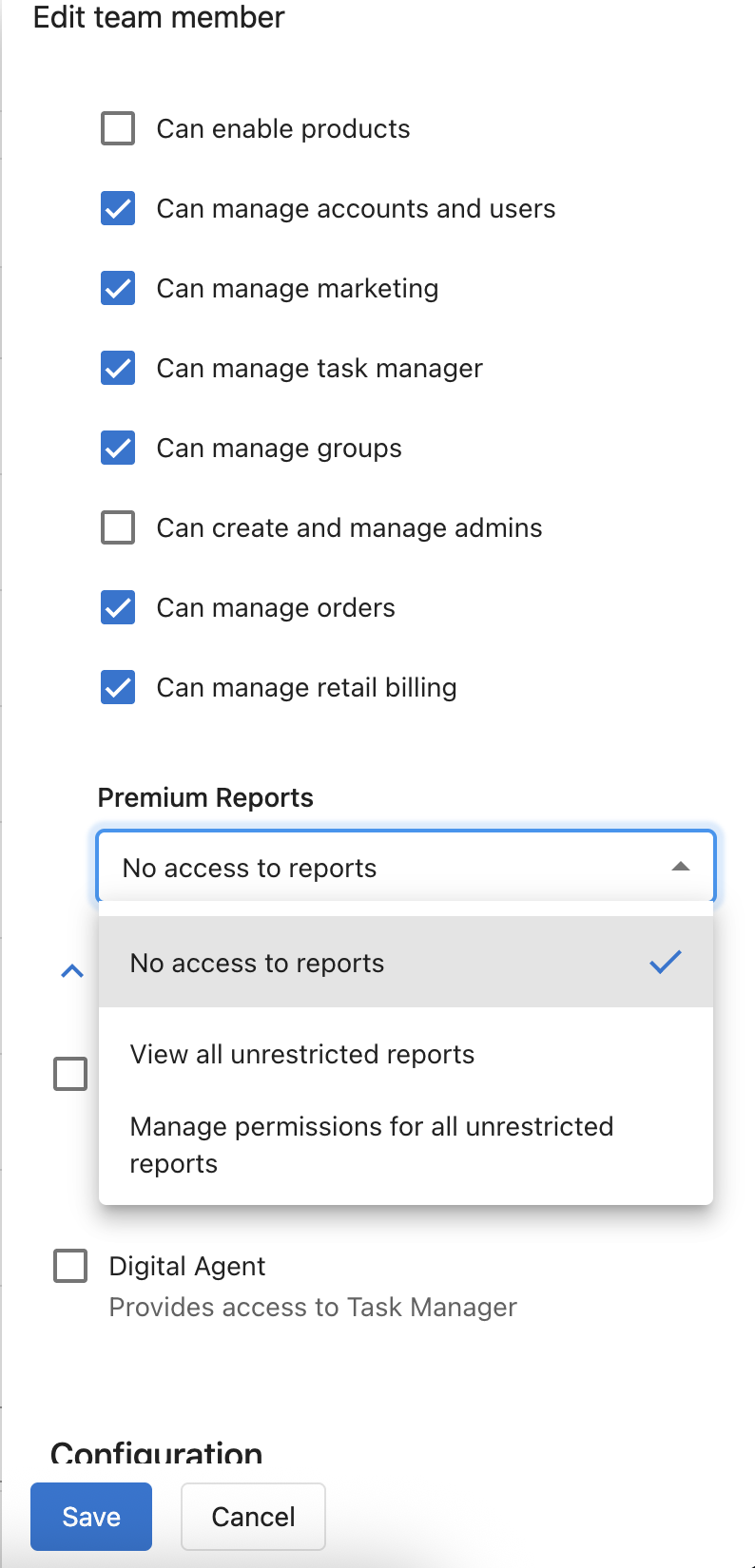
Las tres opciones
| Opción | Qué puede hacer el usuario |
|---|---|
No access to reports | No puede abrir Premium Reports. |
View all unrestricted reports | Puede abrir cualquier informe compartido con todo el equipo. No puede cambiar quién tiene acceso. |
Manage permissions for all unrestricted reports | Puede abrir cualquier informe compartido con todo el equipo y puede cambiar su configuración de uso compartido por informe. Necesario para otorgar a otros usuarios acceso a los informes. |
Los "informes sin restricciones" son informes que no se han limitado a personas específicas. Consulta Cómo funcionan juntas las dos capas más abajo.
Quién puede cambiar esta configuración
Editar el permiso de Premium Reports de otro miembro del equipo sigue las mismas reglas que editar cualquier otro permiso de administrador en My Team: quien edita debe ser un administrador con el permiso Can create and manage admins.
Valores predeterminados y limitaciones
- Este menú desplegable solo está disponible para miembros del equipo con el rol de admin. Los vendedores y otros miembros del equipo que no son administradores no pueden recibir acceso a Premium Reports.
- Los administradores nuevos se crean con
View all unrestricted reportsde forma predeterminada. - El menú desplegable está deshabilitado para administradores cuyo acceso a mercados está restringido a mercados específicos. Para otorgar acceso a Premium Reports, el administrador debe tener acceso a
All markets.
Cambiar este menú desplegable tiene efecto la próxima vez que el usuario cargue Premium Reports.
Capa 2: uso compartido por informe
Una vez que un administrador tiene acceso a nivel de equipo, puedes restringir aún más cada informe individual mediante el uso compartido por informe, de forma similar a cómo se comparten las páginas de Google Docs y Confluence.
Dónde encontrarlo
Abre cualquier Premium Report y luego:
- Haz clic en el ícono de candado en la barra de herramientas del informe, o
- Haz clic en el menú de tres puntos en la parte superior derecha y elige
Edit permissions
El ícono de candado también indica de un vistazo el modo de uso compartido actual del informe: un candado rojo significa que el informe está restringido a personas específicas.
Los tres modos de uso compartido
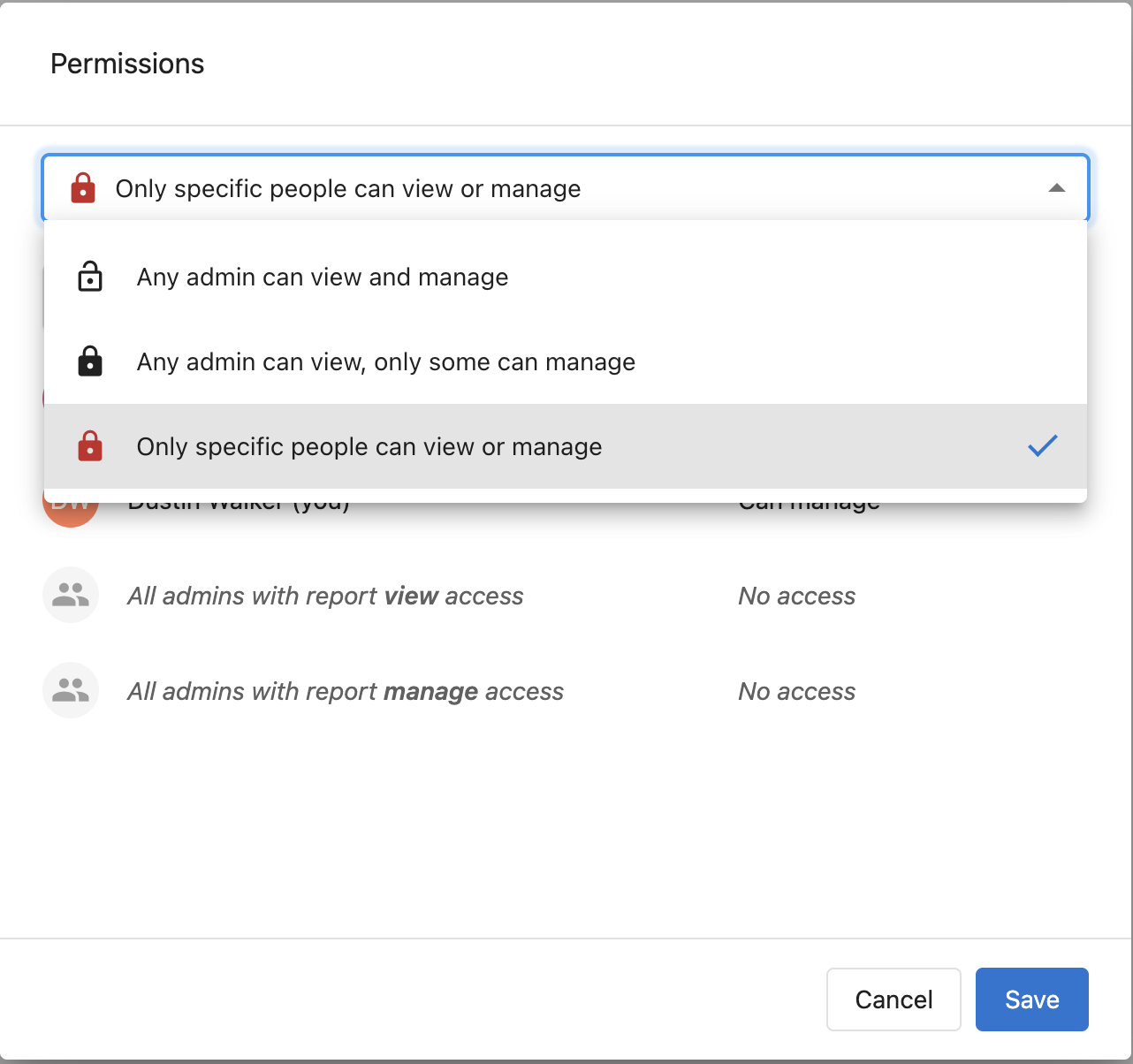
| Modo | Quién puede ver | Quién puede gestionar permisos |
|---|---|---|
Any admin can view and manage | Cualquier administrador con View o Manage permissions | Cualquier administrador con Manage permissions |
Any admin can view, only some can manage | Cualquier administrador con View o Manage permissions | Solo las personas específicas indicadas |
Only specific people can view or manage | Solo las personas específicas indicadas | Solo las personas específicas indicadas con Can manage |
Los dos primeros modos dejan el informe sin restricciones: cualquier administrador con acceso a nivel de equipo puede abrirlo. El tercer modo hace que el informe quede restringido: ni siquiera los administradores con acceso a nivel de equipo pueden abrirlo a menos que estén en la lista.
Agregar personas específicas
Cuando el modo es Any admin can view, only some can manage o Only specific people can view or manage, puedes agregar usuarios individuales a la lista de acceso.
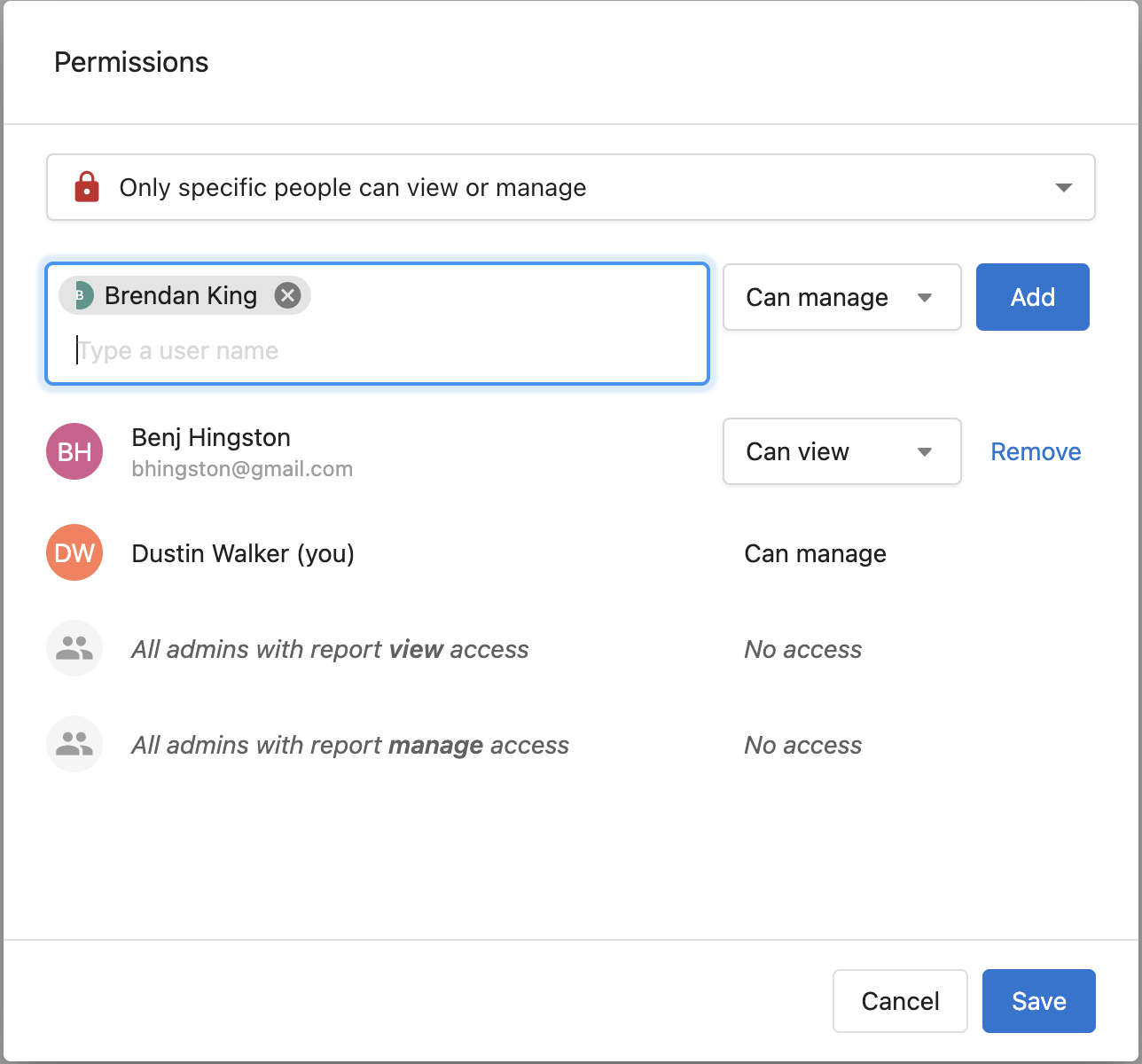
- Escribe el nombre de un miembro del equipo en el campo
Type a user name - Elige un nivel de acceso:
- Can view: el usuario puede abrir el informe
- Can manage: el usuario puede abrir el informe y cambiar su configuración de uso compartido
- Haz clic en
Add - Haz clic en
Savepara aplicar los cambios
Repite el proceso para agregar más usuarios. Usa Remove junto a una entrada existente para revocar el acceso.
Siempre se te agrega a la lista de acceso con Can manage al guardar, para que no puedas quedar accidentalmente sin acceso a un informe.
Las filas "All admins with report ... access"
Dos filas siempre aparecen en la parte inferior de la lista de acceso:
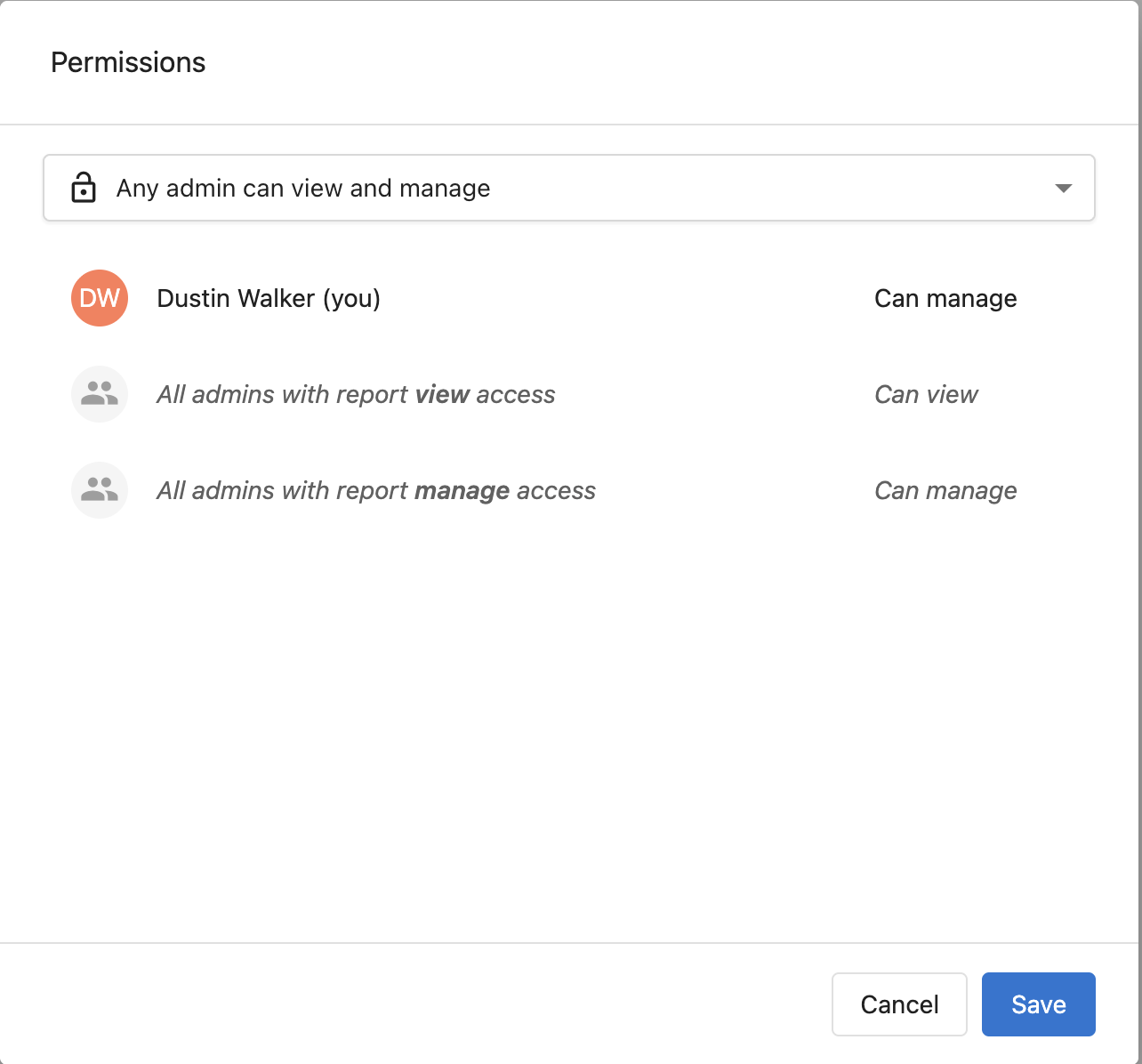
All admins with report view access: representa a todos los administradores cuyo permiso a nivel de equipo esView all unrestricted reports.All admins with report manage access: representa a todos los administradores cuyo permiso a nivel de equipo esManage permissions for all unrestricted reports.
Su acceso efectivo depende del modo de uso compartido:
| Modo de uso compartido | All admins with view access | All admins with manage access |
|---|---|---|
| Any admin can view and manage | Puede ver | Puede gestionar |
| Any admin can view, only some can manage | Puede ver | Puede ver |
| Only specific people can view or manage | Sin acceso | Sin acceso |
Estas filas te permiten ver de un vistazo qué puede hacer el resto de tu equipo sin tener que enumerar cada administrador individualmente.
Cómo funcionan juntas las dos capas
Un usuario puede abrir un Premium Report solo si se cumplen ambas condiciones:
- A nivel de equipo: su permiso en My Team es
View all unrestricted reportsoManage permissions for all unrestricted reports. - Por informe: el modo de uso compartido del informe es
Any admin can view and manageoAny admin can view, only some can manage(lo que lo hace "sin restricciones"), o la persona está indicada por nombre en la lista de acceso del informe.
Para cambiar la configuración de uso compartido de un informe, un usuario también debe tener Can manage en ese informe específico, ya sea mediante el modo Any admin can view and manage junto con el permiso a nivel de equipo Manage permissions, o estando indicado explícitamente con acceso Can manage.
Solución de problemas
P: Estoy tratando de agregar a un compañero de equipo a un informe y aparece atenuado con "Does not have access to reports".
R: El permiso de Premium Reports a nivel de equipo de ese compañero está configurado como No access to reports. Antes de poder otorgarle acceso a un informe específico, actualiza su permiso en My Team a al menos View all unrestricted reports.
P: El menú desplegable de Premium Reports aparece atenuado en My Team.
R: El administrador que estás editando está restringido a mercados específicos. Premium Reports requiere acceso a All markets. Actualiza primero su acceso a mercados y luego configura el permiso de Premium Reports.
P: Un miembro del equipo puede abrir un informe pero no puede cambiar su configuración de uso compartido.
R: Es posible que su permiso a nivel de equipo esté configurado como View all unrestricted reports (que es solo de vista) o que el modo del informe sea Any admin can view, only some can manage u Only specific people can view or manage y no esté en la lista con Can manage. Agrégalo explícitamente con Can manage, o cambia su permiso a nivel de equipo a Manage permissions for all unrestricted reports si corresponde.
Artículos relacionados
- Premium Reports overview: primeros pasos con Premium Reports
- Financial reports: análisis de facturación y cuentas por cobrar
- Sales performance reports: análisis de actividad de ventas y pipeline
- Operations reports: monitoreo de conexiones de cuentas y automatización