Archivos
Comparte presentaciones de ventas, recursos de incorporación y otro material directamente a través de Business App para que tus clientes siempre tengan la versión más reciente.
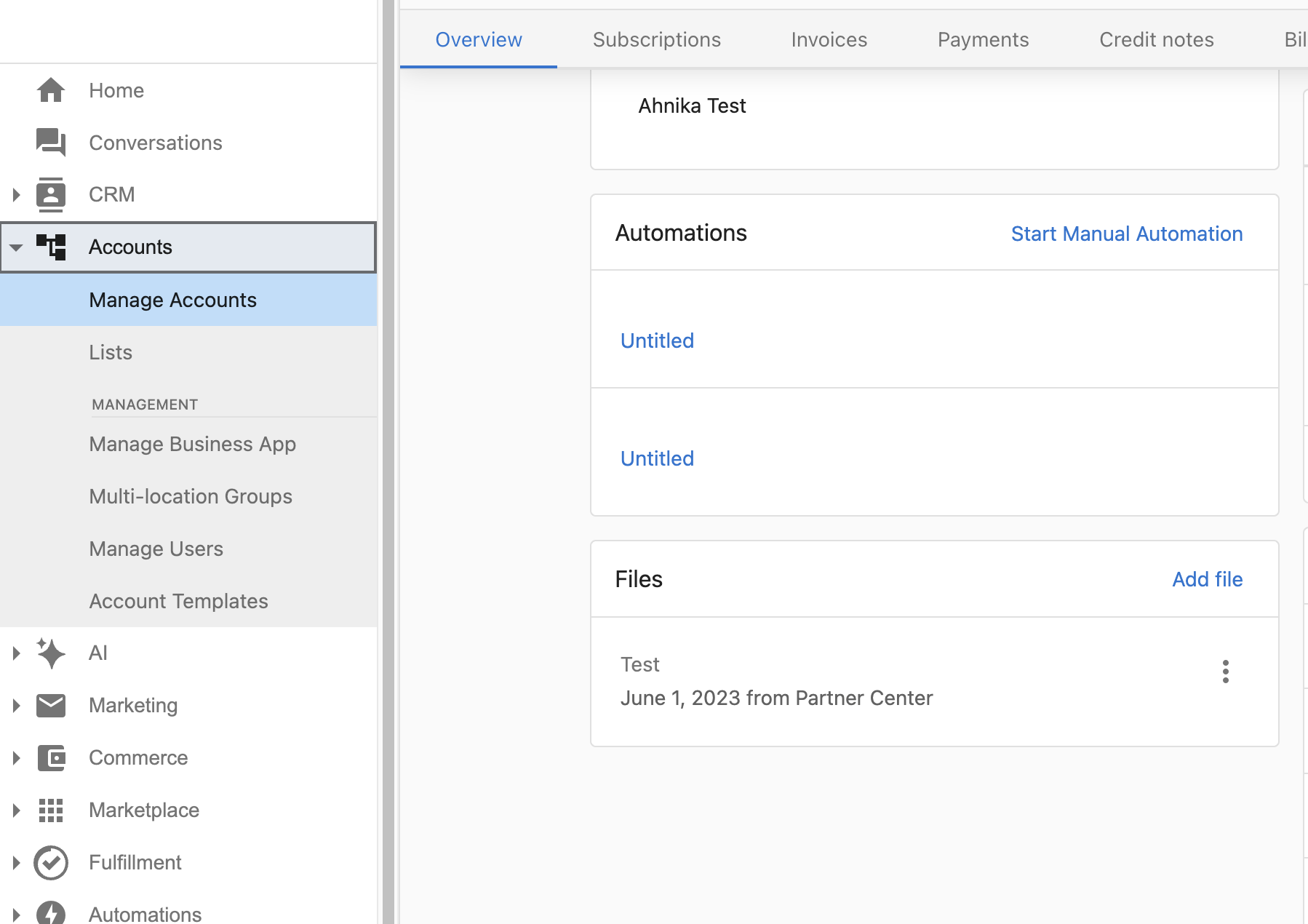
Subir archivos desde Partner Center
- En
Partner Center, navega aAccounts→Manage Accounts. - Selecciona la cuenta para la que quieres subir un archivo.
- En la sección
Files, haz clic enAdd file. - Sube tu archivo. Una vez agregado, es visible de inmediato para el cliente en
Business App→Administration→Files.
Mostrar la página Files en Business App
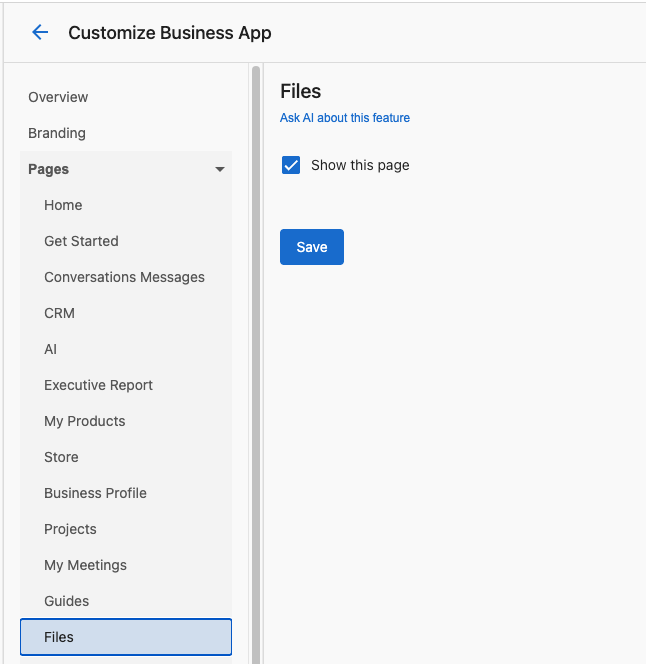
La página Files debe habilitarse de forma global antes de que los clientes puedan verla en Business App. Esta es una configuración única que se aplica a todas las cuentas.
- En
Partner Center, navega aAdministration→Customize Business App. - Ve a
Pages→Files. - Marca la casilla
Show this page.
Desmarcar esta casilla elimina la sección Files de Business App para todas las cuentas.
Como partner, no verás la sección Files al navegar por Business App tú mismo. Para confirmar que es visible, inicia sesión en Business App directamente como un usuario cliente, o usa la función de suplantación de usuario.
Experiencia del cliente
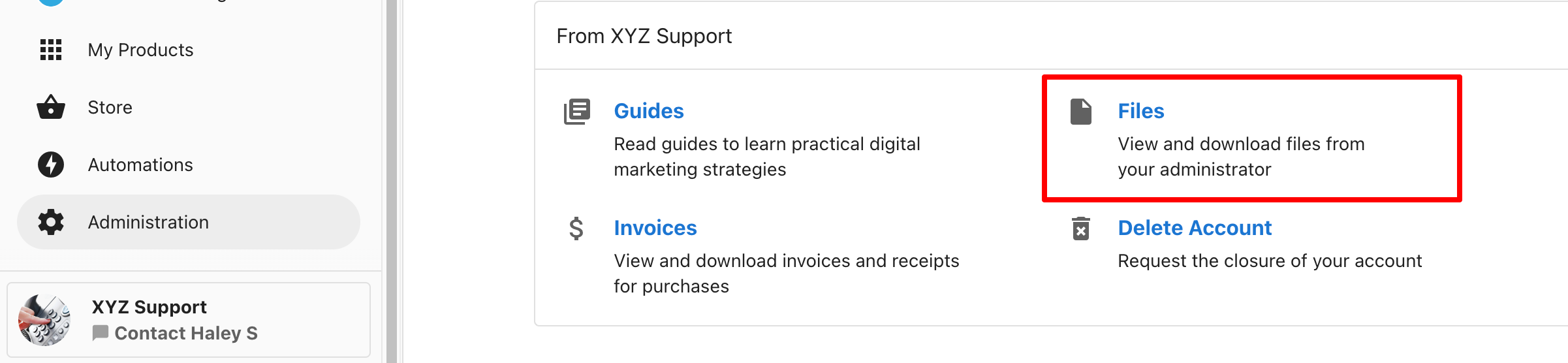
- Los clientes abren
Business App→Administration→Filespara explorar y descargar documentos. - Los metadatos del archivo muestran la fecha de subida y la fuente, para que los equipos puedan confirmar la vigencia.
Mejores prácticas
- Mantén una carpeta "Getting Started" con listas de verificación de incorporación y explicaciones de servicios.
- Reemplaza las versiones desactualizadas en lugar de renombrar los archivos, lo que mantiene las URL compartidas consistentes.
- Combina archivos con Guides para ofrecer instrucciones de alto nivel y documentación de apoyo.
Los archivos adjuntos de Task Manager son diferentes
Los archivos adjuntos a tareas o proyectos en Task Manager son independientes de los archivos de cuenta y no son visibles para los clientes en Business App. Los archivos adjuntos de Task Manager son solo internos: tu equipo puede verlos, pero no aparecen en ningún lugar de la interfaz de Business App del cliente.
Para compartir un archivo con un cliente:
- Usa Account Files (esta página): ve a la cuenta en Manage Accounts, haz clic en Add file, y el archivo aparecerá automáticamente en Business App.
- Usa un enlace de almacenamiento en la nube: pega un enlace de Google Drive o Dropbox en una nota pública de la tarea para que el cliente pueda acceder desde la tarea.