Fichiers
Partagez des présentations de vente, des ressources d'intégration et d'autres documents directement par l'intermédiaire de Business App afin que vos clients disposent toujours de la version la plus récente.
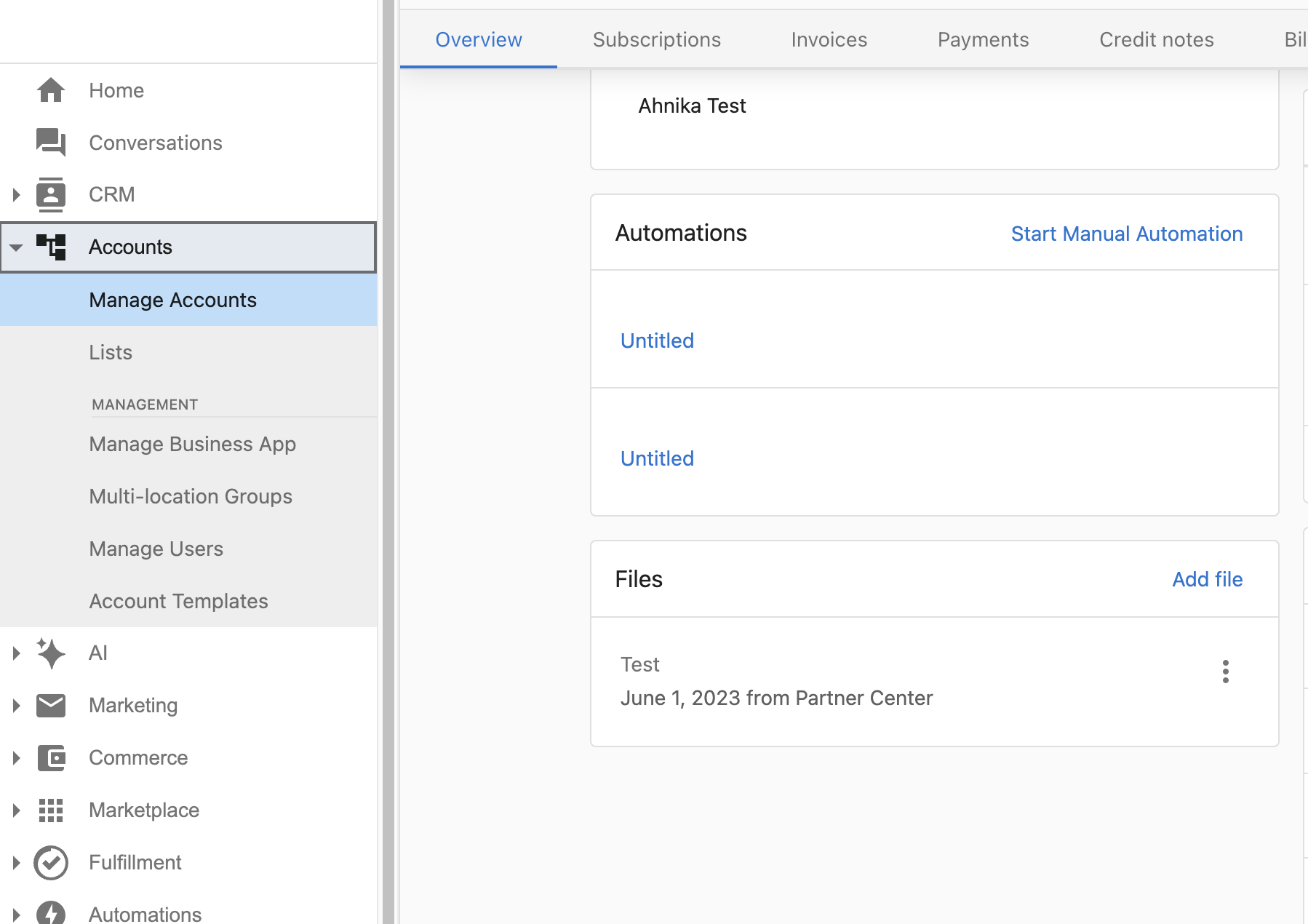
Téléverser des fichiers depuis Partner Center
- Dans
Partner Center, accédez àAccounts→Manage Accounts. - Sélectionnez le compte pour lequel vous souhaitez téléverser un fichier.
- Sous la section
Files, cliquez surAdd file. - Téléversez votre fichier. Une fois ajouté, il est immédiatement visible pour le client dans
Business App→Administration→Files.
Afficher la page Files dans Business App
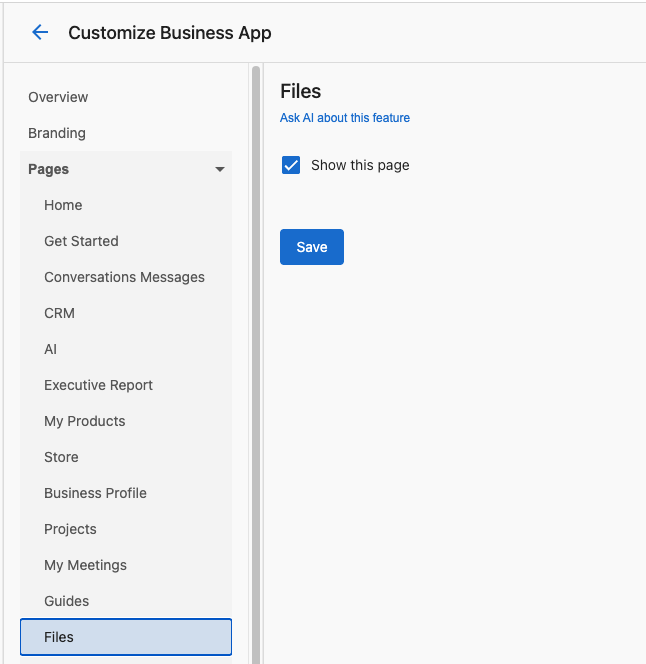
La page Files doit être activée globalement avant que les clients puissent la voir dans Business App. Il s'agit d'une configuration unique qui s'applique à tous les comptes.
- Dans
Partner Center, accédez àAdministration→Customize Business App. - Allez à
Pages→Files. - Cochez la case
Show this page.
Décocher cette case retire la section Files de Business App pour tous les comptes.
En tant que partenaire, vous ne verrez pas la section Files en naviguant vous-même dans Business App. Pour confirmer qu'elle est visible, connectez-vous directement à Business App en tant qu'utilisateur client, ou utilisez la fonctionnalité de représentation d'utilisateur (impersonate).
Expérience du client
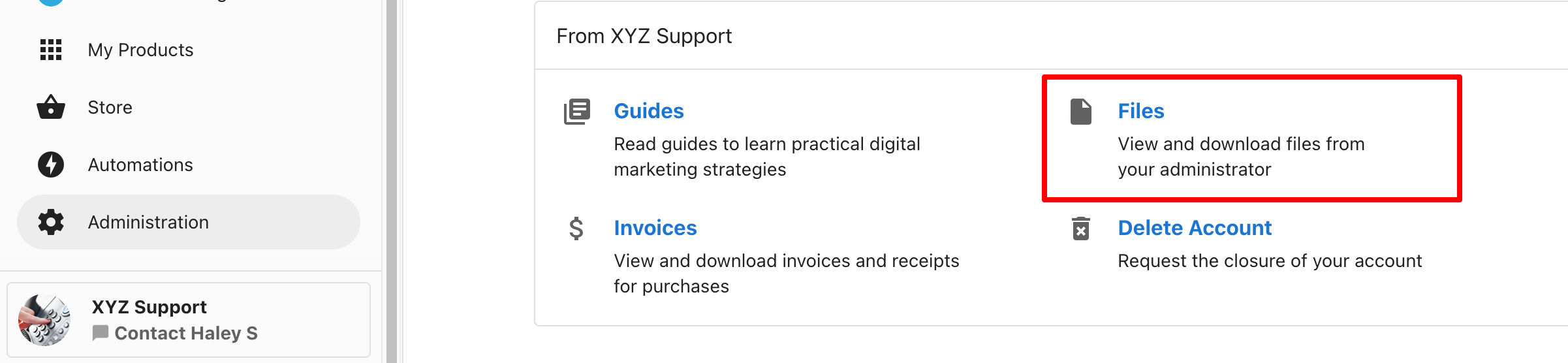
- Les clients ouvrent
Business App→Administration→Filespour parcourir et télécharger des documents. - Les métadonnées des fichiers affichent la date de téléversement et la source afin que les équipes puissent confirmer leur actualité.
Bonnes pratiques
- Maintenez un dossier « Getting Started » avec des listes de vérification d'intégration et des explications de service.
- Remplacez les versions périmées plutôt que de renommer les fichiers, ce qui garde les URL partagées cohérentes.
- Associez les fichiers aux guides pour fournir à la fois des instructions générales et de la documentation à l'appui.
Les pièces jointes de Task Manager sont différentes
Les fichiers joints aux tâches ou aux projets dans Task Manager sont distincts des fichiers de compte (Account Files) et ne sont pas visibles pour les clients dans Business App. Les pièces jointes de Task Manager sont réservées à un usage interne — elles peuvent être vues par votre équipe, mais n'apparaissent nulle part dans l'interface Business App du client.
Pour partager un fichier avec un client:
- Utilisez Account Files (cette page) — accédez au compte dans Manage Accounts, cliquez sur Add file, et le fichier apparaîtra automatiquement dans Business App.
- Utilisez un lien de stockage infonuagique — collez un lien Google Drive ou Dropbox dans une note de tâche publique afin que le client puisse y accéder depuis la tâche.