Executive Report: SEO (Google Search Console & MarketGoo)
Muestra la comprobación de rendimiento de SEO en el Executive Report. Demuestra automáticamente que el trabajo que estás haciendo por tus clientes está ayudando a que su negocio aparezca más alto en los resultados de búsqueda de Google.
Google Search Console
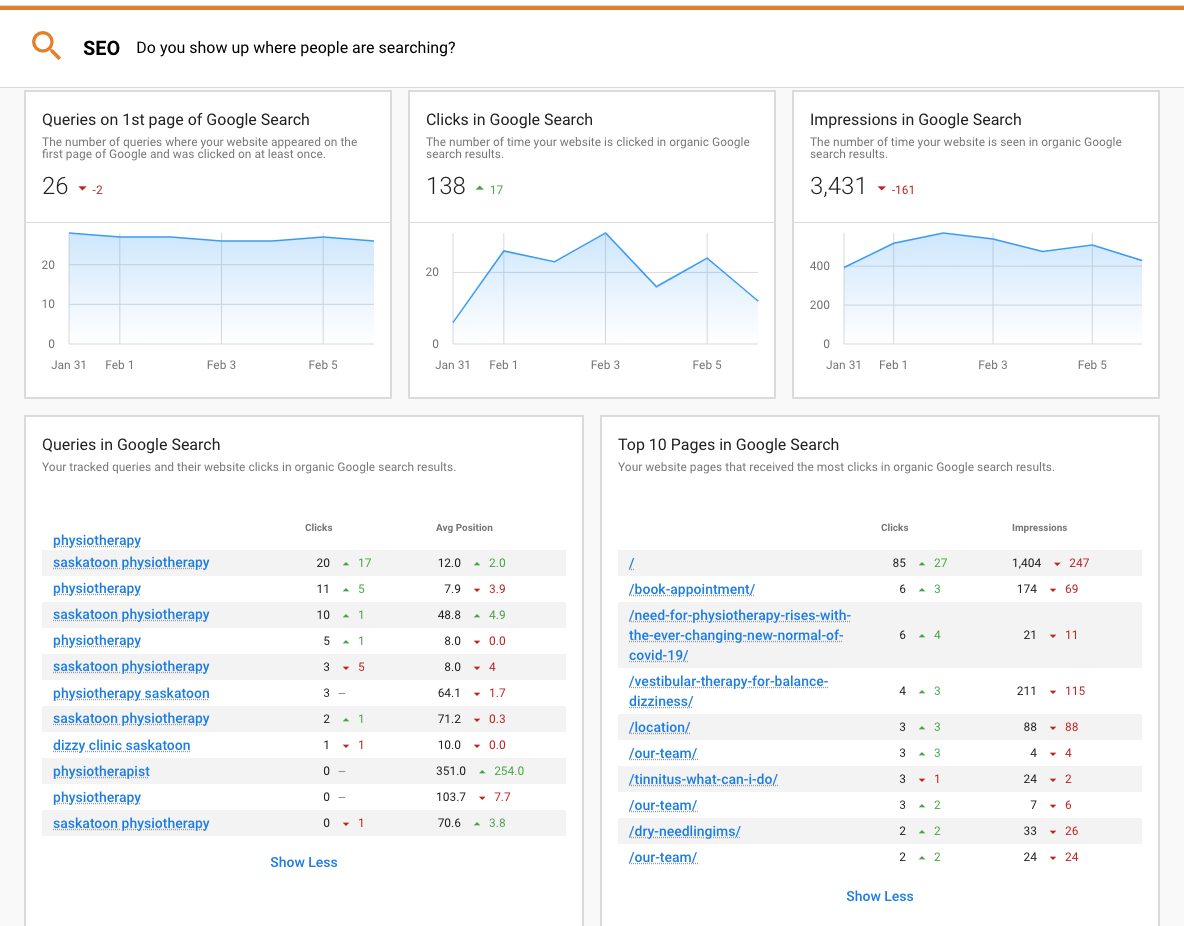
Al conectar Google Search Console a Business App, puedes mostrar analíticas detalladas y automáticas de comprobación de rendimiento para las búsquedas que ocurren en Google:
- ¿En cuántas consultas aparece su sitio web en la primera página de Google?
- ¿Cuántos clics está recibiendo su sitio web?
- ¿Cuántas impresiones está recibiendo su sitio web?
- ¿Qué consultas están recibiendo más clics, y su posición promedio en los resultados de búsqueda?
- ¿Qué páginas del sitio web están recibiendo más clics e impresiones?
Con esta función sin costo, puedes mostrar cómo todo el trabajo duro que haces en el marketing de un negocio (contenido del sitio web, blog, listados, reseñas, redes sociales, etc.) está resultando en mejoras reales en su SEO, ayudándote a retener a tus clientes por más tiempo.
¿Qué es Google Search Console?
Google Search Console es una herramienta que Google proporciona sin costo a los propietarios de sitios web para medir el tráfico y rendimiento de búsqueda de un sitio web, corregir problemas, y hacer que tu sitio destaque en los resultados de Google Search.
Tu cliente tendrá la capacidad de ver analíticas detalladas sobre la posición orgánica de 'SERP' (posición de clasificación del motor de búsqueda) de un sitio web, qué consultas de búsqueda (palabras clave) se están escribiendo en Google, y qué páginas están apareciendo más a través de la búsqueda orgánica. Nuestra integración incorpora estas funciones al Executive Report de Business App. Visita el sitio web de Google Search Console para más información.
¿Por qué conectar con Google Search Console?
Nuestros informes proporcionan un KPI único que no está disponible dentro de Google Search Console en sí: Queries on 1st page of Google Search. Este número se calcula diariamente y revela si un negocio está progresando en el resultado que realmente quiere: aparecer en la primera página de una búsqueda de Google y obtener más visitas al sitio web de clientes potenciales. Esta métrica hace seguimiento exactamente de eso, sin ruido adicional.
Lo mejor de todo, este informe es automatizado. Conéctalo una vez para entregar informes automáticos y continuos de comprobación de rendimiento a tus clientes.
Cómo configurar Google Search Console
1. Configura Google Search Console
Asegúrate de que tú o tu cliente tengan una Google Search Console conectada a su sitio web y completamente verificada. Si tu cliente aún no tiene una cuenta de Google Search Console, puedes configurar una en unos pocos pasos rápidos aquí.
Nota: tardan de 24 a 48 horas después de conectar una nueva propiedad a Google Search Console para que los datos comiencen a aparecer del lado de Google.
2. Conecta Search Console a Business App
- En
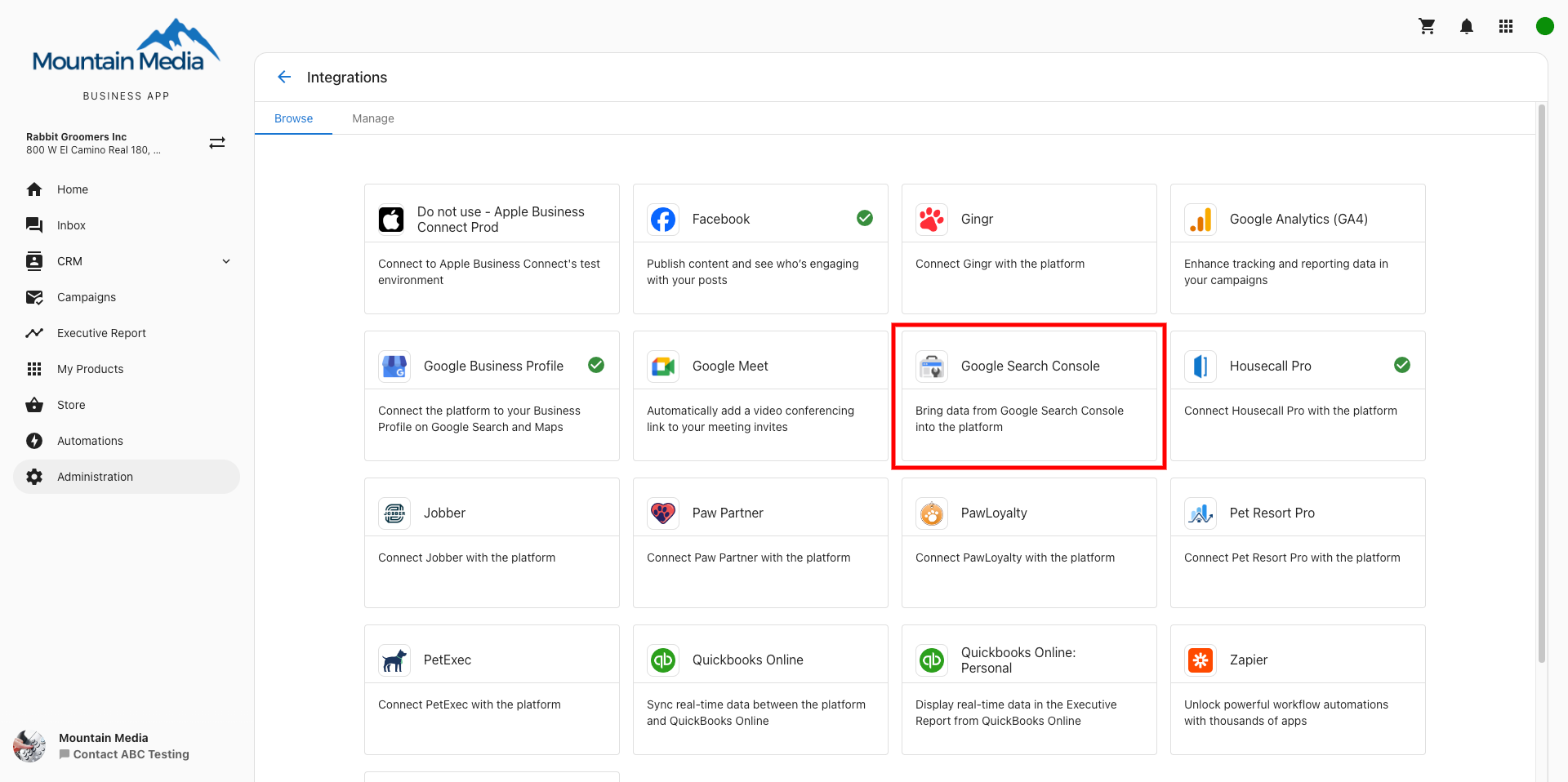
Business App→Administration→Connections→Browse Integrations, encontrarás una tarjeta para conectar con Google Search Console. - Haz clic en la tarjeta para agregar una cuenta. Solo se permite una conexión por cuenta por el momento.
- Inicia sesión en Google con una cuenta que tenga permiso para acceder a esta cuenta de Search Console.
- Todas las cuentas que se pueden conectar aparecerán en esta lista. Elige la cuenta que quieres conectar.
- Una vez conectada, tardará hasta unos minutos para que los datos existentes aparezcan en el Executive Report. Se extraen 30 días de historial cuando se conecta una cuenta por primera vez.
Nota: si la cuenta que quieres conectar no aparece aquí, asegúrate de que esté completamente verificada. Además, asegúrate de que la cuenta de Google con la que te estás conectando tenga permisos suficientes para ver esta cuenta de Search Console.
3. Personaliza las consultas rastreadas en el Executive Report
Puedes personalizar completamente las palabras clave que se rastrean y reportan en el Executive Report a través de Search Console.
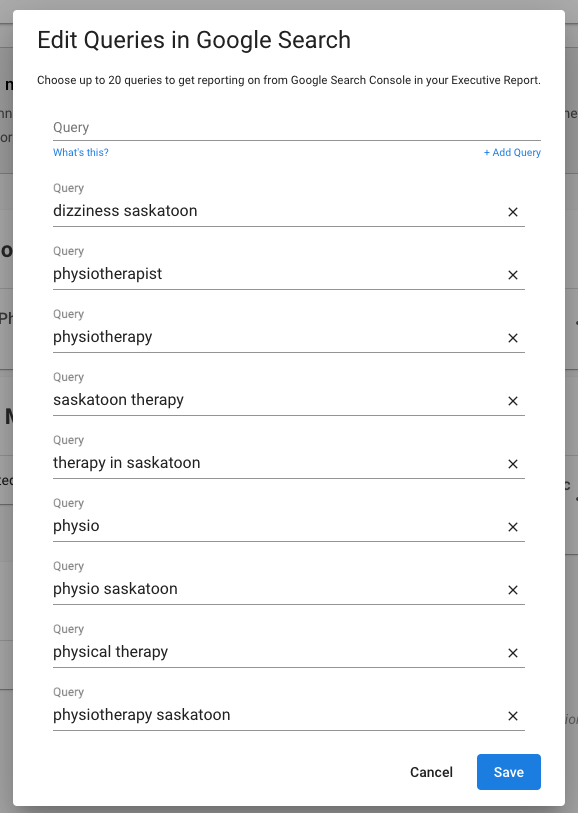
- Cuando se conecta por primera vez Google Search Console, Business App extraerá automáticamente las 10 principales consultas de búsqueda de este negocio por volumen de clics para el informe.
- Puedes personalizar estas palabras clave, eliminarlas, o agregar hasta 20 palabras clave para que se reporten en el Executive Report.
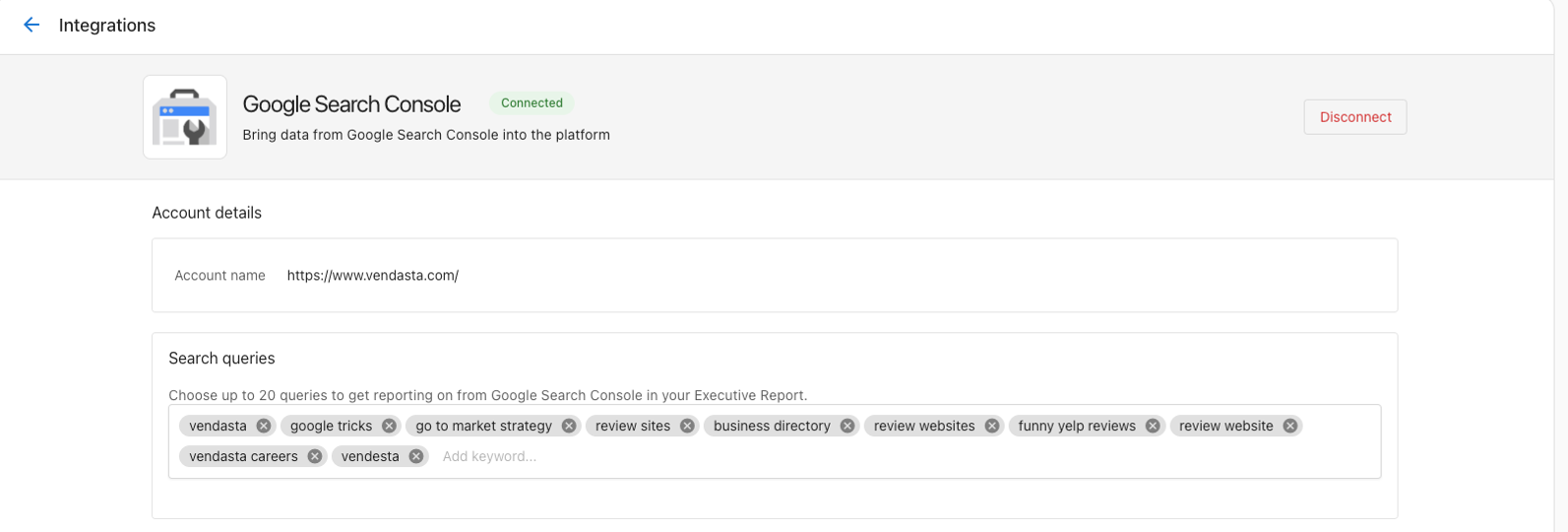
- Ve a
Business App→Administration→Connectionsy haz clic en la tarjetaGoogle Search Consolepara editar las consultas de búsqueda.
MarketGoo
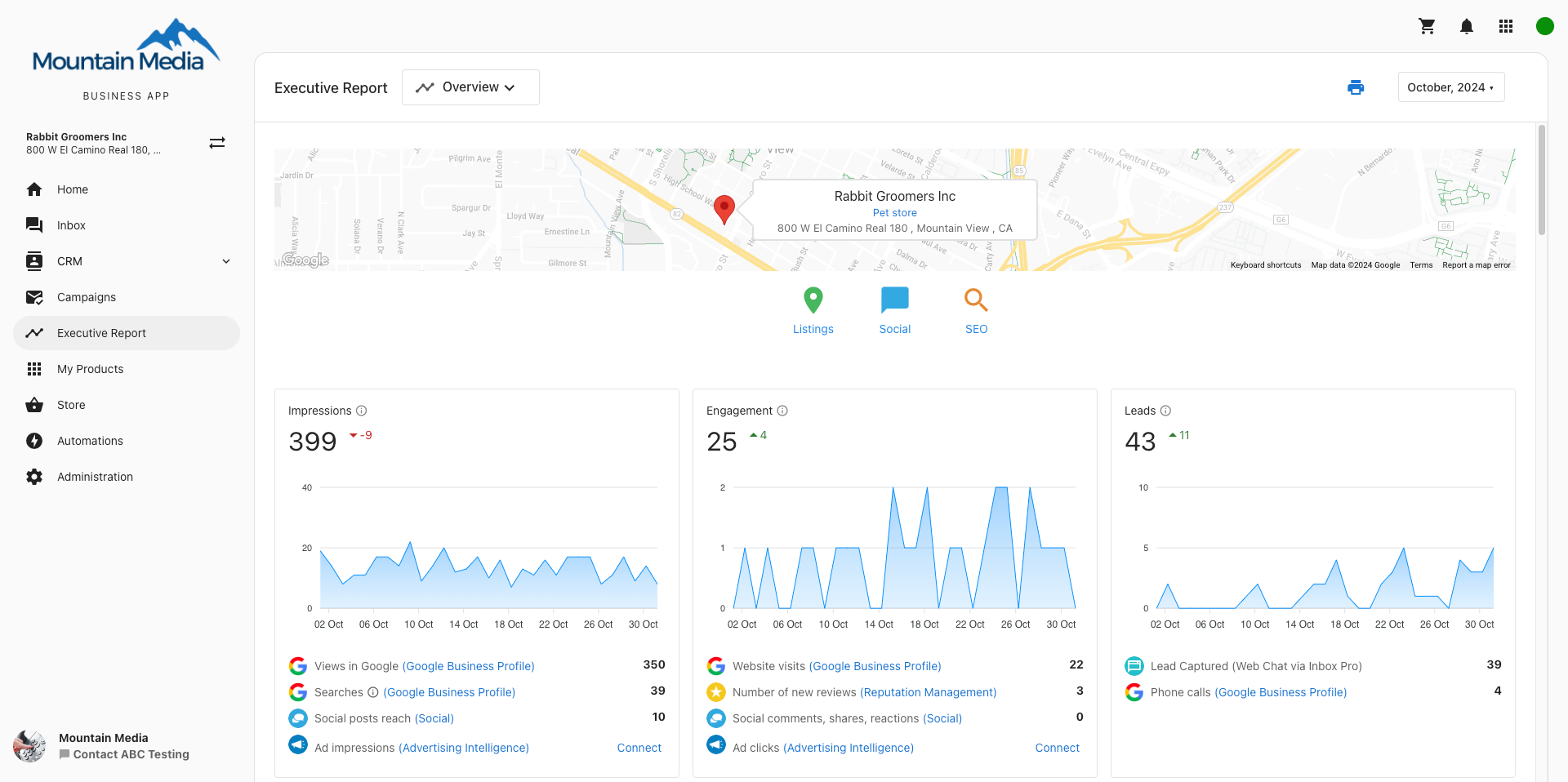
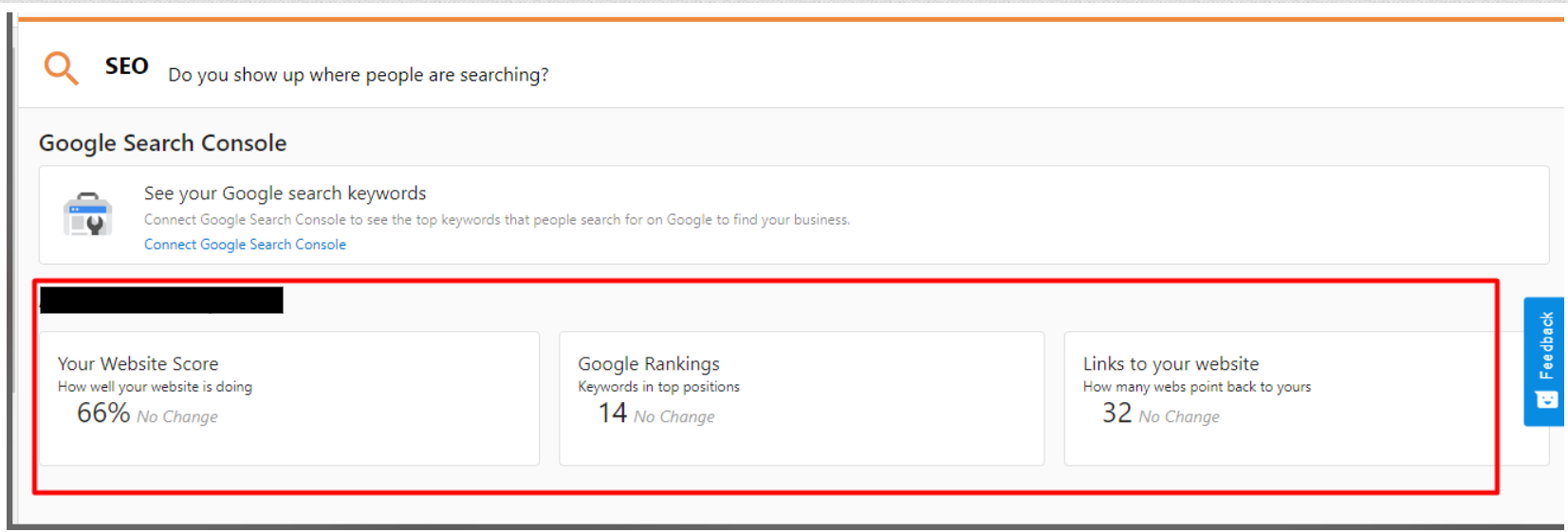
Los datos de MarketGoo se completan dentro del Executive Report en la sección SEO. Es importante tener en cuenta que las cuentas con MarketGoo Lite NO se completarán en el informe. MarketGoo envía datos con una periodicidad mensual y, como resultado, los datos de MarketGoo solo son visibles a través de la selección de rango de fechas Monthly.
Solución de problemas: los datos de Google Search Console no aparecen
Si los datos de Google Search Console no aparecen en tu Executive Report, sigue estos pasos de solución de problemas:
1. ¿Cuándo se conectó GSC?
La recopilación de datos comienza después de conectar la cuenta de GSC, pero puede tardar unos días en completarse los datos. Verifica cuándo se conectó GSC y comprueba si los datos son visibles dentro de la interfaz de GSC.
2. Momento de recopilación de datos diaria
Ten en cuenta que los datos se recopilan una vez al día, generalmente alrededor de la medianoche CST. Cualquier cambio reciente puede tardar hasta 24 horas en reflejarse en los informes.
3. ¿Cuándo se lanzó el sitio web?
Si el sitio web es de lanzamiento reciente, es posible que aún no haya suficientes datos para mostrar en los informes. Verifica si hay actividad o tráfico dentro de GSC para confirmar.
Si has completado estas verificaciones y el problema persiste, contacta a soporte de Vendasta para más investigación.
Preguntas frecuentes
¿Cómo pongo estos datos de Search Console en la parte superior de mis Executive Reports?
- Puedes personalizar el orden de las secciones para el Executive Report de una sola ubicación, desde
Partner Center→Accounts→Manage Business App→Customize Business App→Executive Report→Sections. Desde aquí, puedes reordenar las secciones arrastrando la sección SEO a la parte superior de tu informe, y ocultar/mostrar secciones según tu enfoque de servicio. Esto se puede configurar por mercado. Consulta nuestra Guía de personalización del Executive Report para instrucciones detalladas.
Conecté Search Console a Business App, pero no veo ningún dato en el Executive Report.
- ¿Ves datos en Google Search Console mismo todavía? Puede tardar unos días para que una cuenta de Search Console recién conectada comience a recopilar datos. Verifica de nuevo al día siguiente; después de conectar, nuestra recopilación de datos ocurre una vez al día alrededor de la medianoche CST.
- Puede tardar unos minutos para que Business App extraiga datos para mostrar en el Executive Report. La aplicación extrae automáticamente 90 días de datos, y generalmente deberías poder ver datos en el informe ejecutivo semanal más reciente dentro de una hora de conectar con Search Console.
- Si el sitio web es nuevo, puede haber pocos o ningún dato para reportar todavía. Sin datos aún, las tarjetas no aparecerán. A medida que trabajas en mejorar el SEO de este sitio web, y comienza a recibir clics orgánicos, los datos aparecerán en el informe.
- ¿Tienes permisos suficientes en tu usuario de Google para conectar estos datos? Asegúrate de tener privilegios de administrador en Google Search Console.
¿Cómo se calculan las tarjetas Queries on 1st page of Google Search?
- Esta métrica personalizada es una excelente manera de mostrar la comprobación de mejora a lo largo del tiempo a un propietario de negocio. Cada día, contamos el número de consultas donde:
- Cada una tiene una posición promedio entre 1.0 y 10.0 (la primera página de Google).
- El sitio web del negocio recibió al menos un clic en los últimos 30 días para esa palabra clave.
- Esta definición elimina el ruido que puede provenir de los cientos de palabras clave para las que aparece un negocio pero nunca recibe un clic, debido a poca relevancia.
- Este número se calcula una vez cada 24 horas y luego se representa en una línea de tendencia, para mostrar una tendencia a lo largo del tiempo. A medida que se mejora el SEO de un sitio web, también lo hará este número en esta tarjeta.
¿Por qué las métricas de CTR promedio o posición promedio no están en el informe?
- El CTR promedio (tasa de clics) y la posición promedio son métricas útiles para ver a nivel de palabra clave individual, pero cuando se consolidan como una estadística general, no son útiles para demostrar el rendimiento a un cliente pyme, porque son promedios que continuamente se verán arrastrados hacia abajo por cada nueva palabra clave para la que aparece el sitio web. Esencialmente, estas son dos métricas en las que un negocio nunca podrá "ganar", y nunca irán "hacia arriba y a la derecha". Por eso estas métricas no se incluyen en nuestro Executive Report de métricas de rendimiento de alto nivel.
¿Admiten Domain Properties?
- ¡Sí! Admitimos conectar tanto propiedades de dominio como propiedades de prefijo de URL. Recomendamos usar propiedades de dominio, ya que recopilan una vista más amplia de toda la actividad de búsqueda de todas las variaciones de un dominio (www vs. no www, etc.). Aprende sobre la diferencia aquí.