Crear e importar listas
Crear una lista
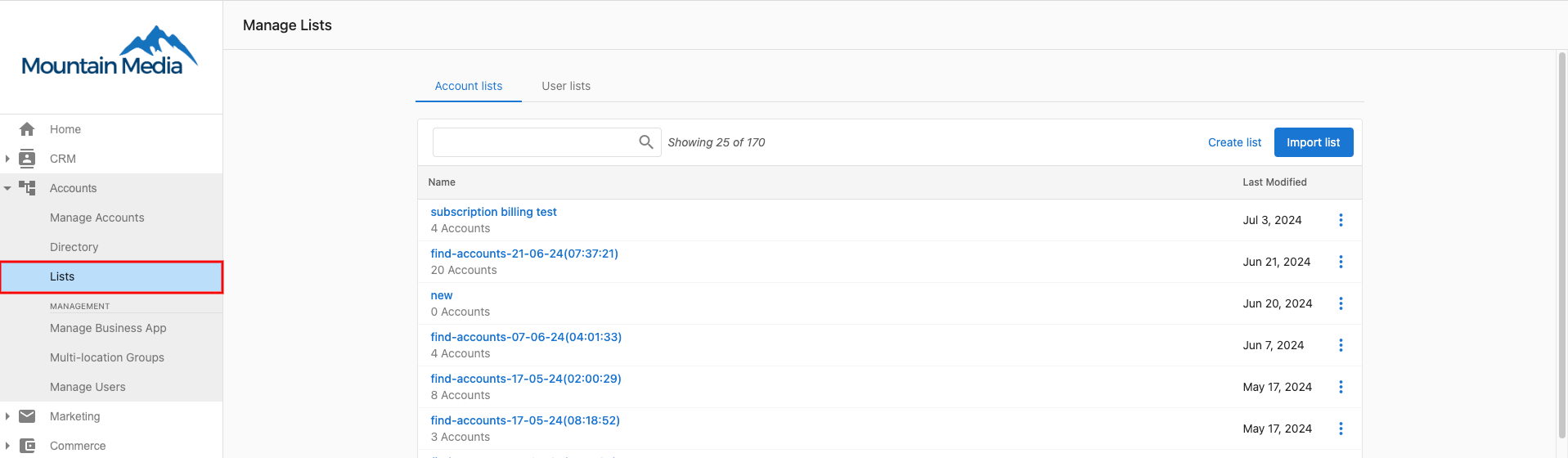
Para crear una nueva lista de cuentas:
- Ve a
Partner Center→Accounts→Lists. - Haz clic en
Create Listen la esquina superior derecha de la pantalla.
- Escribe un nombre para la lista.
- Haz clic en
Create.
Puedes administrar tus listas directamente en partners.vendasta.com/action-lists/manage
Ahora puedes agregar cuentas a la lista.
También puedes importar listas de cuentas existentes a Partner Center. Consulta la sección de importación a continuación.
Importar una lista (CSV)
- Ve a
Partner Center→Accounts→Lists. - Haz clic en
Import Lists. - Descarga la plantilla CSV o elige un archivo y luego asigna los campos.
- Configura los ajustes de usuario (acceso a Business App, notificaciones, correo de bienvenida) para los nuevos usuarios agregados por la importación.
Los campos CSV obligatorios incluyen CompanyName y Zip. Deja vacíos los campos desconocidos; el sistema puede intentar completar los datos faltantes si seleccionas la opción de completar celdas vacías durante la importación.
Las etiquetas para contactos, empresas y cuentas tienen una longitud máxima de 50 caracteres y solo pueden incluir caracteres alfanuméricos estándar (A-Z, 0-9), guiones (-), espacios ( ) o guiones bajos (_).
Evita usar caracteres especiales como @, #, $, %, & etc., ya que pueden interferir con las funciones de filtrado y búsqueda.
Elegir la plantilla de importación correcta
Hay varias plantillas CSV según lo que estés importando:
| Qué estás importando | Plantilla que debes usar |
|---|---|
| Cuentas comerciales (crear o actualizar) | import_list_template.csv, descargada desde el cuadro de diálogo Import Lists |
| Actualizar cuentas existentes de forma masiva | Plantilla CSV de Bulk Update, disponible en Partner Center → Accounts → Bulk Update |
| Usuarios para acceso a Business App | user-import-template.csv, consulta Crear listas de usuarios e importar usuarios de forma masiva |
| Contactos y empresas del CRM | Contacts_Companies_Import_template, descargada desde CRM → Contacts → Import |
Usar la plantilla incorrecta es una causa común de fallos en la importación. Empieza siempre desde la plantilla correspondiente a tu tipo de importación específico.
Comprender los nombres clave de las columnas
UserGreetingName1: Esta columna corresponde al campo Greeting name del registro del usuario, no a un puesto de trabajo. Es el nombre informal que usa la plataforma para dirigirse al usuario (por ejemplo, en correos electrónicos). No coloques aquí un puesto de trabajo; usa la columna job_title para eso.
Códigos de país: el Reino Unido debe ingresarse como GB
El sistema de importación usa códigos de país de dos caracteres ISO 3166-1 alfa-2. El código del Reino Unido es GB, no UK. Ingresar UK hará que la fila falle o se importe con el país en blanco.
Códigos comunes para recordar:
| País | Código correcto |
|---|---|
| Reino Unido | GB |
| Estados Unidos | US |
| Canadá | CA |
| Australia | AU |
Límites de tamaño de importación
La importación desde la interfaz acepta un máximo de 5000 registros por archivo. Si tu lista supera las 5000 filas, divídela en varios archivos e impórtalos de forma secuencial. Para importaciones únicas muy grandes, comunícate con Soporte para solicitar una importación masiva como tarea administrada.
Errores comunes de importación
| Error | Causa | Solución |
|---|---|---|
| La fila falla con un error de país | Se usó UK en lugar de GB (u otro código no válido) | Reemplázalo con el código ISO alfa-2 correcto |
| Falla la importación de números de teléfono | Los números de teléfono contienen caracteres de formato como (, ) o espacios | Usa solo dígitos o el formato E.164: +14165551234 |
| La importación se completa pero los datos son incorrectos | Se usó la plantilla incorrecta para el tipo de importación | Vuelve a exportar con la plantilla correcta y vuelve a importar |
| Error de CSV con formato incorrecto | El CSV se editó en una aplicación que cambió la codificación o los delimitadores | Ábrelo en un editor de texto sin formato para verificar las comas y la codificación UTF-8 |