Crear listas de usuarios e importar usuarios de forma masiva
Después de crear una lista en Business App, puedes importar usuarios mediante un archivo CSV. Las listas de usuarios facilitan la importación, visualización y administración de grandes listas de usuarios a la vez.
Cómo importar usuarios mediante CSV
Paso 1: Selecciona Import users (CSV)
Desde la página de tu lista, selecciona el botón Import users (CSV) para abrir la ventana modal de importación.
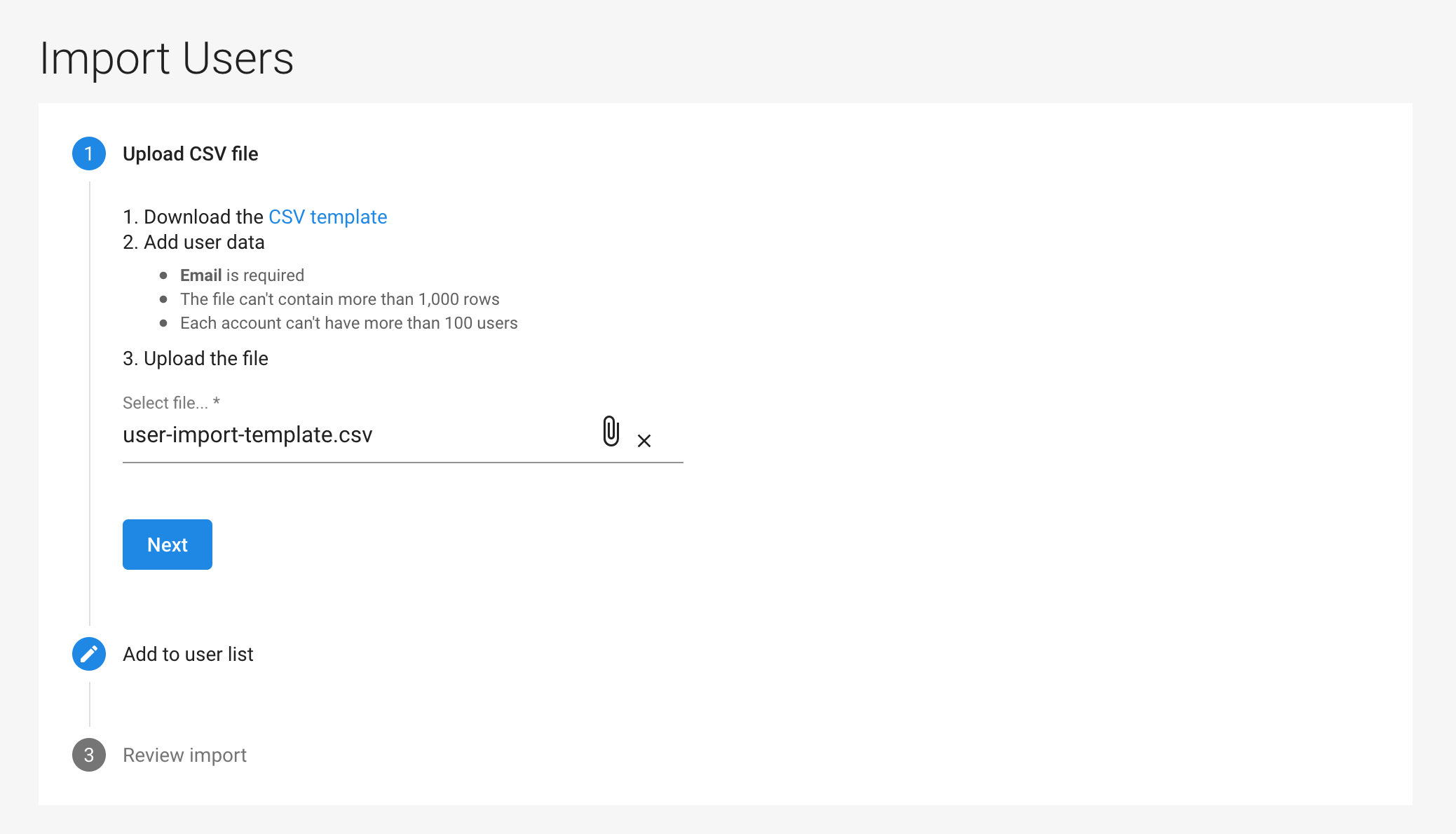
Paso 2: Descarga la plantilla CSV
Si es la primera vez que importas usuarios, descarga la plantilla CSV para asegurarte de tener el formato correcto. También puedes usar una lista de usuarios exportada anteriormente como plantilla.
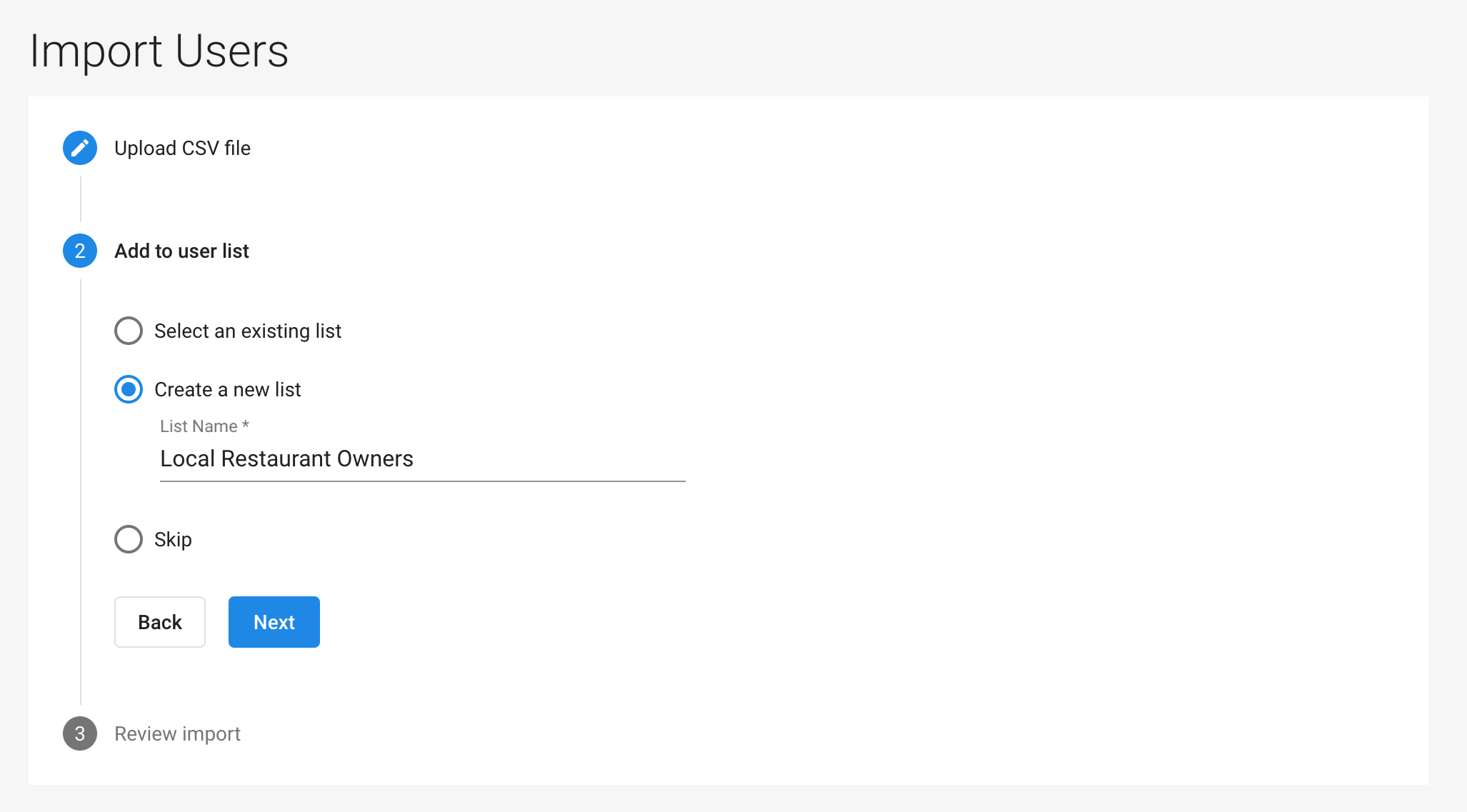
Paso 3: Completa la plantilla CSV
Abre la plantilla en un programa de hojas de cálculo como Excel o Google Sheets y completa los campos requeridos:
email: la dirección de correo electrónico del usuario (obligatorio)first_name: el nombre del usuariolast_name: el apellido del usuariojob_title: el puesto o cargo del usuariodepartment: el departamento del usuarioaddress: la dirección física del usuariocity: la ciudad del usuarioregion: el estado/provincia del usuariocountry: el país del usuariopostal_code: el código postal del usuariophone: el número de teléfono del usuario
Solo el correo electrónico es obligatorio, pero agregar información adicional te ayudará a segmentar y orientar mejor a tus usuarios.
Paso 4: Sube tu archivo CSV
Regresa a la ventana modal de importación en Business App y:
- Sube tu archivo CSV haciendo clic en
Choose File - Obtén una vista previa de tus datos para asegurarte de que todo se vea correcto
- Haz clic en
Import
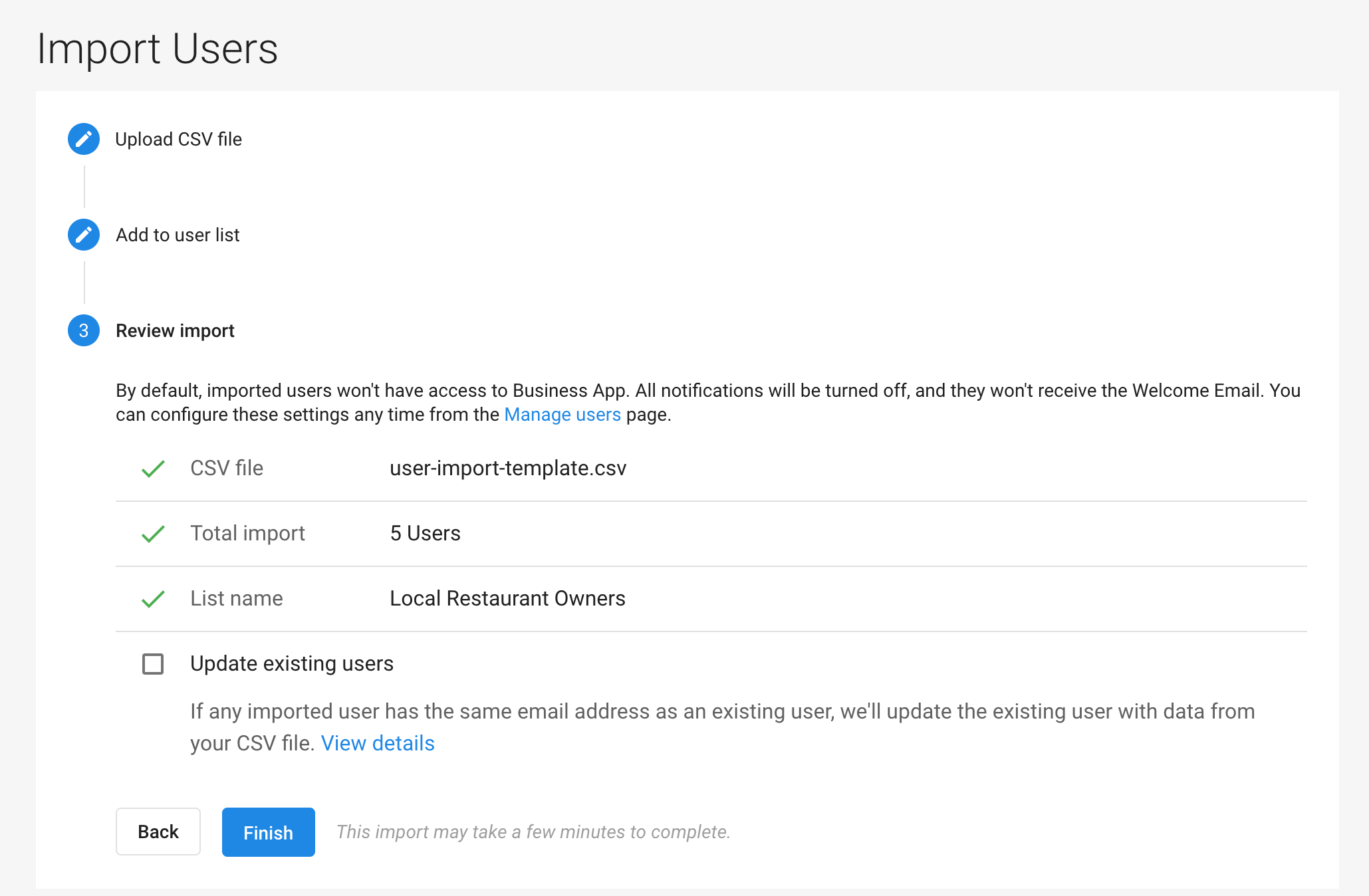
Paso 5: Espera a que finalice la importación
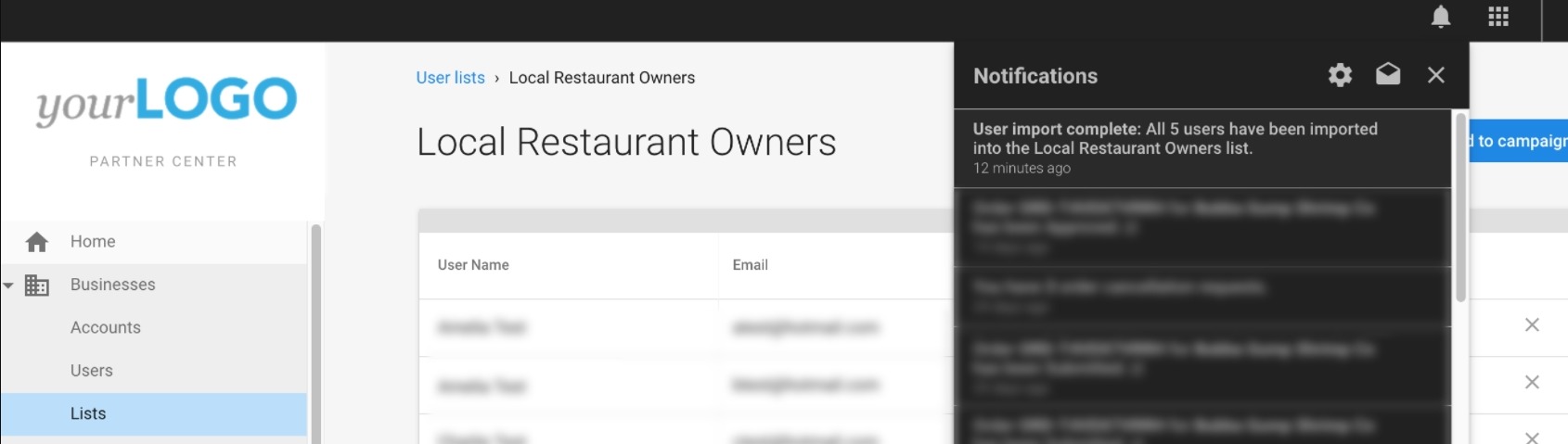
Después de hacer clic en Import, el sistema procesa tu archivo. Esto puede tardar unos minutos según el tamaño de tu lista. Recibirás una notificación cuando la importación esté completa.
Solución de errores de importación
Problemas comunes de formato CSV
- Formato de correo electrónico no válido: asegúrate de que todas las direcciones de correo electrónico sigan el formato estándar (por ejemplo, usuario@dominio.com)
- Correos electrónicos duplicados: cada dirección de correo electrónico debe aparecer solo una vez en tu CSV
- Caracteres especiales: algunos caracteres especiales pueden causar errores de importación
- Encabezados de columna incorrectos: asegúrate de que los encabezados de tus columnas coincidan exactamente con los de la plantilla
Qué hacer si tu importación falla
- Descarga el informe de errores (si está disponible)
- Corrige los problemas identificados en tu archivo CSV
- Intenta importar de nuevo
Prácticas recomendadas para las listas de usuarios
- Mantén las listas organizadas creando convenciones de nomenclatura claras
- Actualiza tus listas con regularidad para mantener la precisión
- Usa etiquetas y campos personalizados para segmentar aún más a tus usuarios
- Exporta tus listas periódicamente como respaldo