Diseños de campos
Un diseño de campos controla cómo se agrupan y ordenan los campos del CRM en un registro. Cada grupo se convierte en una sección con etiqueta, y el orden de los grupos es el orden en que un usuario los lee.
El diseño se aplica en todos los lugares donde se muestran los campos de un registro:
- El formulario de creación para un registro nuevo
- El formulario de edición para un registro existente
- El panel de perfil del registro
Cada tipo de objeto comienza con un diseño estándar. Cuando cambias el diseño, tu cambio se convierte en una anulación que se aplica solo a tu CRM; el diseño estándar sigue disponible y puedes volver a él en cualquier momento.
Qué puedes cambiar
- Agrupar campos relacionados bajo un nombre que elijas
- Reordenar grupos y reordenar campos dentro de un grupo
- Elegir cómo se ordenan los campos sin agrupar
- Ocultar campos que no usas, sin eliminarlos a ellos ni a sus datos
Antes de empezar
Necesitas el mismo permiso que te permite crear y editar campos personalizados. Si puedes abrir Administration → Custom Fields y crear un campo, puedes editar el diseño.
Los diseños se establecen por tipo de objeto. Contactos, Empresas, Oportunidades y cada tipo de objeto personalizado tienen su propio diseño, editado por separado.
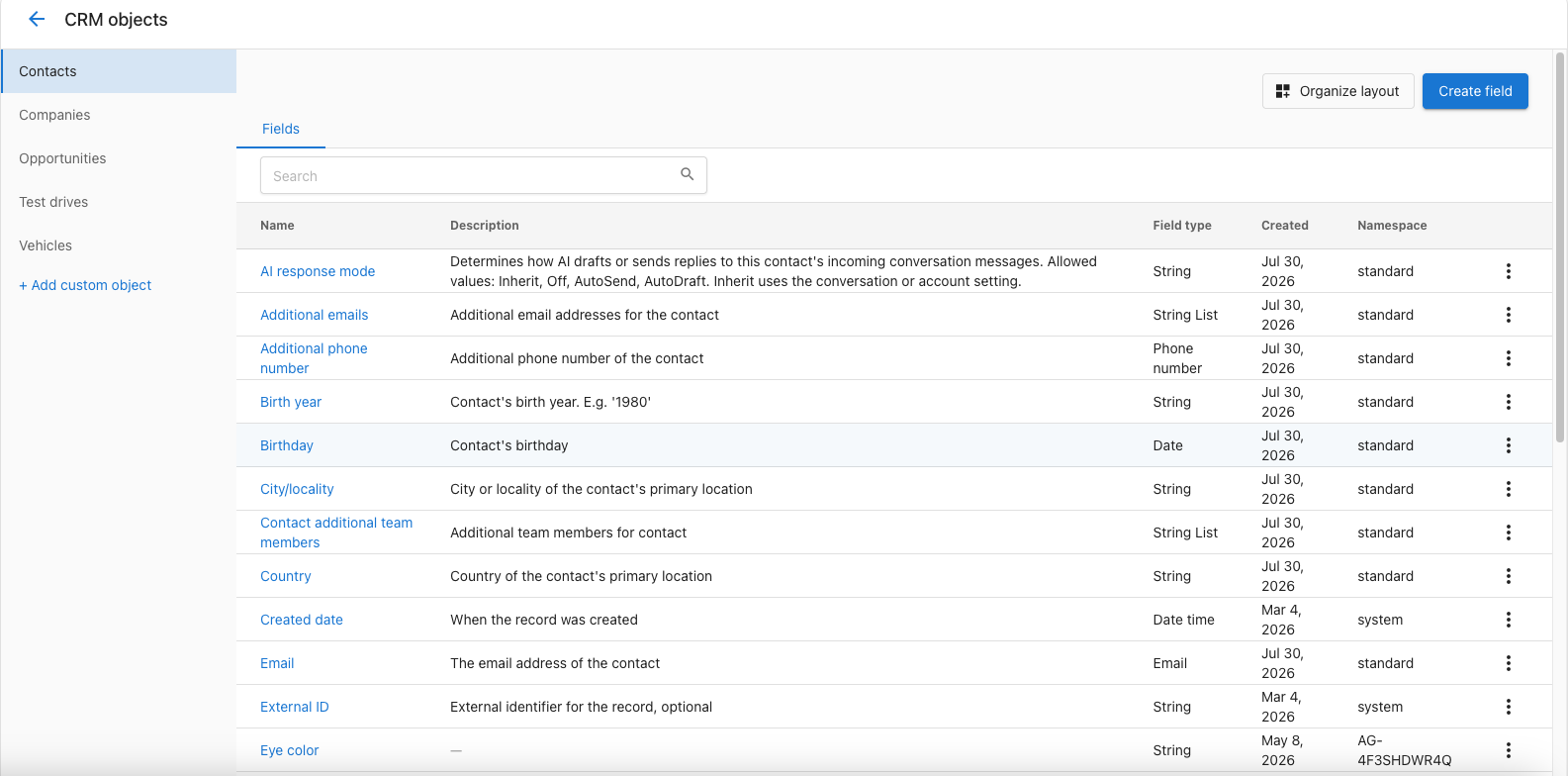
Abrir el editor de diseño
- Ve a Partner Center →
Administration→Custom Fields. - Selecciona un objeto de la lista de la izquierda: Contacts, Companies, Opportunities, o uno de tus objetos personalizados.
- Haz clic en Organize layout.
El editor
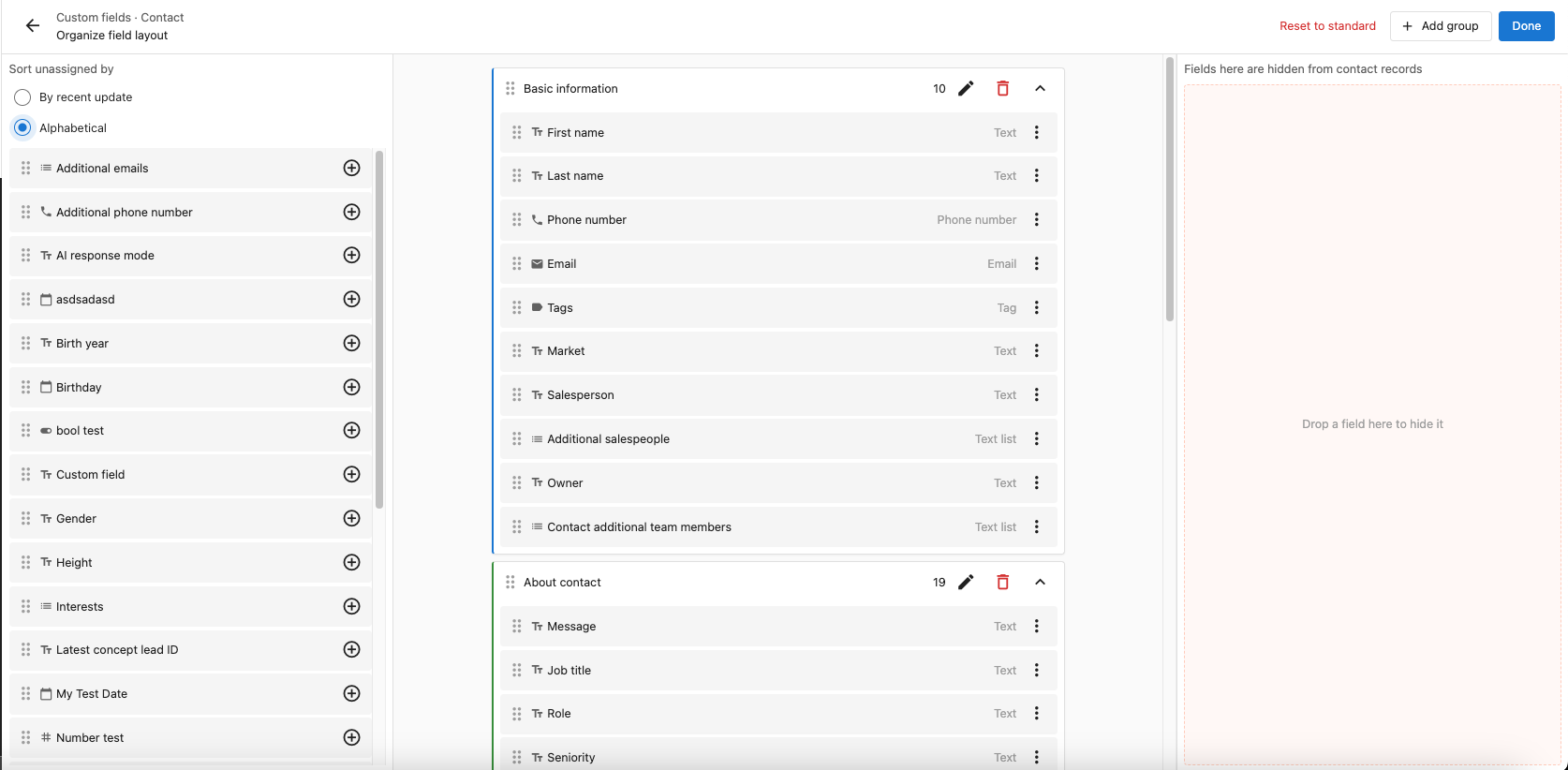
El editor tiene tres paneles.
| Panel | Qué contiene |
|---|---|
| Unassigned | Campos que no están en ningún grupo. Igual aparecen en los registros, debajo de cada grupo con nombre. |
| Field groups | Tus grupos con nombre, en el orden en que aparecen en el registro. |
| Hidden fields | Campos eliminados del registro. Sus datos se conservan. |
Arrastra un campo entre dos paneles cualesquiera, o entre grupos. Para mover varios campos a la vez, selecciónalos y usa Add to group o Hide field desde el menú de selección.
Grupos de campos
- Haz clic en Add group y asígnale un nombre. Todo grupo necesita un nombre, y los nombres deben ser únicos.
- Cambia el nombre de un grupo con el ícono de lápiz en su encabezado. Presiona Enter para confirmar o Escape para cancelar.
- Elimina un grupo con el ícono de papelera. Los campos que contenía vuelven a Unassigned.
- Haz clic en el nombre de un grupo, o en el chevron, para colapsarlo y expandirlo. El número junto al nombre indica cuántos campos contiene.
- Arrastra un grupo por su asa para moverlo hacia arriba o hacia abajo. El orden aquí es el orden en el registro.
- Arrastra campos dentro de un grupo para reordenarlos.
- Usa el menú ⋮ de un campo para Move to otro grupo, Remove to Unassigned, u Hide field.
- En Unassigned, el botón + de un campo es un atajo: enumera todos los grupos para que puedas colocar el campo directamente en uno, u ocultarlo.
Un grupo debe contener al menos un campo mostrado. Los grupos vacíos impiden guardar; agrega un campo o elimina el grupo.
Campos sin asignar
Cualquier campo que no esté en un grupo y no esté oculto se ubica en Unassigned. Estos campos siguen apareciendo en el registro, después de todos los grupos con nombre.
Usa Sort unassigned by para elegir su orden:
- By recent update: los campos definidos más recientemente actualizados primero. Esta es la opción predeterminada.
- Alphabetical: por nombre de campo, en orden ascendente.
Un campo personalizado recién creado comienza sin asignar, por lo que aparece en los registros de inmediato sin que tengas que editar el diseño.
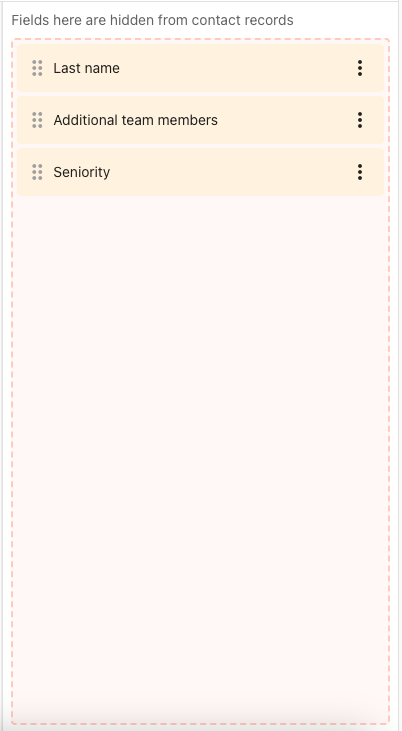
Campos ocultos
Arrastra un campo a Hidden fields para quitarlo del registro. Ocultar no es eliminar: la definición del campo y todos sus datos almacenados permanecen exactamente igual, y el campo sigue disponible para importaciones, automatizaciones y la API.
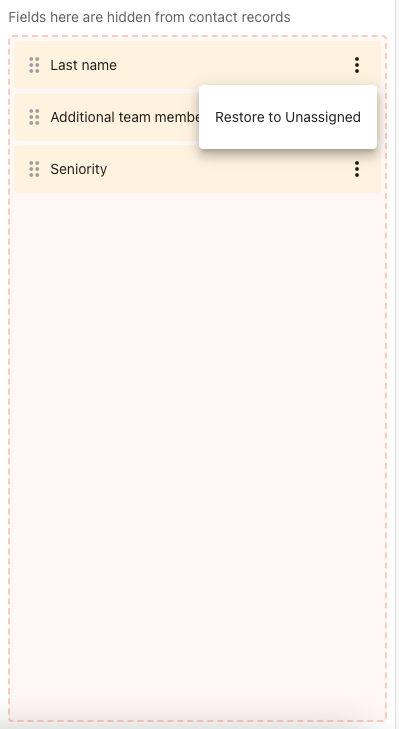
Para recuperar un campo oculto, abre su menú ⋮ y elige Restore to Unassigned. Desde ahí, arrástralo al grupo que quieras.
Campos que no verás en el editor
Los campos de solo lectura no aparecen en el editor, y tampoco los campos que no están activos para tu CRM. Su posición en el diseño se conserva, así que no necesitas hacer nada con ellos.
Por esto, un grupo cuyos únicos campos restantes sean de solo lectura se considera vacío e impide guardar.
Nombres de campos en el editor
El editor muestra cada campo con el nombre que realmente ven tus usuarios. Si has anulado el título de un campo para filtros o columnas de tabla, el editor muestra ese título en lugar del nombre de campo subyacente.
Guarda tus cambios
Haz clic en Done. El editor muestra Saving... y luego All changes saved.
No se guarda nada hasta que hagas clic en Done. Salir del editor antes de guardar descarta tus cambios.
Si falla el guardado, el mensaje te indica qué corregir:
| Mensaje | Qué significa |
|---|---|
| Remove all empty groups before saving | Un grupo no tiene campos mostrados. Agrega uno o elimina el grupo. |
| Group name is required | Un grupo quedó sin nombre. |
| Two or more groups have the same ID — rename one before saving | Dos grupos comparten un nombre. Cambia el nombre de uno. |
| A field appears in more than one group — each field can only belong to one group | Quita el campo de uno de los grupos. |
| You don't have permission to modify this layout | Tu usuario no puede editar campos del CRM. |
| Could not reach the server — check your connection and try again | Problema de red. Tus cambios siguen en pantalla, así que vuelve a intentar con Done. |
Restablecer al estándar
Reset to standard elimina tus grupos personalizados y el orden de campos para el tipo de objeto que estás editando, y lo vuelve a colocar en el diseño estándar. Se te pedirá confirmación.
Restablecer afecta solo al diseño. No se elimina ningún campo ni dato de campo, y los campos ocultos vuelven a ser visibles.
Campos eliminados
Si un campo se elimina después de haberlo colocado en un grupo, simplemente deja de aparecer. No necesitas editar el diseño para limpiar después de una eliminación.
Registros multiubicación
Las vistas multiubicación combinan campos de varias cuentas, por lo que siempre usan el diseño estándar. Una anulación de diseño que estableciste en una cuenta no se aplica a un resultado multiubicación combinado.
Diseños de campos en plantillas de cuenta
Los diseños de campos se incluyen en las plantillas de cuenta. Consulta Plantillas de cuenta para saber cómo se crean y aplican las plantillas.
- Solo se capturan los diseños personalizados. Los tipos de objeto que siguen con el diseño estándar se omiten.
- Si un diseño hace referencia a campos personalizados o a un tipo de objeto personalizado que la cuenta de destino no tiene, se crean allí primero y el diseño se redirige hacia ellos.
- Al aplicar una plantilla, se reemplaza el diseño de la cuenta de destino para ese tipo de objeto.
Preguntas frecuentes
¿Ocultar un campo elimina sus datos?
No. Ocultar solo elimina el campo de la vista del registro. La definición del campo y todos los valores almacenados se conservan, y el campo sigue funcionando en importaciones, automatizaciones y la API. Restáuralo en cualquier momento desde el panel Hidden fields.
¿Dónde aparecen realmente los grupos?
En el formulario de creación, el formulario de edición y el panel de perfil del registro, como secciones con etiqueta en el orden que estableciste.
¿Qué pasa con los campos que no coloco en un grupo?
Aparecen en el registro después de todos los grupos con nombre, en el orden que hayas elegido en Sort unassigned by.
¿Puede cada tipo de objeto tener un diseño diferente?
Sí. Contactos, Empresas, Oportunidades y cada tipo de objeto personalizado tienen su propio diseño, editado por separado.
¿Por qué no puedo guardar?
La causa más frecuente es un grupo vacío o un grupo sin nombre. Todo grupo necesita un nombre único y al menos un campo mostrado. El mensaje de error indica el problema específico.
¿Un campo personalizado nuevo necesita agregarse al diseño?
No. Los campos nuevos aparecen en Unassigned y se muestran en los registros de inmediato. Muévelos a un grupo cuando quieras que estén en una sección específica.
¿Puedo deshacer un cambio de diseño?
No hay un deshacer de un solo paso. Arrastra los campos de vuelta y haz clic en Done, o usa Reset to standard para descartar toda la anulación de ese tipo de objeto.