Customer experience
Esta página cubre lo que los clientes ven y hacen en tu Public Store: desde crear una cuenta y explorar hasta comprar, además de cómo configurar la asignación automática y solucionar problemas comunes.
Gestión de cuentas de clientes
Los clientes pueden interactuar con tu Public Store de varias maneras según tu configuración:
- Embedded Sign-In: autenticación en la parte superior de la tienda para clientes existentes
- Checkout Authentication: inicio de sesión requerido durante el proceso de compra
- New Account Creation: configuración de cuenta simplificada para prospectos
Creación de cuenta nueva
Los clientes sin cuentas existentes pueden crear cuentas mediante dos métodos:
Búsqueda automática de negocio
- El cliente hace clic en
Create an Account - Ingresa su dirección de correo electrónico y busca su negocio
- La cuenta se crea automáticamente si se encuentra el negocio
- Hay una opción de creación manual disponible si no se encuentra el negocio
Creación manual de cuenta
Información requerida:
- Dirección de correo electrónico y nombre completo
- Nombre y categoría del negocio
- Dirección completa (país, calle, ciudad, estado, código postal)
- Número de teléfono del negocio
Después de crear la cuenta
- Se envía al cliente un correo electrónico de configuración de contraseña
- Se otorga acceso completo a Business App al configurar la contraseña
- El contenido del carrito de compras se conserva durante la creación de la cuenta
- Ocurre una asignación automática de vendedor si está configurada
Asignación automática y gestión de clientes potenciales
Asigna automáticamente las cuentas nuevas creadas a través de tu Public Store a miembros del equipo de ventas:
- Ve a
Partner Center→Marketplace→Manage Store→Contact Form - Selecciona un vendedor en el menú desplegable
Si no aparece ningún vendedor en el menú desplegable, verifica la configuración de vendedores en la cuenta o el mercado seleccionado.
Las cuentas nuevas siguen las mismas reglas de asignación automática que la creación de cuentas en Partner Center, incluyendo la inscripción en campañas de correo electrónico y la asignación basada en territorio.
Formulario de contacto y captación de clientes potenciales
El formulario de contacto captura información de prospectos y dirige las consultas al miembro del equipo correspondiente. Configura la asignación de vendedor y las notificaciones automáticas en Manage Store → Contact Form.
Visibilidad de productos
Para que los productos individuales aparezcan en tu Public Store:
- El producto debe estar activado mediante
Start SellingenMarketplace→Discover Products - El producto debe estar disponible en el mercado objetivo
- La categoría
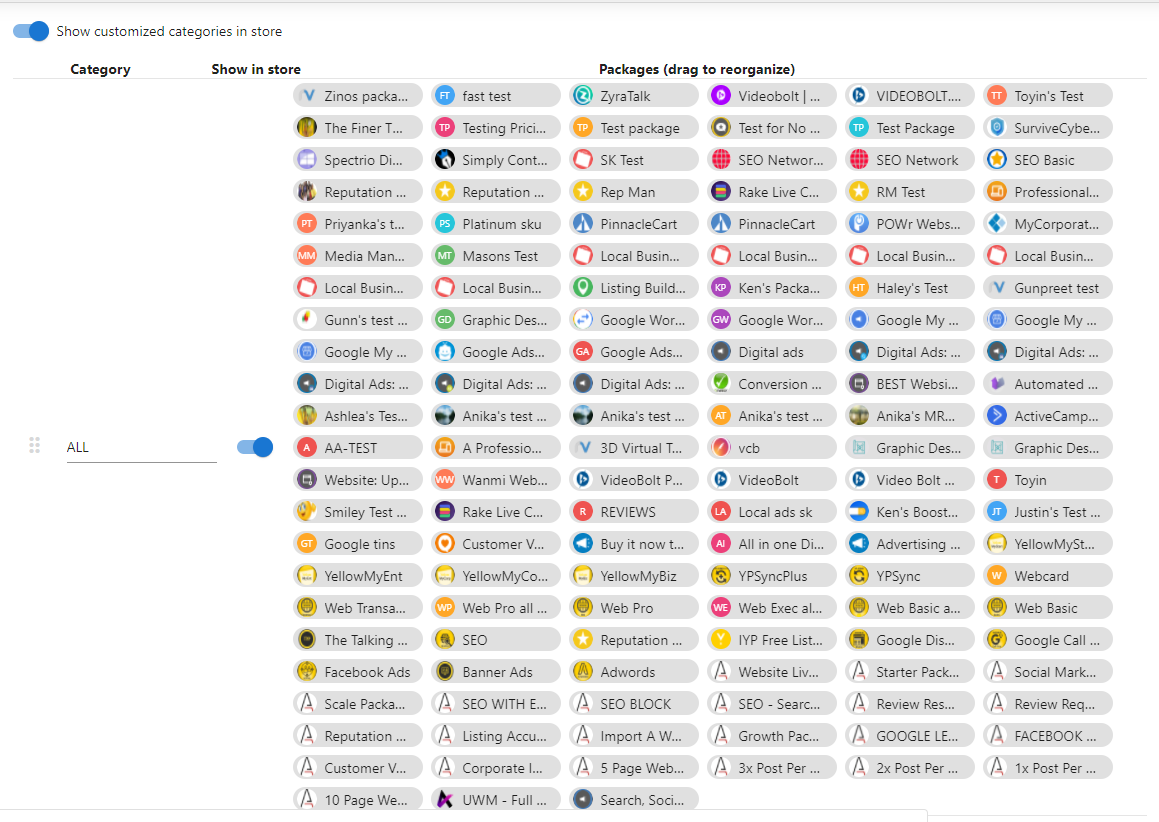
ALLdebe estar activada enManage Store→Categories
Solución de problemas
El producto no aparece en la tienda
Verifica la activación del producto
- Ve a
Marketplace→Discover Products - Busca el producto faltante
- Confirma que el botón
Start SellingmuestreSelling(atenuado) - Activa el producto si aún no se está vendiendo
Verifica la disponibilidad en el mercado
- Ve a
Marketplace→Products - Revisa la sección
Available in Storeen la pestañaOverviewdel producto - Verifica que el producto esté activado para el mercado correcto
Verifica la configuración de categorías
- Ve a
Marketplace→Manage Store - Expande la sección
Categories - Confirma que la categoría
ALLesté activada
Los productos individuales que no están en paquetes no aparecen en Categories y no se pueden reorganizar a través de la categoría ALL.
Problemas de inicio de sesión y de cuenta
- Problemas de inicio de sesión: confirma que la cuenta del cliente exista y esté configurada correctamente; ofrece ayuda para restablecer la contraseña si es necesario
- Creación de cuenta nueva: ayuda con la creación manual cuando falla la búsqueda automática de negocio; verifica que los correos de configuración de contraseña no estén bloqueados
- Vinculación de cuentas: asegúrate de que haya una conexión adecuada entre las cuentas de Public Store y Business App
La tienda incrustada no se muestra
- Verifica que el código de incrustación se haya copiado completo y colocado en el lugar correcto de tu sitio web
- Prueba diferentes temas o elimina estilos y scripts del sitio web que puedan estar en conflicto
- Verifica en distintos navegadores y dispositivos para descartar problemas específicos del entorno
- Escala a soporte si los problemas persisten
Problemas de sincronización de datos entre Public Store y Business App
- Verifica la consistencia de los datos para la cuenta afectada
- Revisa los procesos de sincronización e intenta una sincronización manual si está disponible
- Confirma que los permisos de usuario y los niveles de acceso sean correctos
- Contacta a soporte si las inconsistencias continúan