Descripción general de Manage Store
Tu tienda de Marketplace es el lugar principal donde los clientes exploran y compran. Configúrala en Partner Center → Marketplace → Manage Store: tema, categorías, moneda, productos y paquetes.
¿Por qué usar Manage Store?
- Ventas de autoservicio: los clientes pueden comprar sin intervención de ventas
- Consistencia de marca: una sola identidad visual en toda tu tienda
- Mayor conversión: un diseño y navegación claros mejoran el valor de los pedidos
- Menos administración: los flujos automatizados reducen la carga operativa
- Mejor experiencia de usuario: navegación intuitiva y diseño adaptado a dispositivos móviles
Qué hay en esta sección
- Store sharing & embedding: cómo incrustar tu tienda en tu sitio web y compartirla con los clientes
- Customer experience: cómo interactúan los clientes con tu tienda, incluyendo la creación de cuentas, el carrito de compras y la solución de problemas
Qué puedes hacer aquí
Activar y configurar productos y paquetes, definir el tema (colores, fuentes, fondo transparente), las categorías (categorías personalizadas y asignación de paquetes) y la moneda (una por mercado; conversión para monedas que no sean USD/CAD/AUD). Las tiendas multimercado pueden personalizarse por separado en cada mercado.
Cómo configurar tu tienda
1. Activa productos y paquetes
Partner Center → Marketplace → Discover Products: explora y haz clic en Start Selling en los productos que quieras. Los productos obtienen todas las ediciones y complementos. Usa Marketplace → Packages para agregar paquetes recomendados o personalizados. No hay costo inicial. Pagas cuando los clientes compran.
2. Configura los ajustes del producto
Partner Center → Marketplace → Products: ajusta el precio de venta al público (ícono de candado), la frecuencia de facturación, la activación automática, la marca de marca blanca, las rutas de mejora de plan y el acceso del equipo.
3. Agrega productos personalizados
Marketplace → Products → Create Product: nombre, descripción, tipo, ícono; facturación (única o por suscripción); texto de marketing; luego publica o perfecciona en Vendor Center.
4. Agrega paquetes
Los clientes solo pueden comprar en tu tienda si un producto se ha agregado a un paquete. Ve a Marketplace → Packages para comenzar.
- Paquetes recomendados: haz clic en
Recommended Packagespara explorar paquetes prediseñados. Personalízalos, asígnalos a mercados y publícalos. - Paquetes personalizados: haz clic en
Create Packagepara crear el tuyo propio. Define un nombre, agrega productos, configura el precio, agrega íconos/banners/eslóganes, y luego previsualiza y publica.
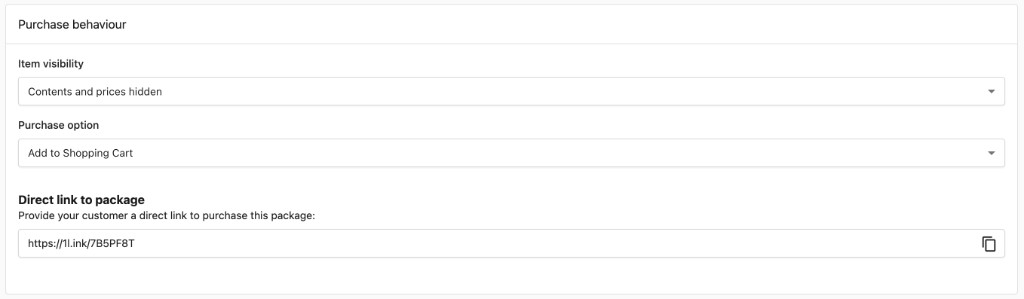
Cada paquete tiene una sección Purchase behaviour con los siguientes ajustes:
Item visibility: controla qué ven los clientes en tu tienda:Customer can see contents and prices: transparencia total.Customer can see contents, prices hidden: los productos son visibles pero no se muestra el precio.Contents and prices hidden: el paquete aparece en la tienda pero su contenido y precio no son visibles.
Purchase option: determina cómo interactúan los clientes con el paquete:Add to Shopping Cart: los clientes pueden comprar el paquete por sí mismos.Contact Sales: los clientes envían una solicitud y tu equipo hace seguimiento.External URL: redirige a los clientes a una página externa.
Direct link to package: una URL que se puede compartir directamente con un cliente para comprar un paquete específico.
Personalización de la tienda
Theme
Manage Store → Theme: define los colores (barra de logo, fondo, acento, colores de categoría), la tipografía (fuentes primaria y secundaria) y opciones como fondo transparente y vista previa en tiempo real.
El tema de Public Store no cambia la apariencia de la tienda de Business App.
Categories
Manage Store → Categories: usa + Add Category para crear categorías personalizadas, asignar paquetes y controlar la visibilidad por mercado. Usa nombres claros y agrupa los paquetes relacionados.
Currency
Manage Store → Currency: elige la moneda principal para mostrar y procesar pagos. La moneda predeterminada no anula los precios de venta al público existentes. Una moneda por mercado; el precio mayorista sigue tu contrato con Vendasta. Para monedas que no sean USD/CAD/AUD, establece una tasa de conversión (basada en el precio de venta al público sugerido en USD); actualízala regularmente.
Videos explicativos
Videos paso a paso: descubrimiento y configuración de productos, ajustes y precios de productos, creación de productos personalizados, desarrollo de paquetes y personalización de la tienda.
Notas de configuración y personalización de la tienda
URL de Public Store
La URL de Public Store se deriva de tu Business App URL. No se puede establecer de forma independiente. Para cambiar tu URL de Public Store, actualiza tu subdominio de Business App en Administration → Partner branding.
Alcance del favicon
Tu favicon se aplica solo a Business App. No aparece en la URL de Public Store. Public Store usa el favicon predeterminado del navegador, a menos que tu Public Store esté incrustado en un sitio web que tenga su propio favicon.
Editar la tarjeta Need Help
La sección Need Help que aparece en la Store se configura en Vendor Center → Marketing. Actualiza ahí los datos de contacto, el mensaje o los enlaces para personalizar lo que ven los clientes.
Desactivar la creación de cuentas desde la Store
De forma predeterminada, los clientes pueden crear una cuenta nueva directamente desde Public Store. Para desactivar esto:
- Ve a
Administration→Customize Business App - Busca la configuración de
Store / Shopping Cart - Desactiva la opción
Allow account creation from Store
Reordenar paquetes en la categoría All
La categoría All no se puede reordenar mediante arrastrar y soltar en la vista de lista predeterminada. Para reordenar los paquetes dentro de ella:
- Cambia a
Grid viewenMarketplace→Packages - Haz clic en
Edit Order - Arrastra los paquetes al orden que prefieras y guarda
Quitar un producto de tu tienda
Quitar un producto de la tienda requiere actualizar todos los paquetes que lo contienen:
- Ve a
Marketplace→Packagese identifica los paquetes que contienen el producto - Edita cada paquete para quitar la línea de ese producto
- Guarda y vuelve a publicar los paquetes afectados
Si solo quieres detener las nuevas activaciones sin quitar el producto de todos los paquetes, usa Suspend new activations en Vendor Center en su lugar.
Aspectos avanzados y pruebas
- Multimercado: personaliza por mercado (productos, precios, categorías, tema). Si la disponibilidad o el precio se ven incorrectos, revisa las asignaciones de productos y paquetes por mercado y la asignación de cliente a mercado.
- Rendimiento: usa imágenes con el tamaño adecuado y una navegación clara; prueba en dispositivos móviles y navegadores principales. Haz seguimiento de la conversión, el valor de los pedidos y el rendimiento de las categorías; mantén el contenido actualizado y usa la retroalimentación para mejorar.
- Antes del lanzamiento: confirma la visualización de productos y paquetes, las categorías, la búsqueda y el flujo de compra (carrito, pago, pagos). Prueba en computadora de escritorio, tablet y móvil.