Descripción general de Packages
Los paquetes te permiten agrupar productos y servicios en combinaciones basadas en valor a diferentes precios. Usa Packages para diseñar, definir el precio y presentar soluciones completas que atraigan a una variedad de clientes y maximicen los ingresos.
Los paquetes son combinaciones seleccionadas de productos y servicios que funcionan juntos para resolver necesidades integrales del cliente. En lugar de vender productos individuales, los paquetes te permiten crear soluciones completas que ofrecen mayor valor a los clientes, aumentando al mismo tiempo tu valor de pedido promedio y tus márgenes de ganancia.
¿Por qué usar Packages?
Vender por paquetes ofrece beneficios estratégicos:
- Distribución eficiente: los clientes compran varios productos en una sola transacción
- Marca mejorada: te presentas como un proveedor de soluciones integrales
- Mayores ingresos: valores de pedido promedio y márgenes de ganancia sustancialmente más altos
- Decisiones más simples: los clientes eligen soluciones completas en lugar de componentes individuales
- Rutas de crecimiento claras: oportunidades naturales de mejora de plan y expansión
Qué hay en esta sección
- Package Management & Store Integration: ciclo de vida del paquete (editar, archivar, publicar, eliminar); categorías y visibilidad en la tienda; uso compartido con enlaces Buy it Now, enlaces directos al paquete y
Marketing→Campaignspara correo electrónico. Para paquetes que faltan en la tienda, están duplicados o son inconsistentes entre mercados, esa página enlaza a la guía de solución de problemas a continuación. - Package Troubleshooting & Advanced Guide: soluciones paso a paso para visibilidad, listados duplicados en Public Store, enlaces y comportamiento de compra, precios de línea después de editar un paquete, sincronización multimercado y escalamiento cuando aún necesitas ayuda.
Qué incluye Packages
Paquetes de la tienda
- Descripción general de todos los paquetes en tu Public Store
- Disponible en Business App e incrustable en tu sitio web
- Filtra por estado, tipo de producto o categoría LMI
- Actualizaciones de disponibilidad en vivo en las tiendas de los clientes
- Integración con el carrito de compras para compras inmediatas
Paquetes recomendados
- Combinaciones seleccionadas por Vendasta para el máximo valor del cliente
- Combinaciones comprobadas de asociaciones exitosas
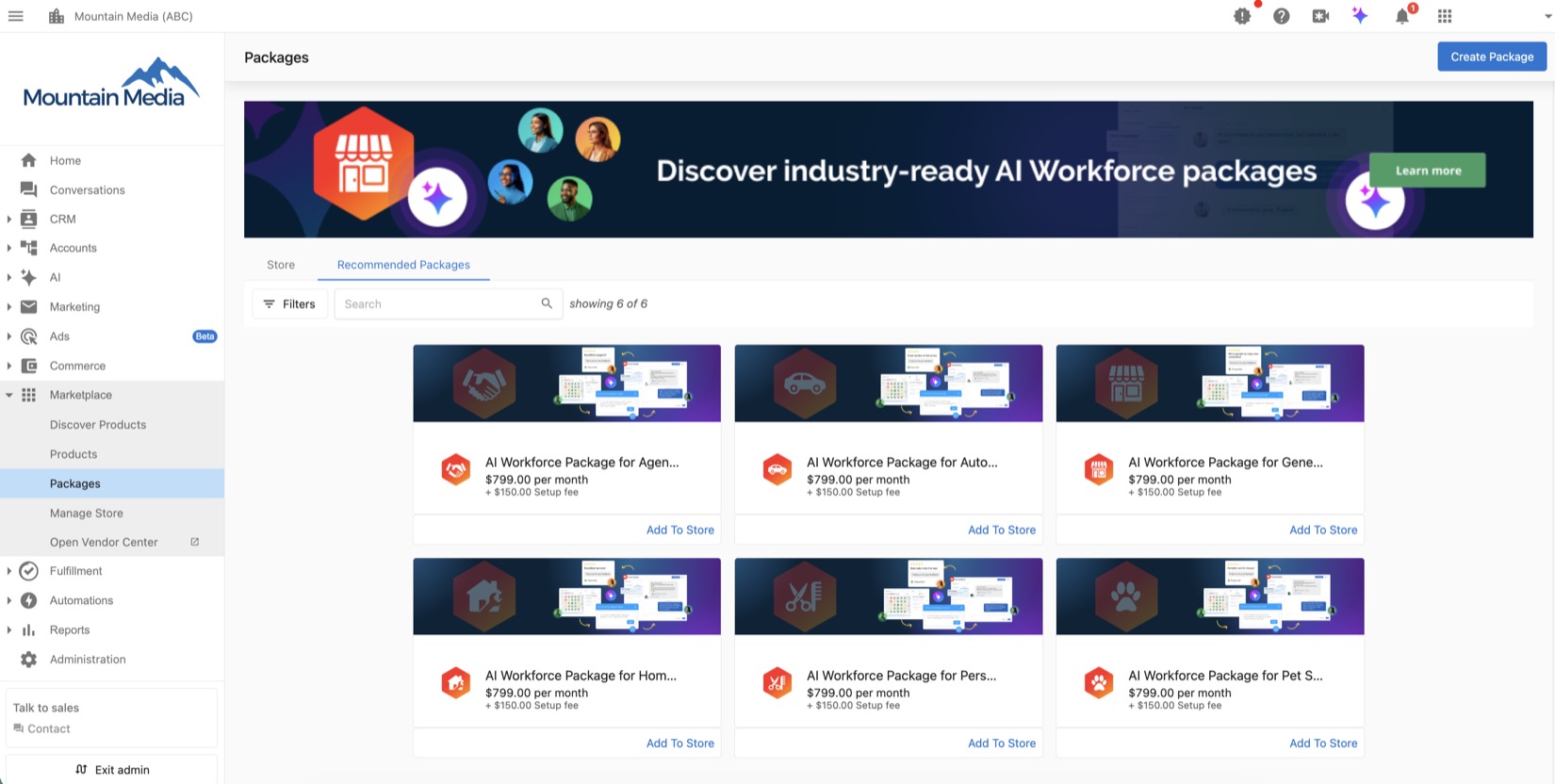
- Ejemplos: Business App, paquetes de AI Workforce para Agent & Broker Businesses, Automotive Services, General Business, Home Services, Personal Services y Pet Services
Paquetes personalizados
- Crea combinaciones adaptadas a tu mercado específico
- Responde a requisitos únicos de los clientes
- Aborda oportunidades no cubiertas por los paquetes existentes
Funciones de los paquetes
- Filtra por estado, organiza por producto o categoría
- Disponibilidad en vivo en las tiendas de los clientes
- Integración con el carrito de compras
- Vista previa y edición en tiempo real
- Configuraciones específicas por mercado
- Alterna sin problemas entre las vistas de lista y cuadrícula en Partner Center para una exploración más rápida y una experiencia de gestión de paquetes más intuitiva
Cómo crear y usar paquetes
Usar paquetes recomendados
- Ve a
Partner Center→Marketplace→Packages→Recommended Packages - Explora los paquetes diseñados para el máximo valor del cliente
- Personaliza el contenido, los precios y los materiales de marketing
- Selecciona los mercados objetivo para la disponibilidad del paquete
- Guarda como borrador o publica de inmediato
Crear paquetes personalizados
- Ve a
Partner Center→Marketplace→Packages - Haz clic en Create Package
- Configura los ajustes del paquete:
- Nombre descriptivo del paquete
- Selección y organización de productos
- Estrategia de precios y tarifas de configuración
- Configuración del comportamiento de compra
- Desarrolla los materiales de marketing:
- Íconos personalizados e imágenes de banner
- Eslóganes y descripciones atractivas
- Preferencias de visualización de productos
- Previsualiza y publica el paquete
Acceder a los paquetes recomendados
Ve a Partner Center → Marketplace → Packages y selecciona la pestaña Recommended Packages para explorar las opciones disponibles.
Evaluar los paquetes recomendados
- Explorar los paquetes disponibles: revisa todas las opciones recomendadas en la pestaña dedicada
- Vista previa del paquete: haz clic en cualquier paquete para ver los productos incluidos y la vista previa de la tienda
- Opciones de personalización: edita el contenido del paquete, los precios y el comportamiento de compra
- Integración con la tienda: previsualiza cómo aparecerán los paquetes en tu tienda orientada al cliente
Agregar paquetes recomendados a tu tienda
Método rápido
- Ve a
Partner Center→Marketplace→Packages - Haz clic en la pestaña Recommended Packages
- Explora o busca los paquetes deseados
- Haz clic en Add to Store en la tarjeta del paquete para agregarlo de inmediato
- Revisa y edita la información del paquete según sea necesario
- Selecciona el Market objetivo (si usas la función Markets)
- Haz clic en Save and publish para disponibilidad inmediata
Personalización detallada
- Haz clic en Copy en la página Package Details para una personalización completa
- Modifica los componentes del paquete, los precios y los materiales de marketing
- Configura el comportamiento de compra y la experiencia del cliente
- Guarda como borrador para seguir editando o publica de inmediato
Crear paquetes personalizados
Crear un paquete personalizado te da control total sobre las combinaciones de productos, las estrategias de precios y el diseño de la experiencia del cliente.
Los paquetes existentes se convierten automáticamente al nuevo modelo de precios por línea la primera vez que se editan y guardan en el constructor de paquetes. No se requiere migración manual: simplemente abre, revisa y guarda tu paquete.
Flujo de trabajo
Paso 1: Configuración inicial
Ve a Partner Center → Marketplace → Packages y selecciona Create Package.
Selección de mercado: si usas Markets, selecciona el mercado objetivo en la tabla de Packages antes de crear.
Paso 2: Nombre
Configuración del nombre del paquete:
- Elige un nombre descriptivo que aparezca en tu Store
- Considera el lenguaje del cliente y los términos de búsqueda
- Para paquetes de un solo producto, el nombre del producto se usa automáticamente
- Asegura la consistencia de marca en todo tu portafolio de paquetes
Paso 3: Selección y organización de productos
Agregar productos
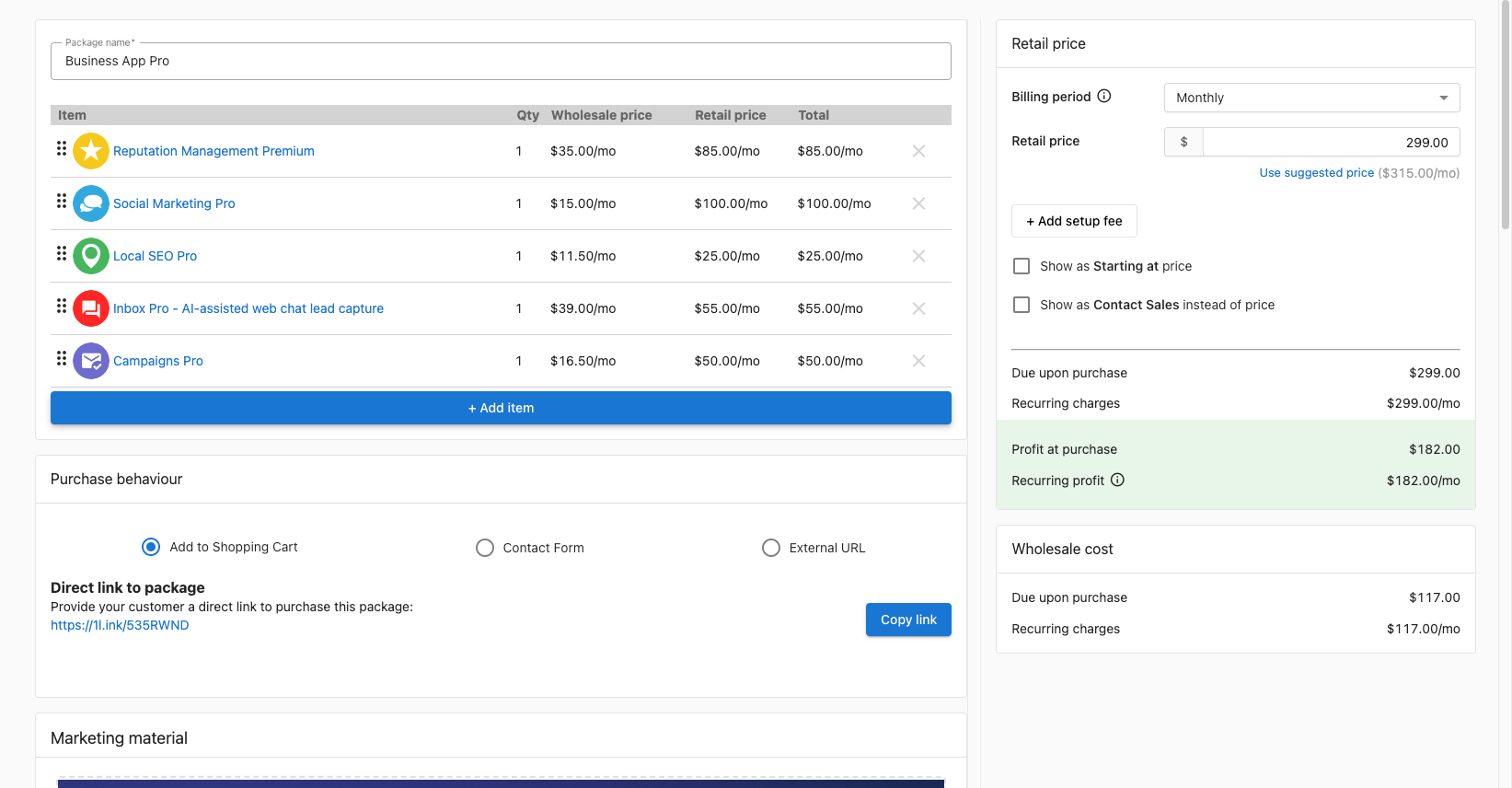
- Haz clic en + Add item para seleccionar productos para tu paquete
- Solo los productos que estás vendiendo actualmente aparecen en la lista de selección
- Organizar el contenido: arrastra los elementos para reordenarlos de forma lógica
- Quitar elementos: haz clic en el ícono X para quitar productos no deseados
- Disponibilidad de productos: asegúrate de que todos los productos incluidos estén activados para la venta
Los paquetes admiten facturación multifrecuencia, por lo que puedes combinar elementos con diferentes ciclos de facturación (mensual, anual y único) en un solo paquete. Cada elemento conserva su propia frecuencia, y las suscripciones de venta al público reflejan automáticamente el ciclo correcto para cada línea.
Estrategia de selección
- Agrupa productos complementarios que resuelvan problemas relacionados
- Considera el flujo de trabajo del cliente y el orden de implementación
- Equilibra el valor del paquete con la accesibilidad del precio
- Planifica rutas naturales de mejora hacia paquetes de nivel superior
- Combina frecuencias de facturación cuando tenga sentido (por ejemplo, un servicio mensual con un producto de configuración único)
Paso 4: Comportamiento de compra
El comportamiento de compra del paquete determina cómo interactúan los clientes con tus paquetes y afecta significativamente las tasas de conversión.
Opciones
- Add to Shopping Cart: experiencia de comercio electrónico estándar con capacidad de compra inmediata
- Contact Sales: abre el formulario de contacto para la interacción con el equipo de ventas
- External URL: redirige a una página de destino personalizada o a un sistema externo
Lineamientos
- Usa Shopping Cart para paquetes estandarizados con precios fijos
- Elige Contact Sales para soluciones complejas que requieren consultoría
- Selecciona External URL para la integración con sistemas de ventas existentes
Cómo configurar "Contact Sales" como opción de compra
Puedes configurar tu tienda para mostrar Contact Sales en lugar de mostrar el precio de productos individuales. Esto permite que los clientes potenciales contacten directamente a tu equipo de ventas para obtener precios personalizados o detalles del paquete.
Importante: la opción Contact Sales solo se puede aplicar cuando creas un paquete que incluye el producto individual. No se puede activar para productos disponibles directamente en la sección My Products de la Store.
Pasos para activar "Contact Sales"
- Ve a
Partner Center→Marketplace→Packages - Crea un paquete nuevo y agrega el o los productos individuales deseados
- En el panel Retail price a la derecha, activa la casilla Show as Contact Sales instead of price para mostrar "Contact Sales" en lugar de un precio de venta al público
- Guarda tus cambios y publica el paquete
Una vez completado, tu tienda mostrará Contact Sales para ese paquete, invitando a los clientes a consultar sobre precios o más detalles en lugar de ver un precio fijo.
Paso 5: Precios y análisis de costos
Descripción general El constructor de paquetes ofrece un análisis financiero en tiempo real que se muestra en el lado derecho de la pantalla. Tienes dos enfoques flexibles para fijar el precio de tu paquete: úsalos por separado o en conjunto.
Control de precios a nivel de elemento Establece un precio y una frecuencia de facturación específicos para cada línea del paquete. Esto te da control total sobre cómo se fija el precio de cada elemento.
- Haz clic en el precio de cualquier línea para establecer un precio personalizado
- Cada elemento puede tener su propia frecuencia de facturación (mensual, anual o única)
- El total del paquete se actualiza automáticamente a medida que ajustas los precios de los elementos individuales
Asignación inteligente de precios ¿Prefieres establecer un solo precio para el paquete y dejar que el sistema haga el resto? Ingresa un precio total del paquete y el sistema lo distribuirá automáticamente entre todos los elementos usando un desglose ponderado basado en el valor de venta al público y la frecuencia de facturación de cada elemento.
- Haz clic en el total del paquete para ingresar el precio deseado
- El sistema recalcula la parte proporcional de cada línea
- Útil cuando quieres ofrecer un descuento por paquete sin ajustar manualmente cada elemento
Puedes combinar ambos enfoques: establece primero el total usando la asignación inteligente y luego ajusta los elementos individuales según sea necesario.
Opciones de visualización de precio
- Show as Starting at price: indica un precio variable según la personalización
- Show Contact Sales instead of price: oculta el precio específico para ventas basadas en consultoría
Tarifas de configuración
- Agrega cargos únicos de implementación o configuración
- Separa los costos recurrentes de la inversión inicial
- Si hay una tarifa de configuración presente, se asigna a cualquier elemento facturado como único en el paquete; si no existe ninguno, se aplica al primer elemento
Análisis de costos
- Wholesale Cost: tu costo total de todos los componentes del paquete
- Profit at Purchase: cálculo inmediato del margen (precio de venta al público menos costo mayorista)
- Margin Optimization: análisis de ganancias en tiempo real para decisiones de precios
Compatibilidad con el carrito de compras Las opciones de precio "Starting at" y "Contact Sales" hacen que los paquetes sean incompatibles con la funcionalidad del carrito de compras. Usa estos ajustes con el comportamiento de compra Contact Form para una experiencia de cliente óptima.
Paso 6: Materiales de marketing
Contenido orientado al cliente Los materiales de marketing aparecen cuando los clientes ven los paquetes en tu Public Store o en la pestaña Store de Business App.
Elementos editables
- Package Icon: identificador visual para un reconocimiento rápido
- Banner Image: imagen principal para la promoción del paquete
- Tagline: resumen atractivo de la propuesta de valor
- Description: explicación detallada de los beneficios del paquete y los servicios incluidos
Configuración de visibilidad predeterminada Controla qué ven los clientes de forma predeterminada al ver un paquete. Elige una de las siguientes configuraciones:
- Package name only: los clientes ven el nombre del paquete y el precio total. El contenido individual y el precio por elemento están ocultos.
- Show contents: los clientes ven el nombre del paquete y la lista de productos incluidos, pero los precios de los elementos individuales están ocultos.
- Show contents and pricing: los clientes ven el nombre del paquete, los productos incluidos y el precio de cada línea individual.
Estas configuraciones se aplican a cómo aparece el paquete en tu Store, Business App y en las facturas.
Buenas prácticas
- Enfócate en los resultados del cliente en lugar de las características del producto
- Usa beneficios específicos y medibles cuando sea posible
- Mantén una voz de marca y un mensaje consistentes
- Incluye prueba social e indicadores de credibilidad
Paso 7: Publicación y disponibilidad
Opciones de publicación:
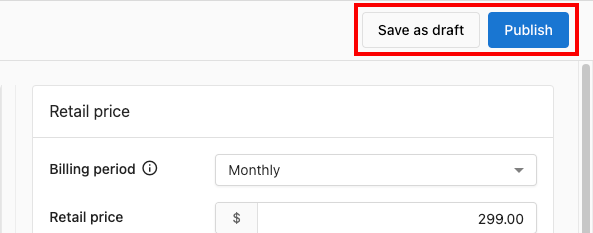
- Publish: hace que el paquete esté disponible de inmediato en Public Store y Business App
- Save Draft: guarda el progreso para editarlo más adelante sin visibilidad para el cliente
- Draft Management: accede a los borradores en cualquier momento desde
Marketplace→Packagesusando el filtro Draft
Agregar productos y paquetes a tu tienda
Adición de productos individuales
Activación rápida Cuando comienzas a vender un producto, recibes indicaciones para:
- Omitir agregarlo a la tienda para ventas solo de backend
- Agregarlo a la tienda con el precio de venta al público sugerido para disponibilidad inmediata del cliente
Gestión de disponibilidad
- Stop Selling: ve a
Marketplace→Discover Products, busca el producto y haz clic en Stop Selling en la parte inferior de la página del producto - Disponibilidad específica por mercado: controla la visibilidad del producto por mercado en
Marketplace→Products, en la sección "Available in-store" - Integración con la tienda: los productos activados aparecen en Public Store (vista previa en
Marketplace→Manage Store) y enBusiness App→Store
Integración de productos personalizados
Los partners también pueden vender sus propios productos y servicios a través del marketplace creando productos personalizados en Vendor Center, ampliando más allá de las más de 250 soluciones seleccionadas del marketplace.
Gestión avanzada
Vista previa y pruebas
- Ve a
Partner Center→Marketplace→Packages - Haz clic en el menú de opciones (⋮) en la tarjeta del paquete
- Selecciona Preview para probar la visualización orientada al cliente
- Revisa la apariencia del paquete tanto en Public Store como en Business App
Gestión multimercado
- Configura diferentes paquetes para diferentes mercados geográficos
- Personaliza los precios y la disponibilidad de productos por región
- Mantén una marca y mensajes específicos por mercado
- Supervisa el rendimiento en los diferentes mercados
Estrategias de precios
Paquetes basados en valor
- Precios orientados a soluciones: fija el precio según el valor entregado al cliente
- Análisis competitivo: investiga soluciones similares en tu mercado
- Optimización de márgenes: equilibra la rentabilidad con la accesibilidad del mercado
- Ofertas por niveles: crea jerarquías de paquetes bueno, mejor y óptimo
Opciones de precios dinámicos
- Precios promocionales: ofertas por tiempo limitado y descuentos de temporada
- Precios específicos por mercado: optimización regional según los mercados locales
- Descuentos por volumen: incentivos para compromisos más grandes
- Precios personalizados: precios basados en consultoría para soluciones complejas
Buenas prácticas
Principios de diseño
- Diseño centrado en el cliente: comienza con las necesidades y puntos débiles del cliente
- Agrupación lógica: agrupa productos que funcionen naturalmente juntos
- Propuesta de valor clara: explica por qué el paquete es mejor que los productos individuales
- Planificación de escalabilidad: diseña paquetes que respalden el crecimiento del cliente
Marketing y posicionamiento
- Nombres atractivos: usa el lenguaje del cliente y títulos enfocados en beneficios
- Consistencia visual: mantén los estándares de marca en todos los materiales del paquete
- Mensajes enfocados en beneficios: enfatiza los resultados en lugar de las características
- Integración de prueba social: incluye testimonios e historias de éxito
Optimización del rendimiento
- Revisión regular: supervisa el rendimiento del paquete y la retroalimentación del cliente
- Pruebas A/B: prueba diferentes precios, mensajes y combinaciones de productos
- Retroalimentación del cliente: incorpora los conocimientos de los usuarios en las mejoras del paquete
- Adaptación al mercado: ajusta los paquetes según las condiciones del mercado y la competencia
Preguntas frecuentes
¿Cómo puedo agregar un paquete a varios Markets?
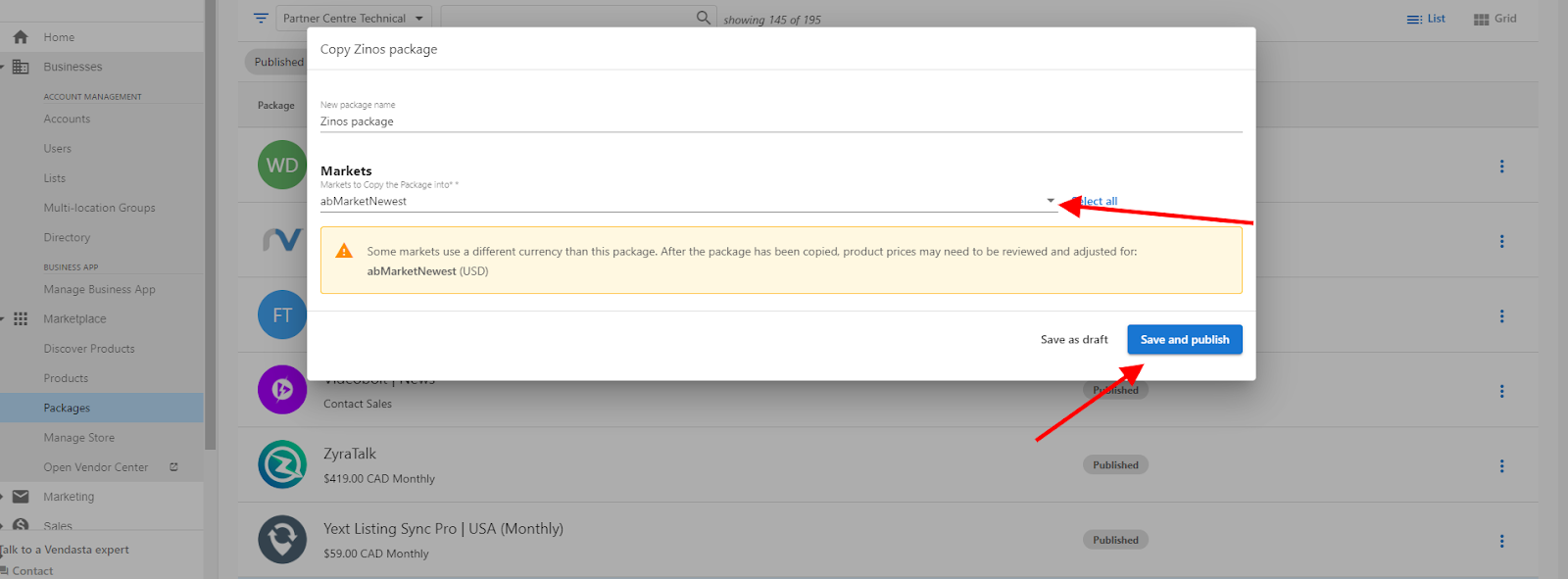
Si tienes un paquete existente en un mercado y quieres el mismo paquete en otros mercados sin reconstruirlo, puedes copiarlo:
- Ve a
Partner Center→Marketplace→Packages - Selecciona el paquete y haz clic en el menú de opciones (⋮) junto a él
- Elige Copy
- Selecciona el mercado objetivo y haz clic en Save and Publish
- Cambia al otro mercado para confirmar la disponibilidad del paquete
¿El enlace directo al paquete funcionará si el usuario no tiene acceso a la tienda?
¡Sí! Los usuarios pueden comprar paquetes a través de enlaces directos porque el enlace lleva al carrito de compras en Business App. El flujo de compra no requiere navegar a la pestaña Store, lo que hace que los paquetes sean accesibles incluso para usuarios sin acceso a la tienda.
¿Puedo eliminar varios paquetes a la vez?
Los paquetes solo se pueden eliminar de uno en uno, no de forma colectiva. Para eliminar paquetes de forma permanente:
- Archivar primero: ve a
Marketplace→Packages, haz clic en el menú de opciones (⋮) junto al paquete y selecciona Archive - Luego eliminar: accede a los paquetes archivados usando los filtros, luego selecciona Delete
- Opción de restauración: los paquetes archivados se pueden restaurar si es necesario seleccionando Restore en el menú de opciones (⋮)
Crear paquetes efectivos requiere comprender las necesidades de tus clientes, pensar estratégicamente sobre las combinaciones de productos y optimizar continuamente según los datos de rendimiento. La plataforma de Vendasta ofrece todas las herramientas necesarias para crear paquetes atractivos que impulsen el crecimiento de ingresos y la satisfacción del cliente.