Project templates and automation
¿Qué son las plantillas de proyecto y la automatización?
Las plantillas de proyecto son estructuras de proyecto reutilizables que incluyen tareas, asignaciones y cronogramas predefinidos. La automatización permite que estas plantillas creen automáticamente proyectos nuevos cuando se cumplen condiciones específicas, como la activación de un producto o intervalos programados.
¿Por qué son importantes las plantillas y la automatización?
Las plantillas y la automatización ahorran tiempo y garantizan la consistencia al eliminar la necesidad de recrear manualmente proyectos similares. Puedes estandarizar tus procesos de flujo de trabajo y generar proyectos automáticamente cuando los clientes compran productos o servicios específicos.
Qué incluyen las plantillas y la automatización
Creación de plantillas
- Estructuras de proyecto reutilizables con tareas predefinidas
- Configuraciones de asignados predeterminados y cronogramas
- Campos personalizados y ajustes específicos del proyecto
- Biblioteca de plantillas para patrones de flujo de trabajo comunes
Funciones de automatización
- Creación de proyectos activada por productos desde activaciones del marketplace
- Generación de proyectos recurrentes en intervalos programados
- Asignación automática de tareas según las configuraciones de la plantilla
- Integración con la gestión de cuentas de clientes
Gestión de plantillas
- Organización y categorización de la biblioteca de plantillas
- Control de versiones y actualizaciones de plantillas
- Uso compartido de plantillas entre miembros del equipo
- Seguimiento y optimización del rendimiento de las plantillas
Cómo crear plantillas de proyecto
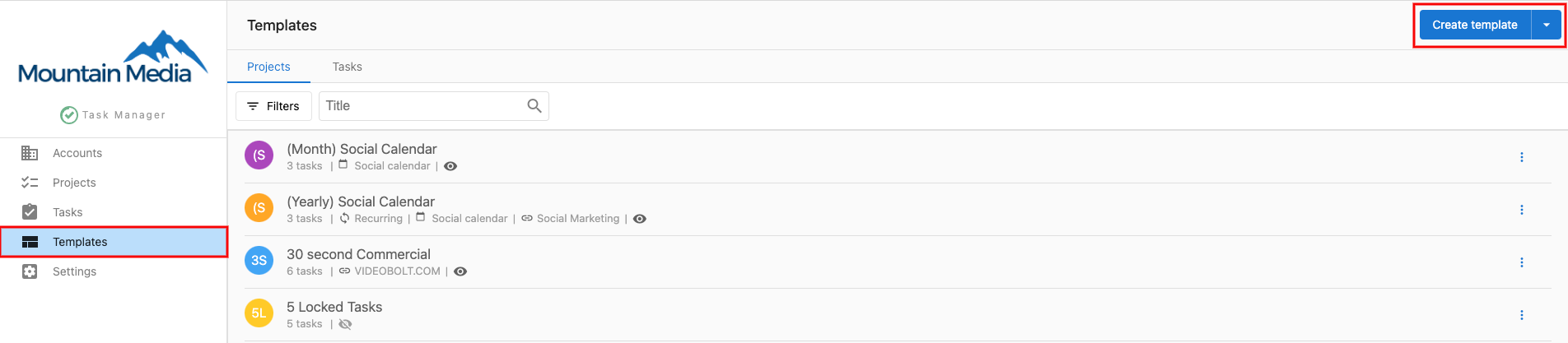
Paso 1: accede a la creación de plantillas
- Ve a
Fulfillment→Task Manager→Templates - Haz clic en
Create templatepara comenzar a crear una plantilla nueva - Selecciona tu tipo de plantilla:
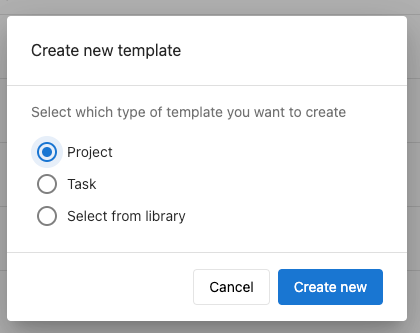
Project: crea una plantilla de proyecto completa con varias tareasTask: crea una plantilla de tarea única para reutilizarSelect from library: elige entre los patrones de plantilla existentes
- Haz clic en
Create newpara continuar con la creación de la plantilla
Paso 2: configura los datos básicos de la plantilla
Completa los detalles generales de la plantilla:
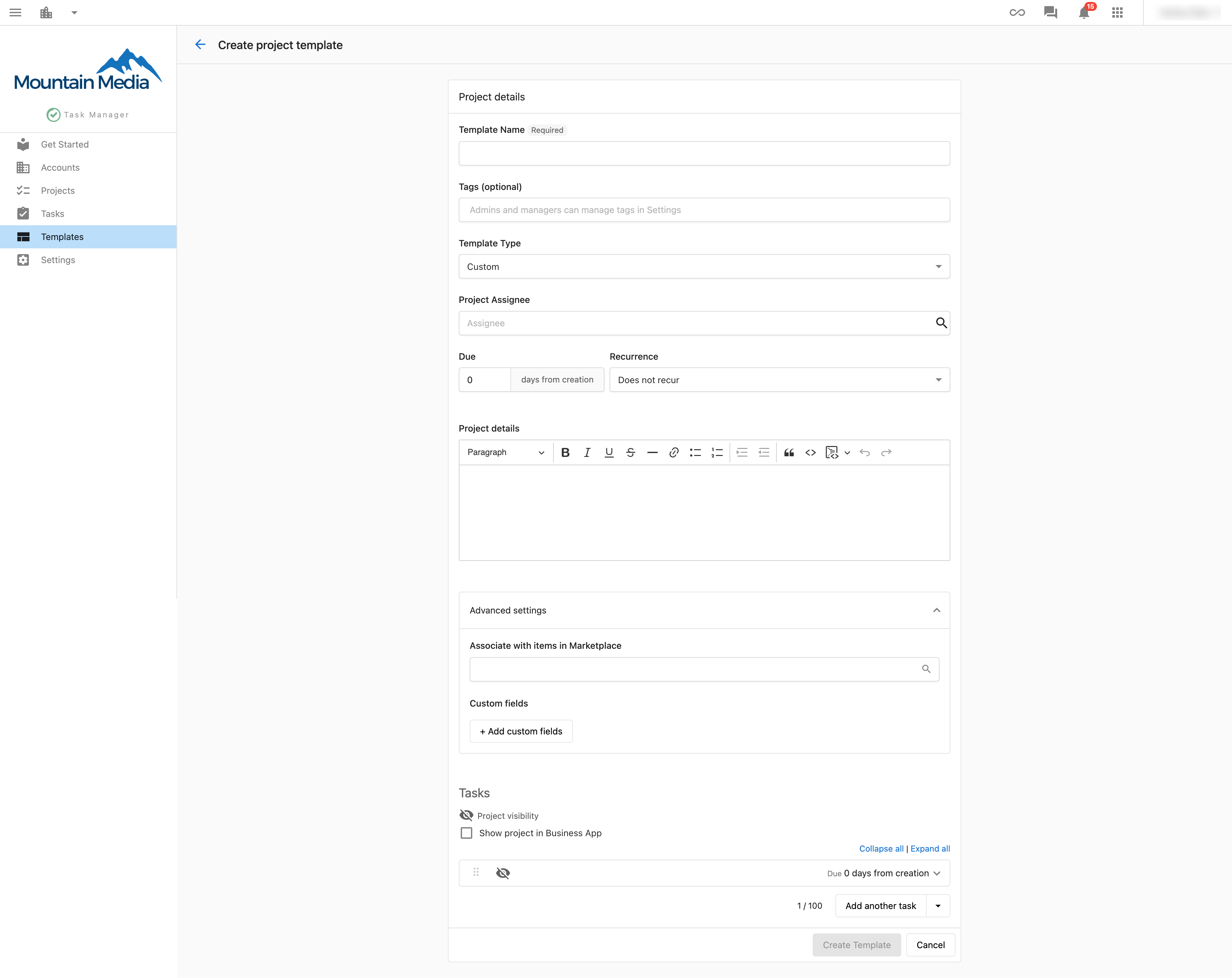
Template Name(obligatorio): elige un nombre descriptivo que identifique claramente el propósito de la plantillaTags(opcional): agrega etiquetas organizativas para facilitar la búsqueda de la plantillaTemplate Type: seleccionaCustompara proyectos generales oSocial Calendarpara flujos de trabajo de redes socialesProject Assignee: define el miembro del equipo predeterminado que se asignará a los proyectos creados a partir de esta plantillaDue __ days from creation: especifica cuántos días después de la creación debe vencer el proyectoProject details: agrega notas o instrucciones estándar que apliquen a todos los proyectos que usen esta plantilla
Paso 3: configura los ajustes de automatización
Opciones de recurrencia
Configura la recreación automática de proyectos:
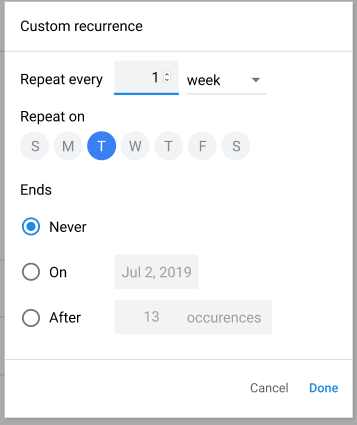
Recurrence: elige con qué frecuencia debe recrearse automáticamente el proyectoCustom intervals: para la recurrenciaCustom, puedes especificar opciones de programación detalladas
Configuración avanzada
Associate with Product in the Marketplace: selecciona productos específicos que activarán la creación automática de proyectos cuando se activen en cuentas de clientesCustom fields: agrega campos especializados relevantes para los requisitos de tu flujo de trabajo
Paso 4: define las tareas de la plantilla
Crea las tareas que se incluirán en todos los proyectos que usen esta plantilla:
Task Name: proporciona nombres claros y descriptivos para cada tarea de tu flujo de trabajoAssignee: define los miembros del equipo predeterminados responsables de cada tipo de tareaDue __ days from project creation: especifica cuándo debe completarse cada tarea en relación con el inicio del proyecto
Puedes agregar varias tareas seleccionando Add Another Task o Add task template. Quita las tareas no deseadas seleccionando Delete Task.
Paso 5: guarda tu plantilla
- Revisa todos los ajustes de la plantilla y las configuraciones de tareas
- Haz clic en
Create Templatepara guardar tu plantilla en la biblioteca
Cómo configurar la creación automática de proyectos
Automatización activada por producto
- Ve a
Task Manager→Templates - Selecciona una plantilla existente o crea una nueva
- En
Advanced Settings, haz clic enAssociate with items in Marketplace - Selecciona el producto específico que debe activar la creación del proyecto
- Guarda la configuración de tu plantilla
Cuando se active el producto seleccionado en cualquier cuenta de cliente, Task Manager creará automáticamente un proyecto basado en tu plantilla.
Si activaste un producto en las últimas 24 horas en una cuenta, el proyecto automatizado también se creará en esa cuenta cuando configures la automatización.
Automatización de proyectos recurrentes
- Crea o edita una plantilla de proyecto
- Configura el ajuste
Recurrencecon la frecuencia deseada - Para patrones de recurrencia personalizados, selecciona
Customy especifica la programación detallada - Guarda la plantilla para activar la creación de proyectos recurrentes
Gestión de tu biblioteca de plantillas
Organización de plantillas
- Usa nombres descriptivos que indiquen claramente el propósito y alcance de la plantilla
- Aplica un etiquetado consistente para agrupar plantillas relacionadas
- Revisa y actualiza las plantillas regularmente según las mejoras del flujo de trabajo
Optimización de plantillas
- Supervisa las tasas de éxito de los proyectos para diferentes plantillas
- Recopila la retroalimentación del equipo sobre la efectividad de las plantillas
- Actualiza las asignaciones de tareas y los cronogramas según los datos reales de finalización
Uso compartido de plantillas
- Asegúrate de que todos los miembros del equipo tengan acceso a las plantillas relevantes
- Documenta los lineamientos de uso y las buenas prácticas de las plantillas
- Coordina las actualizaciones de plantillas entre los miembros del equipo
Buenas prácticas para plantillas y automatización
Diseño de plantillas
- Incluye todas las tareas esenciales para la entrega completa del proyecto
- Establece cronogramas predeterminados realistas según los datos históricos del proyecto
- Usa descripciones de tareas claras que funcionen para diferentes miembros del equipo
Configuración de la automatización
- Prueba los disparadores de automatización antes de implementarlos en cuentas de clientes
- Supervisa la creación automática de proyectos para garantizar el funcionamiento correcto
- Revisa y ajusta la configuración de automatización según la retroalimentación del cliente
Mantenimiento
- Actualiza las plantillas regularmente para reflejar las mejoras de los procesos
- Archiva las plantillas obsoletas para mantener organizada tu biblioteca
- Documenta los cambios de plantilla para que el equipo esté al tanto
Al usar de manera efectiva las plantillas de proyecto y la automatización, puedes estandarizar tus flujos de trabajo, reducir el tiempo de configuración manual de proyectos y garantizar una entrega consistente de los proyectos de clientes, manteniendo altos estándares de calidad en todo tu equipo.