Rastrea eventos del chat web en Google Analytics (GA4) con Tag Manager (GTM)
El widget de chat web emite eventos que se pueden rastrear en Google Analytics, lo cual es útil para medir la interacción con el sitio web y atribuir las interacciones del chat web a tus esfuerzos de marketing, como orgánico, social o anuncios.
Los eventos rastreables incluyen:
- Cuando un usuario hace clic en el FAB para abrir o cerrar el widget de chat web
- Cuando se inicia una nueva conversación
- Cuando un usuario hace clic en el botón Enviar para enviar un mensaje
- Cuando se capta un nuevo cliente potencial
- Cuando se elige un horario de reunión
Este documento muestra los pasos para agregar un widget de chat web a un sitio web y rastrear los eventos del widget con Google Analytics.
Esta guía asume que tienes una cuenta de Google Analytics y Google Tag Manager instalado en tu sitio. Consulta Configurar Google Tag Manager si aún no lo has hecho.
1. Instala el chat web mediante Google Tag Manager
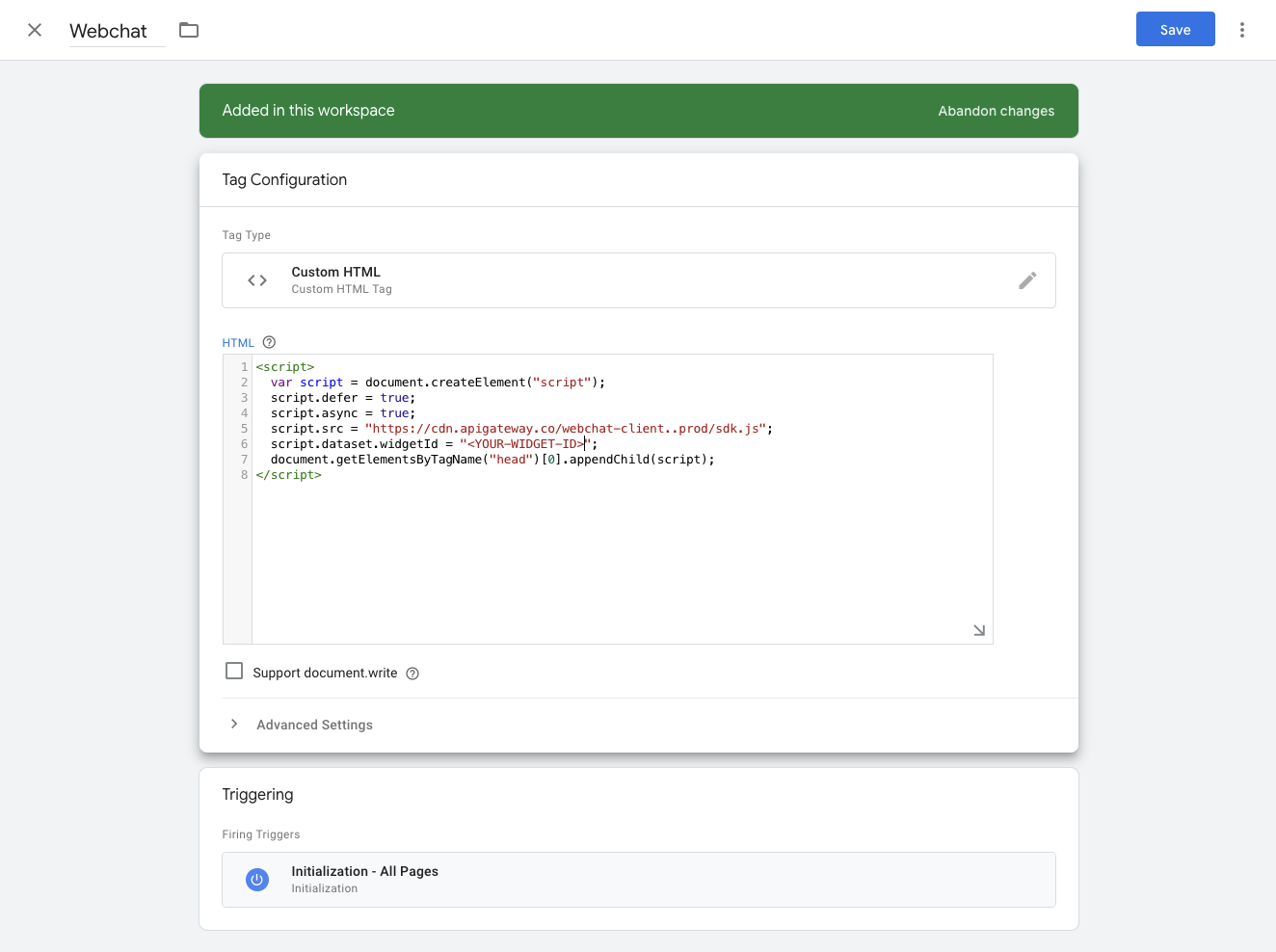
En Google Tag Manager, en Tags, agrega una nueva etiqueta Custom HTML que incluya el script del widget de chat web. El script se encuentra en tu configuración de chat web en Partner Center o Business App.
Configura el disparador como Initialization - All Pages para que el widget se cargue en todas las páginas del sitio.
2. Instala Google Analytics con Tag Manager
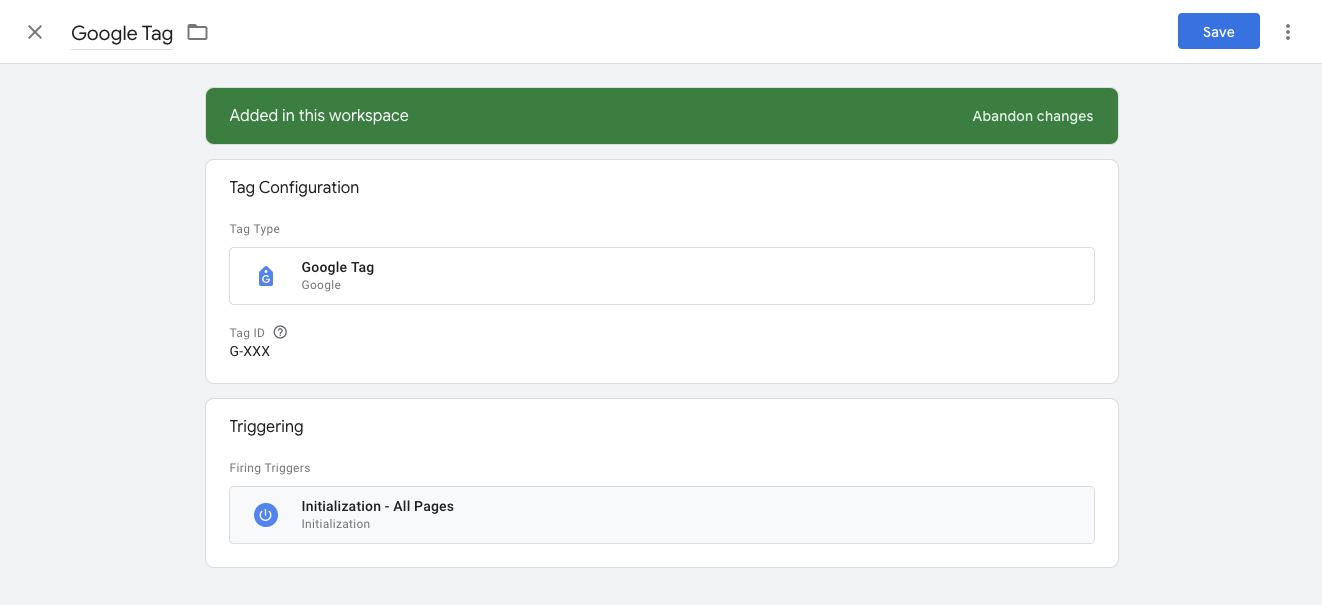
En Google Tag Manager, en Tags, agrega una nueva etiqueta con la siguiente configuración:
- Tag configuration: Google Analytics → Google Tag
- Tag ID: el ID de tu contenedor de Google Analytics (se encuentra en el panel de Google Analytics)
- Triggering: Initialization - All Pages
3. Agrega disparadores
El widget de chat web emite eventos cuando ocurren acciones del visitante. Usa disparadores de GTM para enviar estos eventos a Google Analytics.
Tipos de evento
| Nombre del evento | Clave del evento | Descripción |
|---|---|---|
| Start web chat | inbx_web_chat_start_chat | Se emite cuando se inicia una nueva conversación con un visitante |
| Lead captured | inbx_web_chat_lead_captured | Se emite cuando el chat web capta un cliente potencial |
| Send message | inbx_web_chat_clicked_send_message | Se emite cuando un visitante envía un mensaje |
| Open/close FAB | inbx_web_chat_clicked_fab_openclose_widget | Se emite cuando un visitante abre o cierra la ventana de chat |
| Appointment time selected | inbx_web_chat_clicked_appointment_time | Se emite cuando un visitante selecciona un horario de cita (solo Neighborly) |
En Google Tag Manager, ve a la pestaña Triggers y agrega un nuevo disparador para cada evento que quieras rastrear:
- Trigger type: Custom Event
- Event name: la clave del evento de la tabla anterior
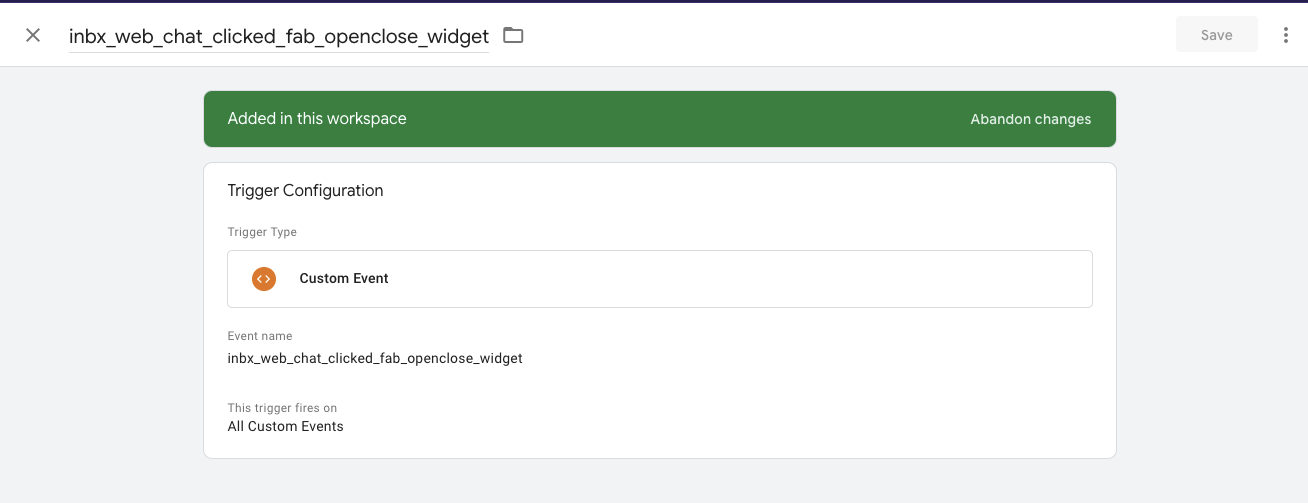
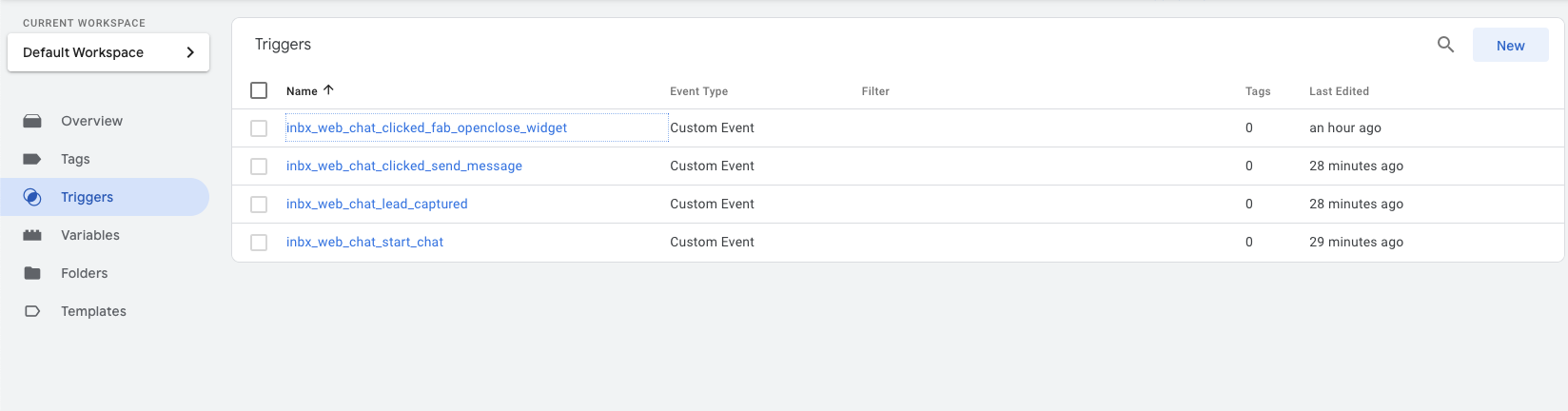
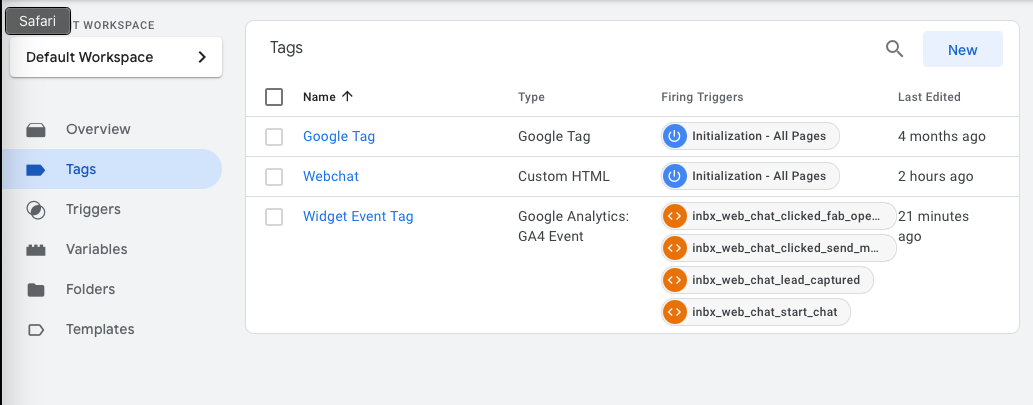
Agrega un disparador para cada evento que quieras rastrear. Tu lista de disparadores debería verse similar a:
4. Rastrea eventos del chat web
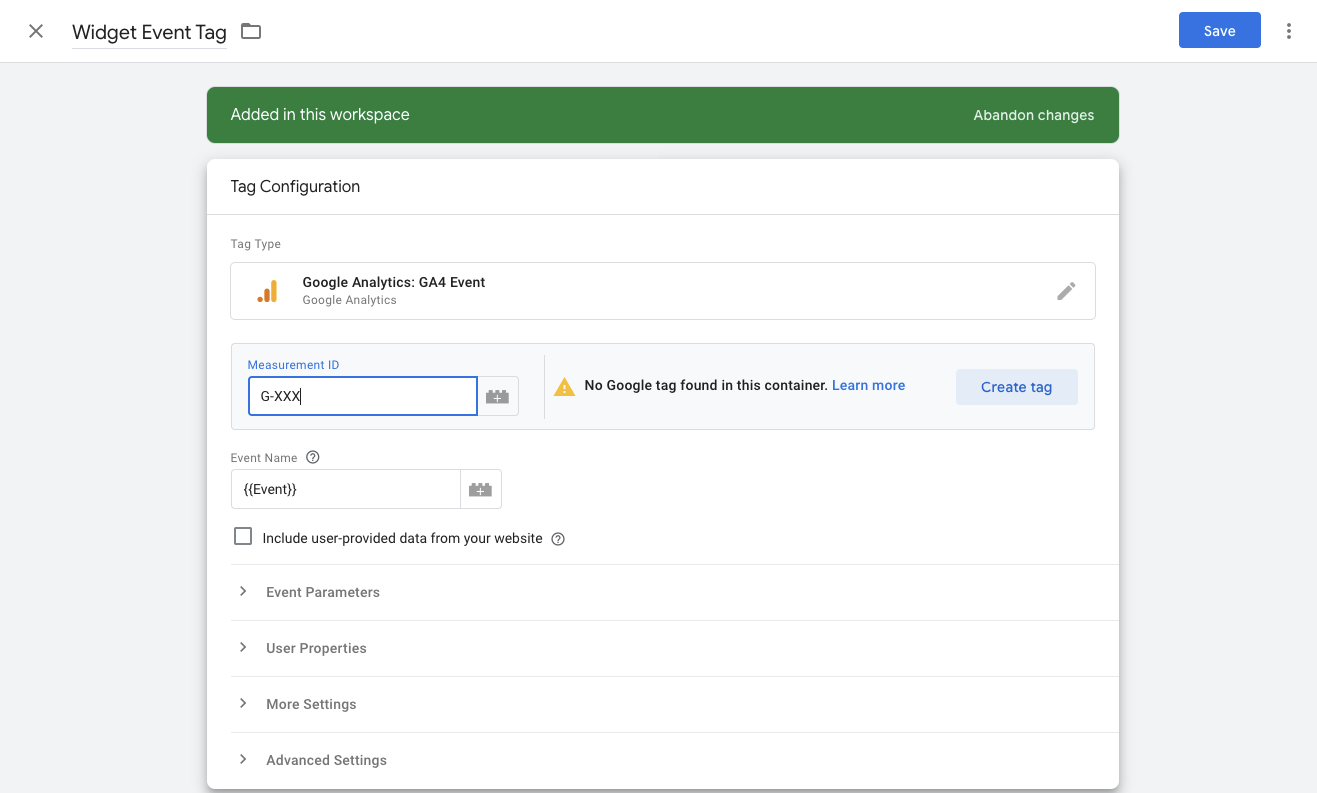
Agrega una última etiqueta para enviar los eventos de los disparadores a Google Analytics. Ve a la pestaña Tags y agrega una nueva etiqueta.
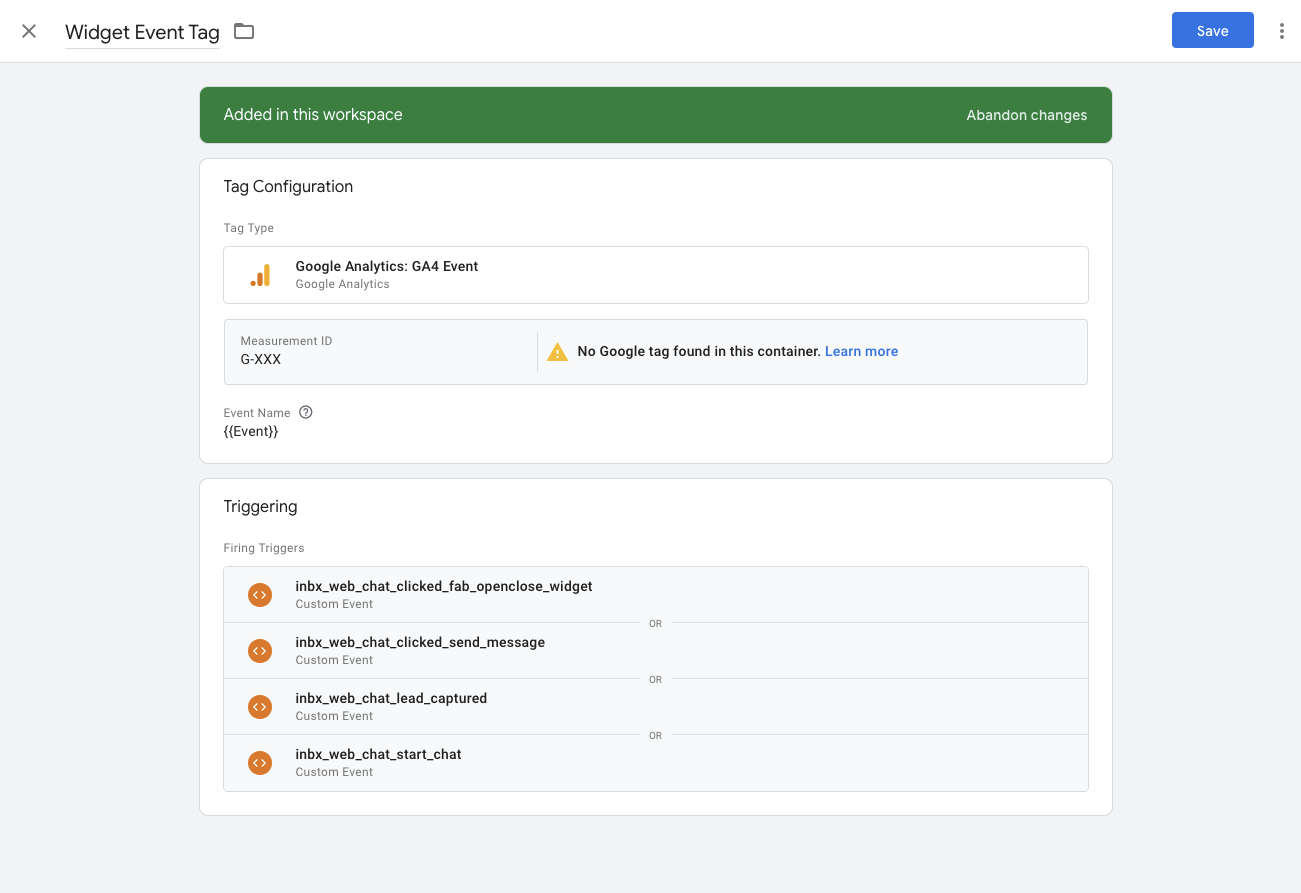
Configuración de la etiqueta
- Tag type: Google Analytics → Google Analytics: GA4 Event
- Measurement ID: el mismo ID usado para tu etiqueta de Google Analytics en el paso 2
- Event name: configúralo como
{{Event}}. Esto usa dinámicamente el nombre del evento del disparador
Triggering
Debajo de la configuración de la etiqueta, agrega los disparadores creados en el paso 3. Verás la lista completa de disparadores disponibles para seleccionar.
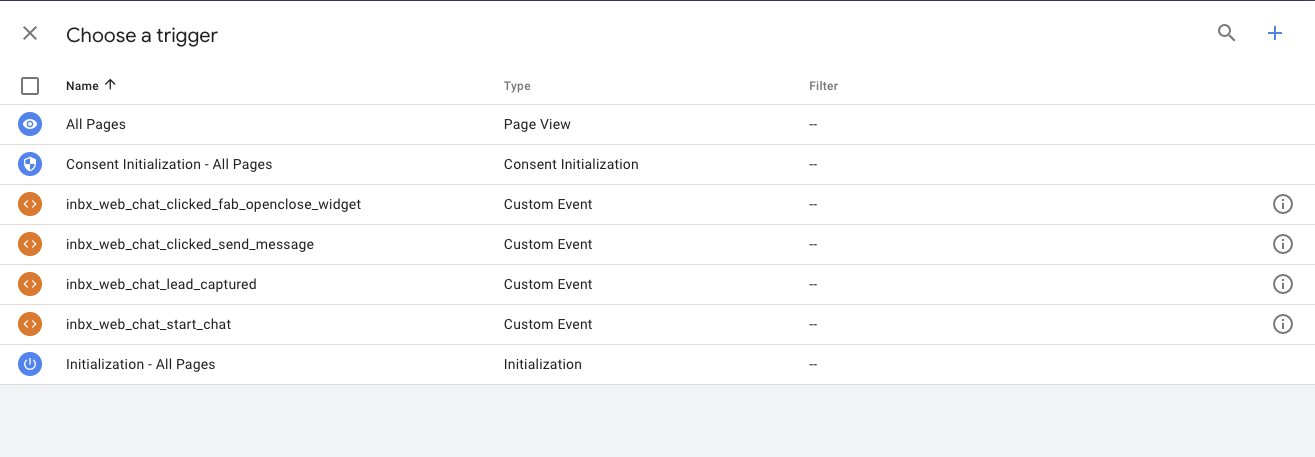
Agrega todos los disparadores en los que quieras que se active esta etiqueta de evento. Tu configuración final debería verse así:
Rastrea variables adicionales
El widget de chat web también emite datos adicionales que puedes capturar en GA4:
| Nombre de la variable | Descripción |
|---|---|
namespace | El namespace donde se creó el chat web |
conversationId | El ID de conversación de los eventos |
Para rastrear estas variables, agrega User-Defined Variables en GTM:
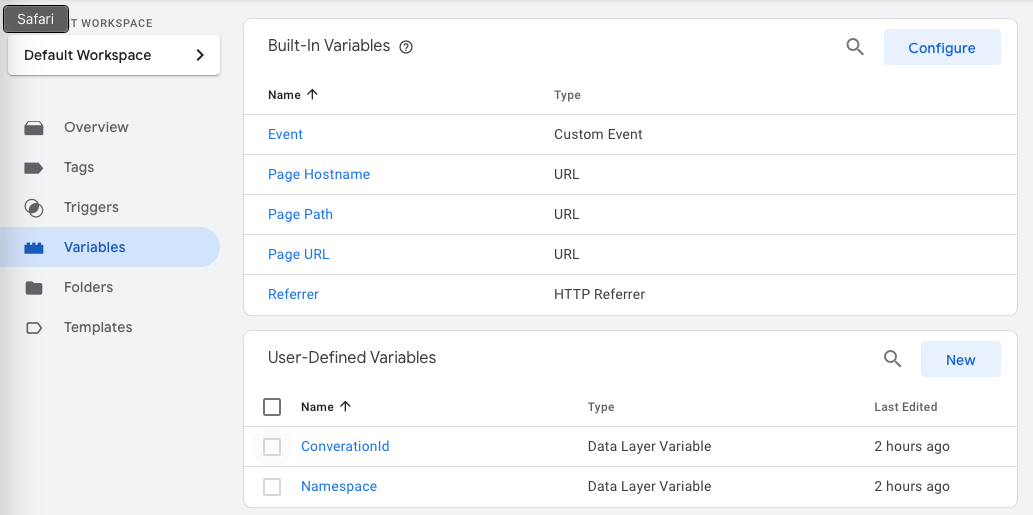
Haz clic en New en User-Defined Variables, configura el tipo de variable como Data Layer Variable y configura el Data Layer Variable Name como conversationId.
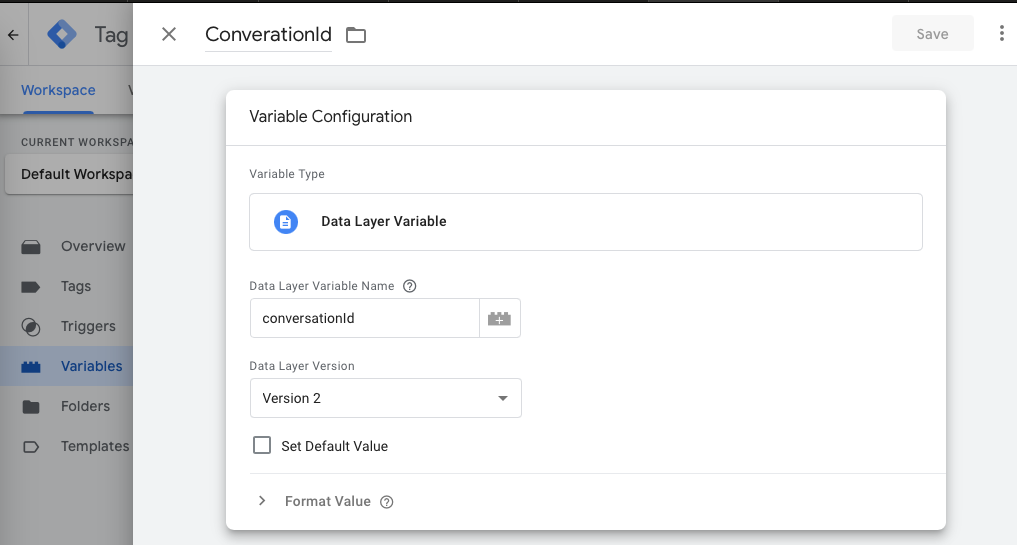
Repite el proceso para cualquier otra variable de la tabla anterior.
Luego abre tu Widget Event Tag y agrega los nuevos parámetros de evento:
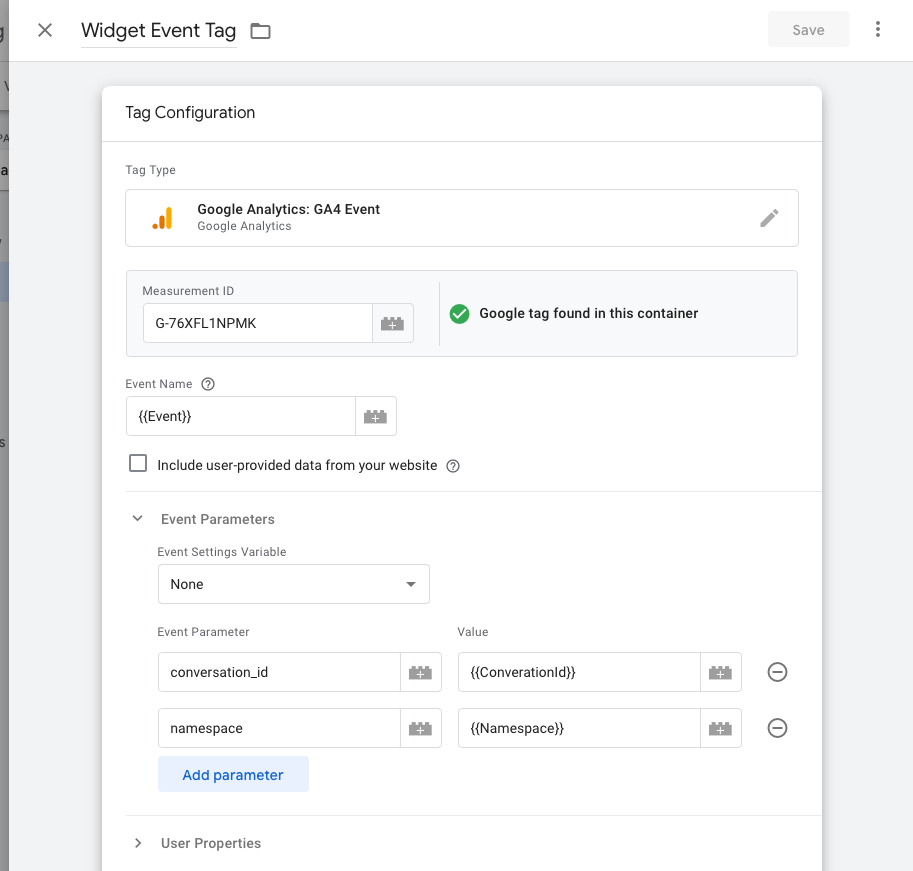
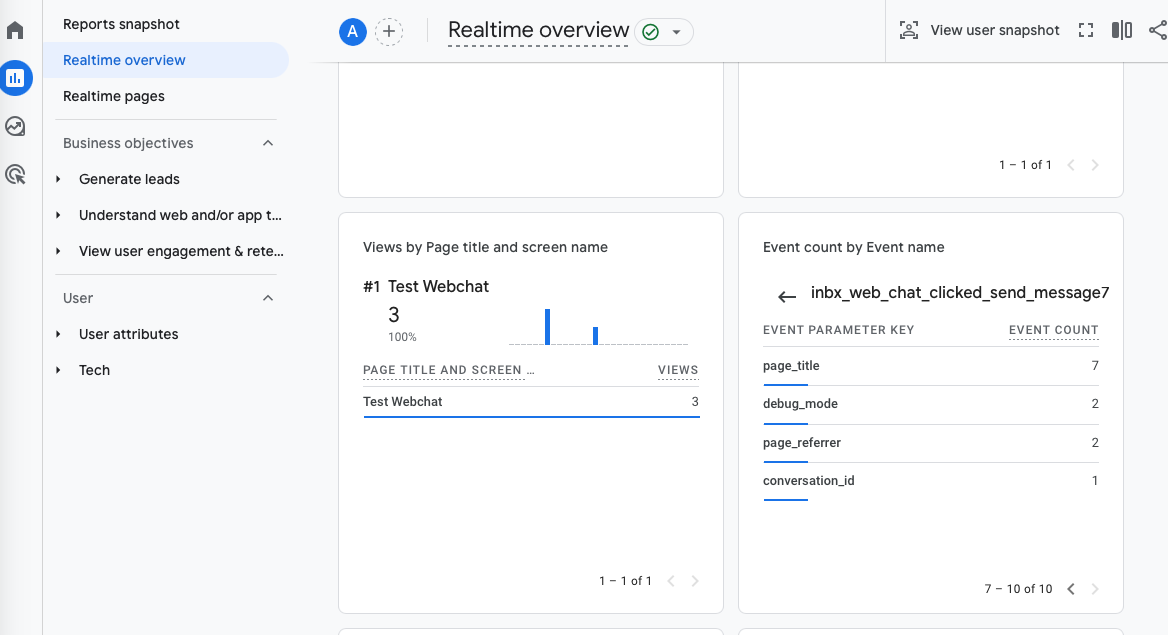
Después de publicar, los nuevos campos aparecerán en tus eventos de Google Analytics:
Pruebas
Google Tag Manager
Haz clic en el botón Preview en la parte superior de GTM para abrir la pantalla de vista previa. Tu sitio web se abrirá en una pestaña nueva. Interactúa con el widget de chat web y verifica que los eventos aparezcan en la vista previa de GTM.
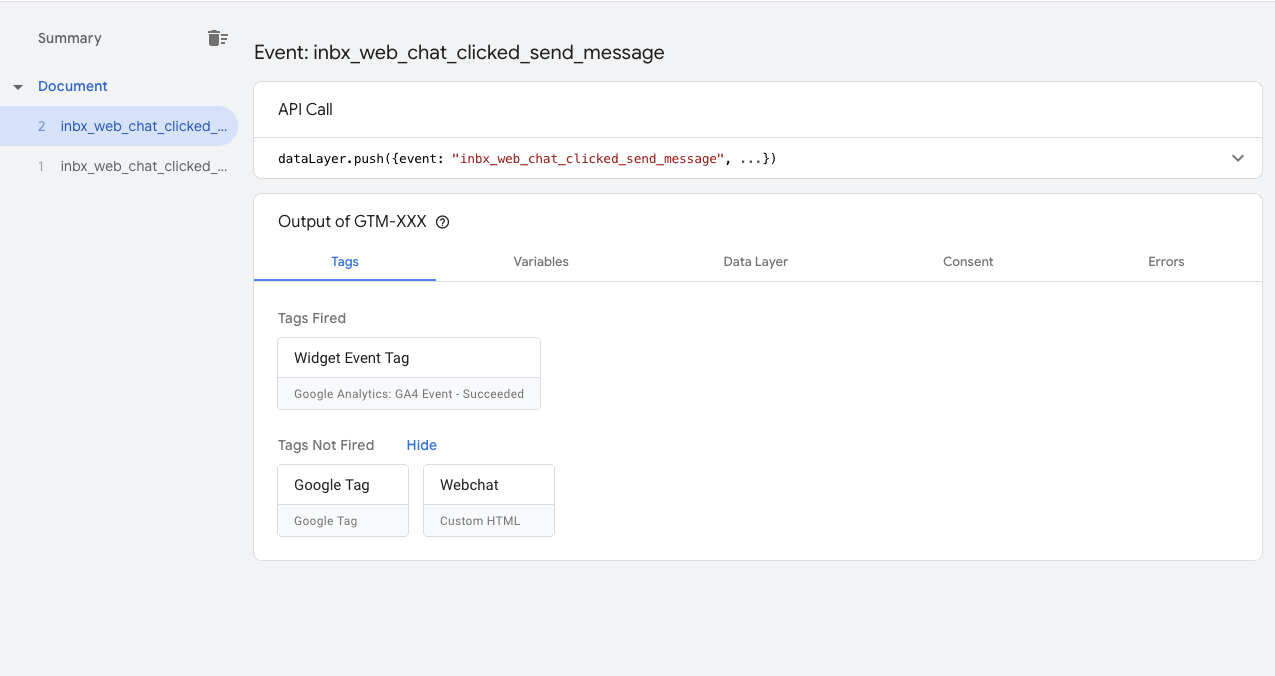
Si todo funciona correctamente, los eventos se mostrarán como Succeeded:

Google Analytics
En tu panel de Google Analytics, ve a Admin → Data display → DebugView. Interactúa con el widget de chat web en tu sitio y confirma que los eventos aparecen en tiempo real.
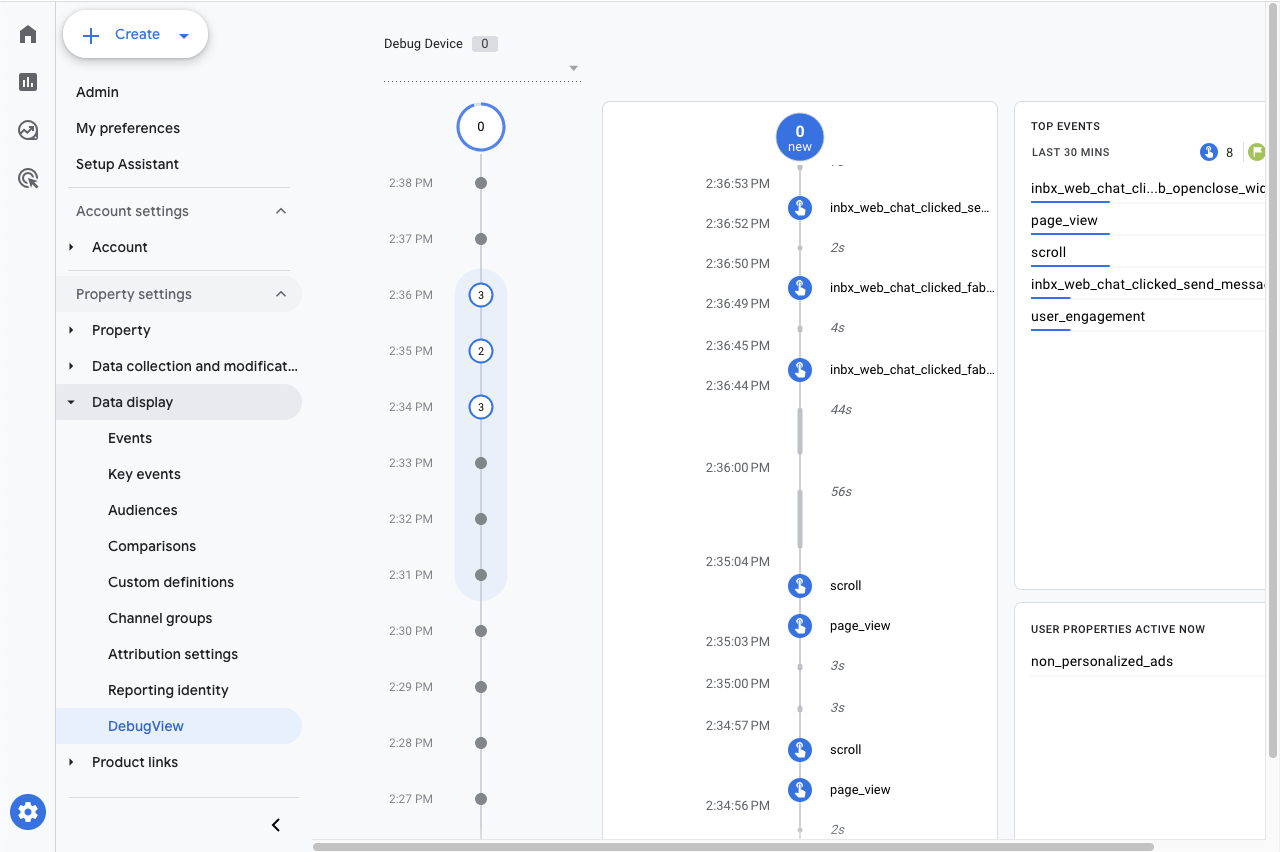
También puedes verificarlo en la vista general Realtime:
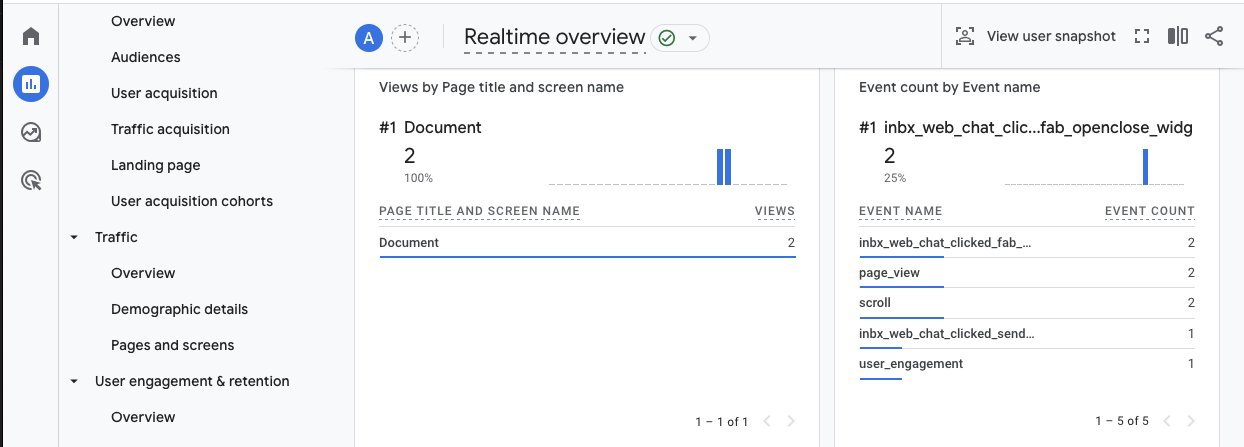
Una vez confirmado, publica los cambios de GTM para que tu sitio en vivo comience a rastrear estos eventos.
Copia la configuración a varias cuentas de clientes
Si gestionas varios negocios, puedes duplicar tu configuración de GTM usando la función de exportación/importación de contenedores.
Exporta tu contenedor de GTM
- Abre tu cuenta de GTM y selecciona el contenedor configurado.
- Ve a
Adminen la navegación superior. - En la columna
Container, seleccionaExport Container. - Elige la versión más reciente del contenedor y haz clic en
Export. Guarda el archivo.jsonen tu computadora.
Importa a otra cuenta de GTM
- Abre la cuenta o el contenedor de GTM de destino.
- Ve a
Admin→Container→Import Container. - Elige el archivo
.jsonde la exportación. - Selecciona el contenedor
ExistingoNew, según corresponda. - Elige
Mergepara agregar elementos junto a los existentes y luego resuelve cualquier conflicto. - Revisa la pantalla de resumen y haz clic en
Confirm.
Después de importar, actualiza los detalles específicos del cliente:
- IDs de medición de Google Analytics (dos ubicaciones)
- El script del widget de chat web
Prueba en Preview Mode antes de publicar en el sitio en vivo del cliente.
Guarda cada configuración como una versión de GTM antes de hacer cambios, para tener una opción de reversión si es necesario.