Cómo usar Conversations en Partner Center
Conversations en Partner Center ofrece canales de mensajería compartidos para que todo tu equipo se comunique con clientes, proveedores y representantes de Vendasta. A diferencia de los hilos de correo electrónico, que se vuelven difíciles de manejar y pierden contexto, Conversations garantiza una colaboración en equipo en la que cualquier miembro puede responder a los mensajes de los clientes.
Iniciar conversaciones con clientes
- Inicia una conversación haciendo clic en el ícono de mensaje junto a cualquier cuenta en Partner Center.
- Elige el destinatario en el menú emergente que muestra las cuentas disponibles.
- Envía tu mensaje. Los clientes lo reciben en
Business App→Conversationsjunto con notificaciones por correo electrónico.
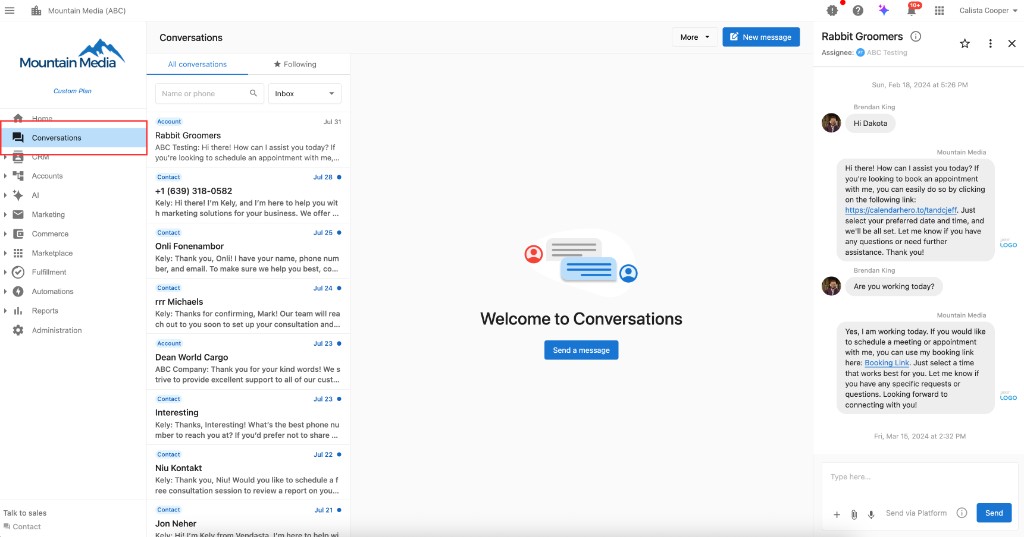
Tus clientes verán el mensaje en su interfaz de Business App:
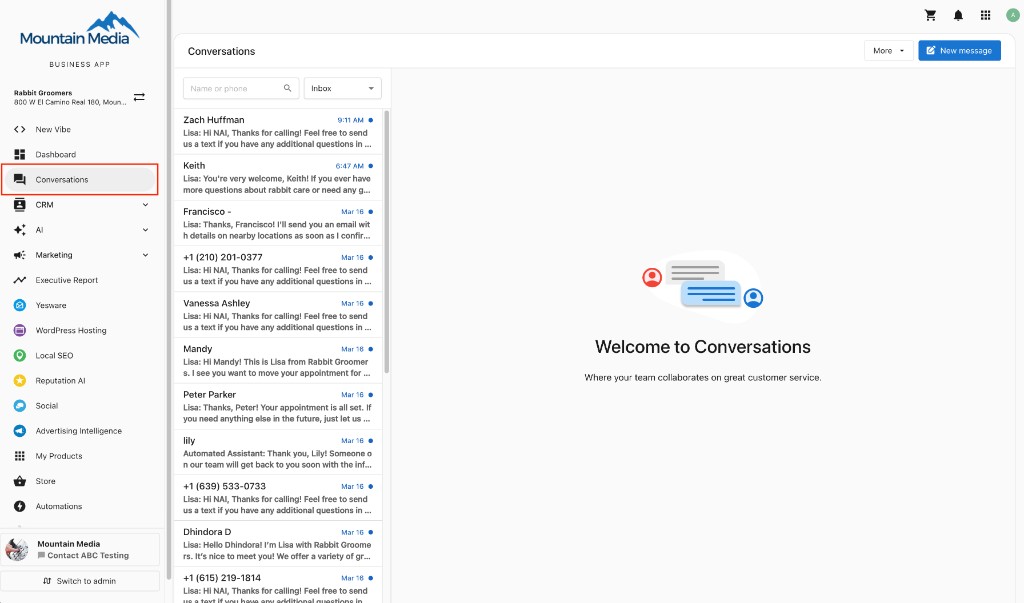
Recibir mensajes de clientes
Los clientes pueden contactarte mediante el botón Contact Us en Business App. Activa las notificaciones en Partner Center para estar al tanto de todos los mensajes entrantes.
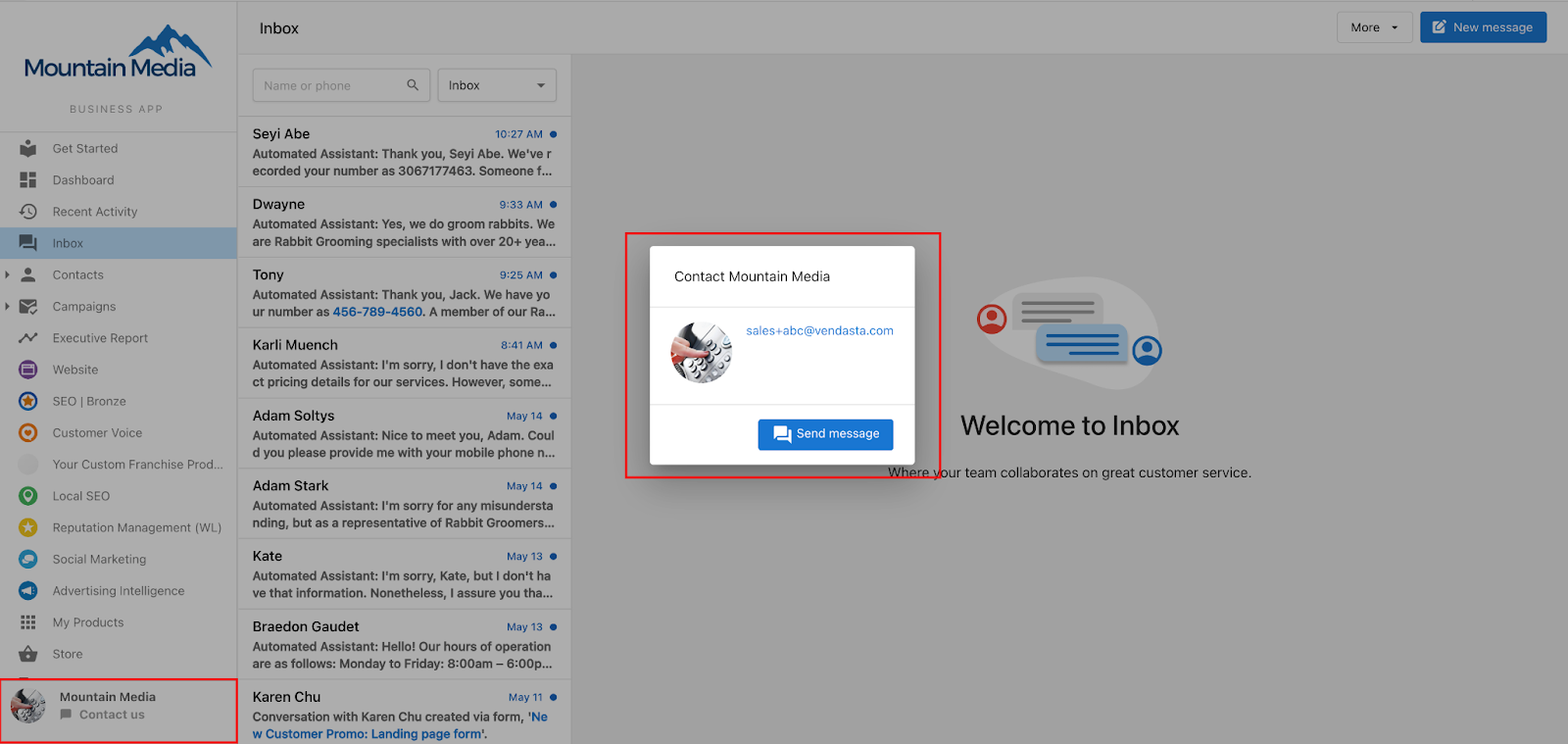
Comunicarte con proveedores
Conéctate directamente con los proveedores del marketplace para obtener soporte de producto y asistencia de ventas:
- Ve a cualquier producto en el marketplace.
- Haz clic en
Contact Usen la páginaProduct Detailsdel proveedor (cuando el soporte por chat esté activado). - Inicia tu conversación para obtener asistencia inmediata del proveedor.
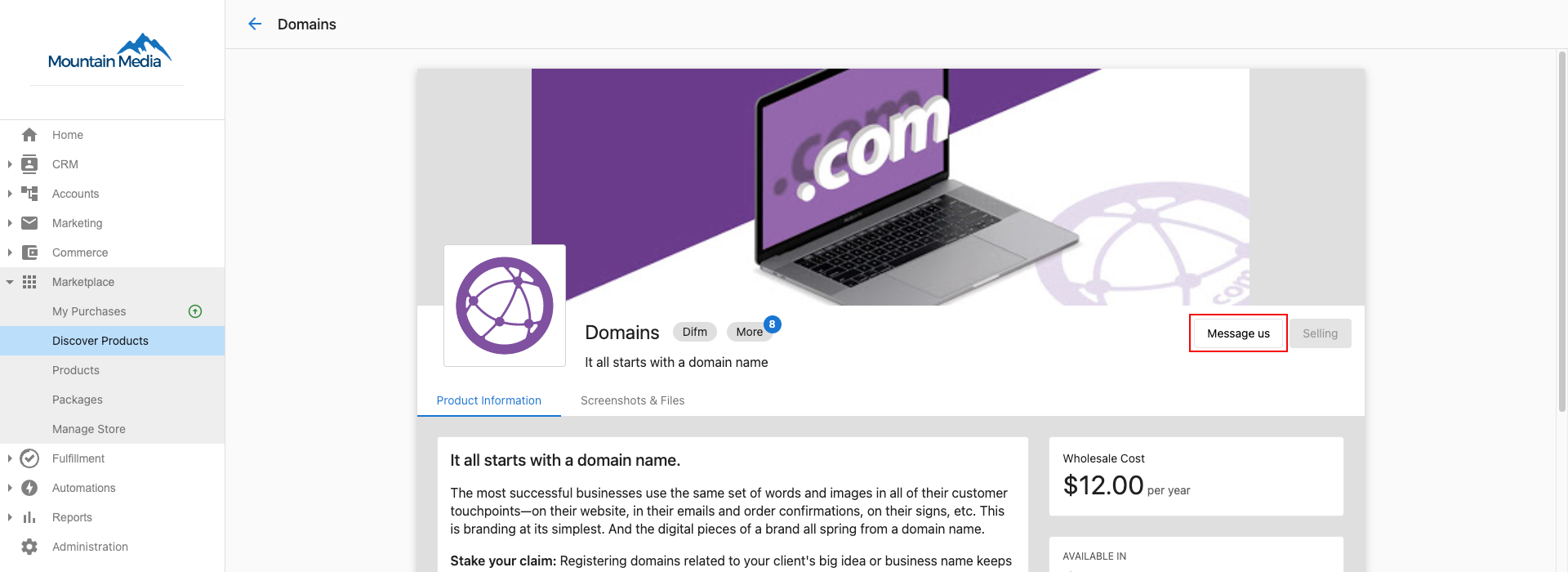
Contactar al soporte de Vendasta
Comunícate directamente con los representantes de Vendasta a través de Conversations:
- Haz clic en la tarjeta de contacto en la parte inferior izquierda de la navegación de Partner Center.
- Selecciona
Send Messagepara iniciar una conversación con el soporte de Vendasta.
Configurar notificaciones
Mantente al tanto de todas las comunicaciones configurando las notificaciones correctamente:
- Haz clic en el ícono de campana (
 ) en la esquina superior derecha de Partner Center.
 - Haz clic en el ícono de engranaje (
 ) en la parte superior del menú desplegable.
 - Activa
All eventspara recibir notificaciones de todas las conversaciones. - Activa
Only my eventspara recibir alertas solo de las conversaciones que sigues. - Configura tu método de notificación preferido (correo electrónico, alertas del navegador, etc.).

Usar automatizaciones de conversación
Agiliza tu flujo de comunicación con respuestas y disparadores automatizados:
- Responde automáticamente cuando se reciben mensajes
- Envía mensajes activados cuando ocurren eventos específicos
- Configura secuencias de seguimiento para una comunicación consistente con los clientes
- Intégralo con el CRM para la gestión automatizada de clientes potenciales
Obtén más información sobre cómo configurar flujos de trabajo de automatización aquí.
Funciones clave disponibles
- Mensajería ilimitada dentro de la plataforma con todos los participantes del ecosistema
- Vista de panel lateral que permanece accesible en todas las páginas de Partner Center
- Uso compartido de archivos para documentos y archivos multimedia adjuntos
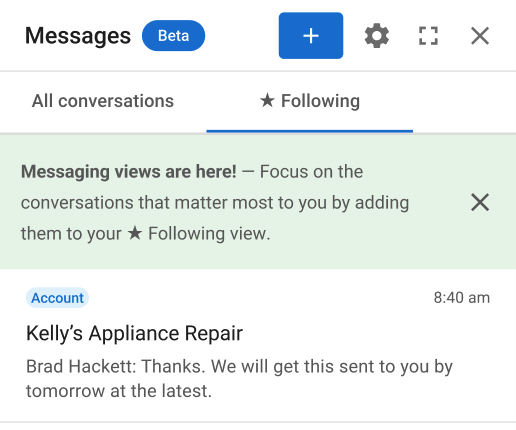
- Vista Following para gestionar conversaciones prioritarias
- Colaboración en equipo con acceso a canales compartidos
Gestionar conversaciones prioritarias con Following
Usa la función ★ Following para enfocarte en tus conversaciones más importantes:
Cómo seguir conversaciones
- Busca el botón de estrella (★) en el encabezado de cualquier conversación.
- Haz clic en la estrella para empezar a seguir esa conversación.
- Accede a tu vista
Followingpara ver solo las conversaciones que estás siguiendo activamente. - Activa
Only My Eventsen la configuración de notificaciones para recibir alertas solo de las conversaciones que sigues.
Seguimiento automático
Seguirás automáticamente las conversaciones cuando:
- Envíes un mensaje en cualquier conversación (puedes dejar de seguirla en cualquier momento)
- Se te asigne como Salesperson de una cuenta (se siguen todas las conversaciones pasadas y futuras)
Enrutamiento de notificaciones
Las notificaciones de mensajes te dirigen al centro correspondiente según tu nivel de permisos:
- Usuarios Admin de Partner Center/Vendor Center → Partner Center
- Digital Agent → Task Manager
Acceso de clientes a través de Business App
Tus clientes se comunican contigo a través de Business App sin costo adicional. Para personalizar o desactivar esta función, configura estos ajustes en la administración de Partner Center.