Personnaliser le rapport de direction
Vous pouvez configurer l'ordre des sections du rapport de direction et afficher ou masquer des sections marché par marché. Cela permet à vos rapports destinés aux clients de se concentrer sur les domaines où vous apportez de la valeur et d'éviter d'attirer l'attention sur des indicateurs qui ne font pas partie de votre offre de services.
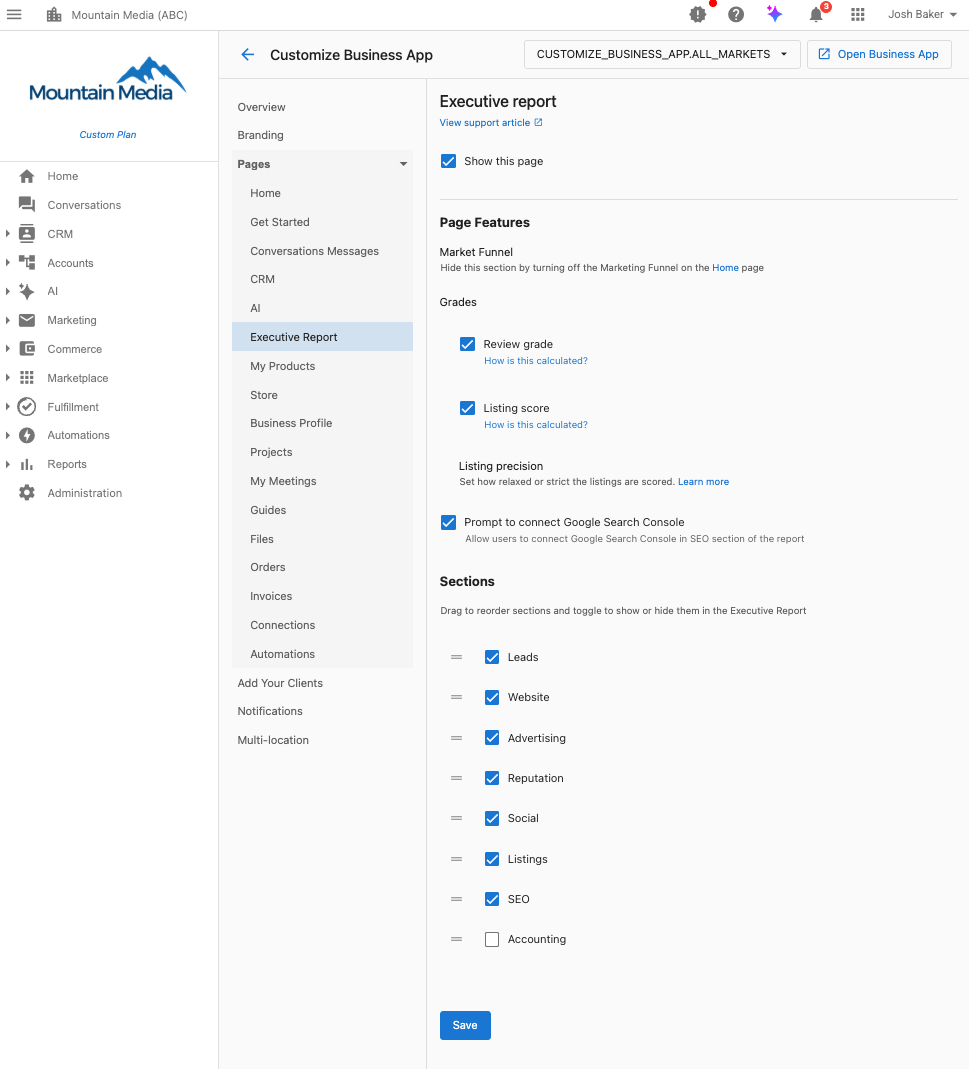
Pourquoi personnaliser les sections du rapport de direction?
Le rapport de direction affiche uniquement les sections sur lesquelles vous souhaitez concentrer vos rapports. Si vous ne voulez jamais qu'une section soit visible pour un marché donné, vous pouvez la désactiver entièrement, ce qui garantit que vos rapports correspondent à votre offre de services.
Comment personnaliser les sections du rapport de direction
Instructions étape par étape
-
Accédez aux paramètres de personnalisation
- Allez dans
Partner Center→Accounts→Manage Business App→Customize Business App→Executive Report→Sections
- Allez dans
-
Sélectionnez votre marché
- Choisissez le marché à modifier à l'aide du menu déroulant en haut à droite
- Chaque marché peut avoir sa propre configuration personnalisée
-
Configurez les fonctionnalités de la page (facultatif)
- Show this page : activez ou désactivez l'affichage du rapport de direction dans Business App
- Market Funnel : masquez-le en désactivant Marketing Funnel sur la page d'accueil
- Review Grade : configurez les paramètres de calcul et d'affichage
- Listing Score : définissez les préférences de calcul et d'affichage
- Listing Precision : ajustez la rigueur du score (souple à strict)
- Google Search Console Prompt : activez ou désactivez les invites de connexion
-
Configurez les sections du rapport
- Basculer la visibilité : utilisez les interrupteurs pour afficher ou masquer des sections spécifiques
- Réorganiser les sections : faites glisser les sections vers le haut ou le bas pour prioriser les indicateurs importants
- Sections disponibles : Leads, Website, Reputation, Social, Listings, SEO, Advertising, Accounting
-
Enregistrez les modifications
- Cliquez sur Save pour appliquer votre personnalisation
- Les modifications seront répercutées dans tous les rapports de direction à établissement unique pour ce marché
Options de configuration disponibles
L'interface de personnalisation du rapport de direction offre plusieurs zones de configuration :
Fonctionnalités de la page
- Show this page - Contrôlez si la page du rapport de direction apparaît dans Business App
- Market Funnel - Masquez cette section en désactivant Marketing Funnel sur la page d'accueil
- Review Grade - Configurez la façon dont les notes d'avis sont calculées et affichées
- Listing Score - Définissez la façon dont les scores de fiches sont calculés et affichés
- Listing Precision - Ajustez le degré de rigueur ou de souplesse de la notation des fiches
- Google Search Console Prompt - Permettez à vos clients de connecter Google Search Console dans la section SEO
Sections du rapport (glissez pour réorganiser et basculer la visibilité)
Les sections suivantes peuvent être réorganisées et affichées/masquées dans votre rapport de direction :
- Leads - Indicateurs de capture de prospects, appels téléphoniques, réceptionniste IA, clavardage web et soumissions de formulaires
- Website - Données de performance et d'analyse du site web
- Reputation - Données de gestion des avis et de réputation en ligne
- Social - Indicateurs de marketing et d'engagement sur les réseaux sociaux
- Listings - Données d'exactitude et de visibilité des fiches d'entreprise
- SEO - Données d'optimisation pour les moteurs de recherche et de trafic organique
- Advertising - Performance de la publicité payante sur toutes les plateformes
- Accounting - Intégration des données financières (QuickBooks, etc.)
Configuration marché par marché
Pourquoi utiliser des paramètres par marché?
Différents marchés peuvent se concentrer sur différents domaines de services. Par exemple :
- Le marché A pourrait se spécialiser dans les services de SEO et de site web
- Le marché B pourrait se concentrer sur Reputation AI et les réseaux sociaux
- Le marché C pourrait offrir un forfait complet
Configurer plusieurs marchés
- Sélectionnez le premier marché dans le menu déroulant
- Configurez les sections en fonction des domaines d'intérêt de ce marché
- Enregistrez les modifications
- Passez au marché suivant et répétez l'opération
- Chaque marché conserve sa propre configuration indépendante
Rapports à établissement unique et rapports multi-établissements
Rapports de direction à établissement unique
La personnalisation des sections fonctionne pour tous les rapports de direction à établissement unique
- Utilisez les paramètres décrits ci-dessus
- Les modifications s'appliquent immédiatement à tous les rapports de ce marché
Rapports de direction multi-établissements
Les rapports de direction multi-établissements sont gérés différemment
- La création de rapports multi-établissements est contrôlée sous
Partner Center→Accounts→Multi-Location Groups→ [Sélectionner le groupe] →Features - L'activation ou la désactivation de fonctionnalités masquera ou affichera les fonctionnalités correspondantes dans le rapport multi-établissements.
Bonnes pratiques
Concentrez-vous sur les sections à valeur ajoutée
- Activez les sections pour lesquelles vous fournissez activement des services
- Désactivez les sections pour lesquelles vous n'avez pas de produits ou de données actifs
- Placez vos domaines les plus performants en haut
Tenez compte des attentes des clients
- Harmonisez la visibilité des sections avec vos propositions commerciales
- Assurez-vous que les sections activées disposent de suffisamment de données pour afficher des indicateurs pertinents
- Utilisez l'ordre des sections pour raconter une histoire de performance convaincante
Dépendances aux sources de données
- Les intégrations connectées génèrent de la valeur : des sections comme Leads affichent plusieurs sources (Google Business Profile, AI Voice Receptionist, Web Chat, Forms) - plus il y a de connexions, plus les données sont riches
- Le statut d'intégration influe sur la crédibilité : les fiches dont le statut est « Synced » fournissent des données plus fiables que celles marquées « Manual update only » ou « Syncing is disabled »
- Masquez les sections aux données de mauvaise qualité : si des intégrations clés sont déconnectées ou affichent des erreurs, envisagez de masquer ces sections jusqu'à ce que le problème soit résolu
Stratégie d'ordonnancement des sections
- Commencez par les indicateurs à fort impact : placez en haut les sections aux performances solides (trafic du site web, prospects générés)
- Suivez le parcours client : organisez les sections pour raconter une histoire - Leads → CRM → Website → SEO → Reputation s'enchaîne naturellement
- Terminez par les occasions de croissance : positionnez vers le bas les sections qui incitent à l'action (comme « Connect your Google Business Profile »)
Valeur de l'analyse comparative
- Le contexte sectoriel favorise l'engagement : les sections affichant des comparaisons « 86th Percentile » ou « Industry Average » créent des échanges plus convaincants avec les clients
- Positionnement concurrentiel : activez les sections où vous pouvez démontrer une performance supérieure à la moyenne par rapport aux référentiels du secteur
- Utilisez les classements en centiles : les sections qui incluent des données de centile (comme Review Grade ou Listing Score) aident les clients à comprendre leur position sur le marché
Révision et ajustement réguliers
- Passez en revue la performance des sections chaque trimestre
- Ajustez l'ordre en fonction des tendances saisonnières de l'activité
- Activez de nouvelles sections à mesure que vous élargissez votre offre de services
Dépannage
Problèmes courants et solutions
Q : Je ne vois pas les options de personnalisation
- Assurez-vous d'avoir des droits d'administrateur dans Partner Center
- Vérifiez que vous êtes sur le bon marché si vous utilisez une configuration multi-marché
- Contactez le soutien si les options restent invisibles
Q : Les modifications n'apparaissent pas dans les rapports
- Les personnalisations ne s'appliquent qu'aux rapports de direction à établissement unique
- Les rapports multi-établissements nécessitent une configuration distincte
- Prévoyez jusqu'à 24 heures pour que les modifications prennent effet dans les rapports planifiés
Q : Certaines sections s'affichent même lorsqu'elles sont désactivées
- Vérifiez si la section contient des données commerciales critiques qui priment sur la personnalisation
- Vérifiez que vous avez enregistré les modifications après les avoir apportées
- Assurez-vous de consulter les rapports du bon marché
Foire aux questions (FAQ)
Puis-je personnaliser les rapports de direction multi-établissements de la même façon?
Les rapports de direction multi-établissements sont gérés séparément sous Partner Center → Accounts → Multi-Location Groups → [Nom du groupe] → Features. Activez ou désactivez CRM & Conversations à cet endroit pour contrôler si cette section apparaît dans les rapports multi-établissements.
Les modifications de personnalisation ont-elles une incidence sur les rapports historiques?
Oui, les modifications de personnalisation s'appliquent à tous les rapports, passés et présents. Les rapports historiques sont touchés par les modifications apportées à la visibilité et à l'ordonnancement.
Puis-je avoir des ordres de sections différents pour les rapports hebdomadaires et mensuels?
Non, la personnalisation des sections s'applique aux rapports de direction hebdomadaires et mensuels pour le marché sélectionné. La même configuration est utilisée pour les deux fréquences.
Puis-je prévisualiser les modifications avant de les enregistrer?
Il n'existe actuellement aucune fonction d'aperçu. Les modifications prennent effet dès leur enregistrement. Nous vous recommandons d'apporter les ajustements puis de consulter immédiatement un rapport.
Quelle est la différence entre Page Features et Report Sections?
Les Page Features contrôlent le fonctionnement général du rapport de direction (affichage de la page, calculs de note, invites), tandis que les Report Sections contrôlent les domaines d'indicateurs spécifiques qui apparaissent dans le rapport et leur ordre (Website, SEO, Advertising, etc.).
Comment Listing Precision influe-t-il sur mes rapports?
Listing Precision contrôle le degré de rigueur ou de souplesse de la notation de l'exactitude des fiches d'entreprise. Un paramètre plus strict signifie des exigences plus élevées pour qu'une fiche soit considérée comme « bonne », tandis qu'un paramètre plus souple tolère mieux les écarts mineurs.
Que se passe-t-il si je désactive « Show this page »?
Si vous désactivez « Show this page », l'onglet du rapport de direction n'apparaîtra plus dans Business App pour ce marché. Les clients ne pourront plus accéder au rapport, bien que les envois par courriel puissent continuer selon les paramètres de notification.