Import CSV
¿Qué es Import CSV?
La función Import CSV en Multi-Location Social te permite subir y gestionar varias publicaciones de redes sociales de forma masiva. Puedes programar publicaciones en varias redes sociales y ubicaciones usando un solo archivo CSV. Con localización asistida por IA, ahora puedes personalizar estas publicaciones para cada ubicación.
¿Por qué es importante Import CSV?
Anteriormente, solo podías programar una publicación social a la vez. Esta función elimina esa limitación, haciendo más rápido planificar y publicar contenido en varias ubicaciones y redes. La localización asistida por IA mejora esto aún más al adaptar cada publicación para reflejar el contexto local, mejorando la relevancia sin esfuerzo manual adicional.
¿Qué incluye Import CSV?
- Plantilla CSV para el formato de publicaciones
- Carga masiva de texto, imágenes y videos
- Selección de varias redes (por ejemplo, Facebook, Instagram, LinkedIn, Google Business Profile)
- Opciones de programación para cada publicación
- Modo de borrador opcional para guardar publicaciones
- Edición y eliminación en línea después de la carga
- Localización asistida por IA para publicaciones personalizadas por ubicación
Cómo importar publicaciones usando CSV
- Ve a
Multi Location Social → Overview
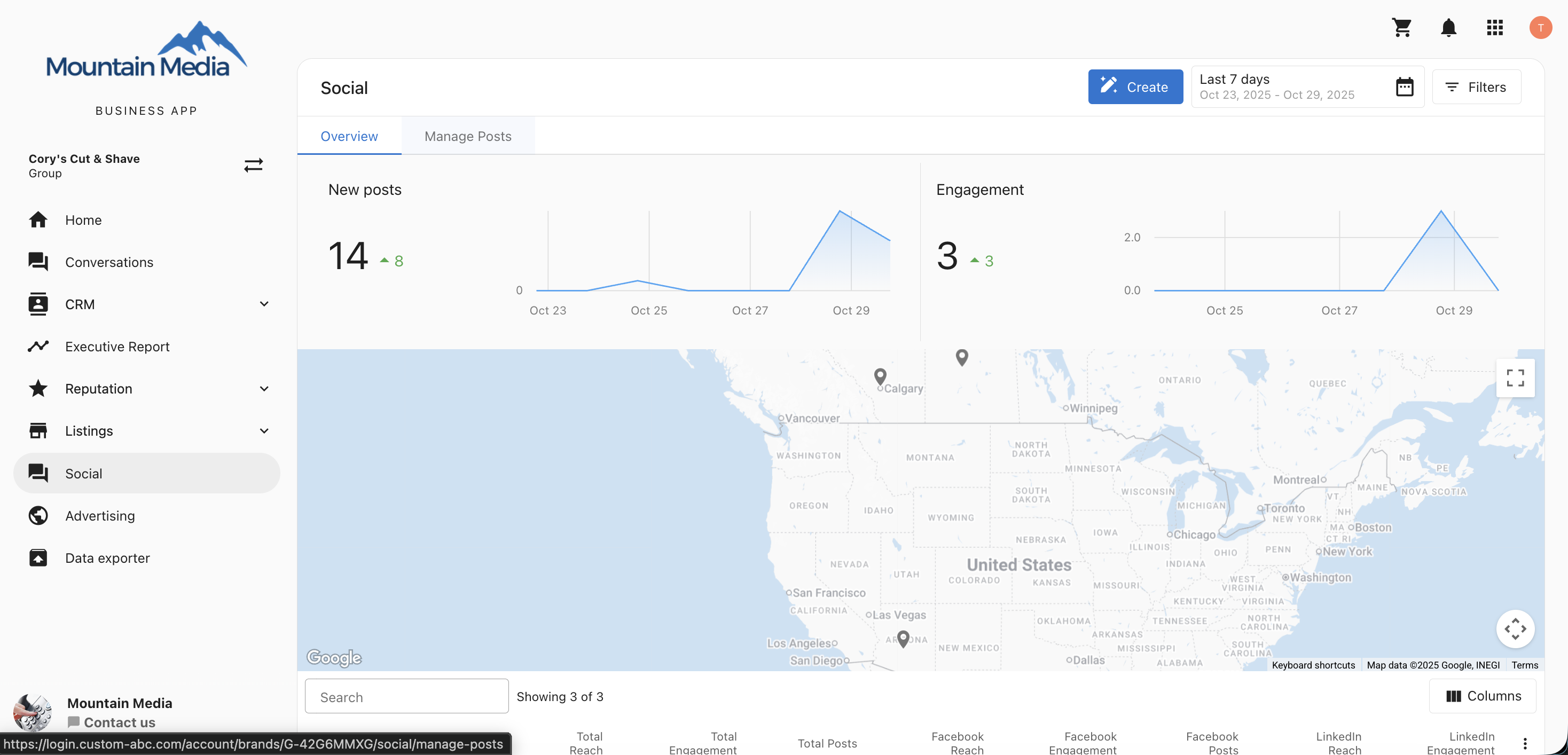
- Haz clic en
Create, luego seleccionaImport CSV
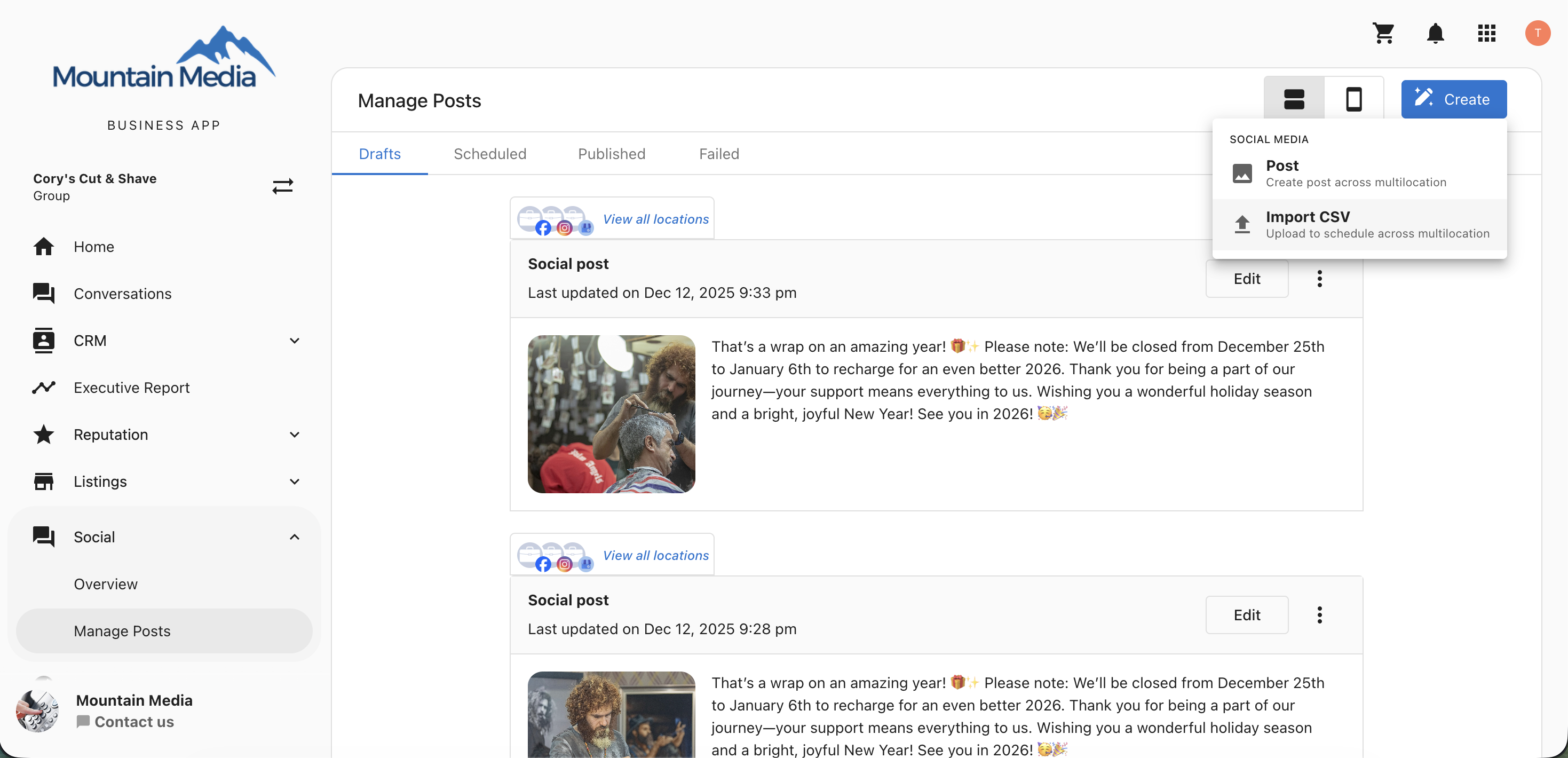
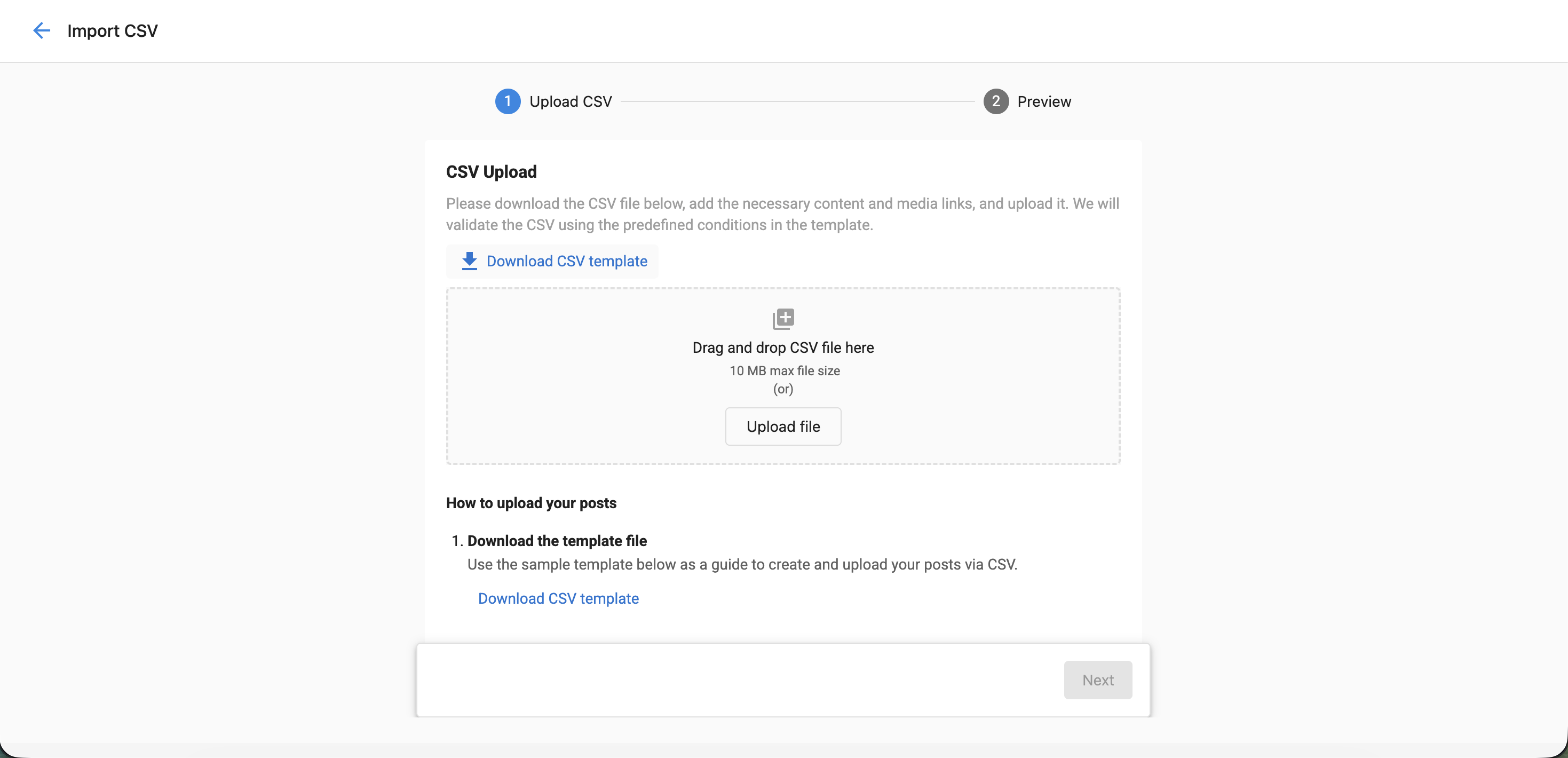
- En el compositor, haz clic en
Download CSV template
-
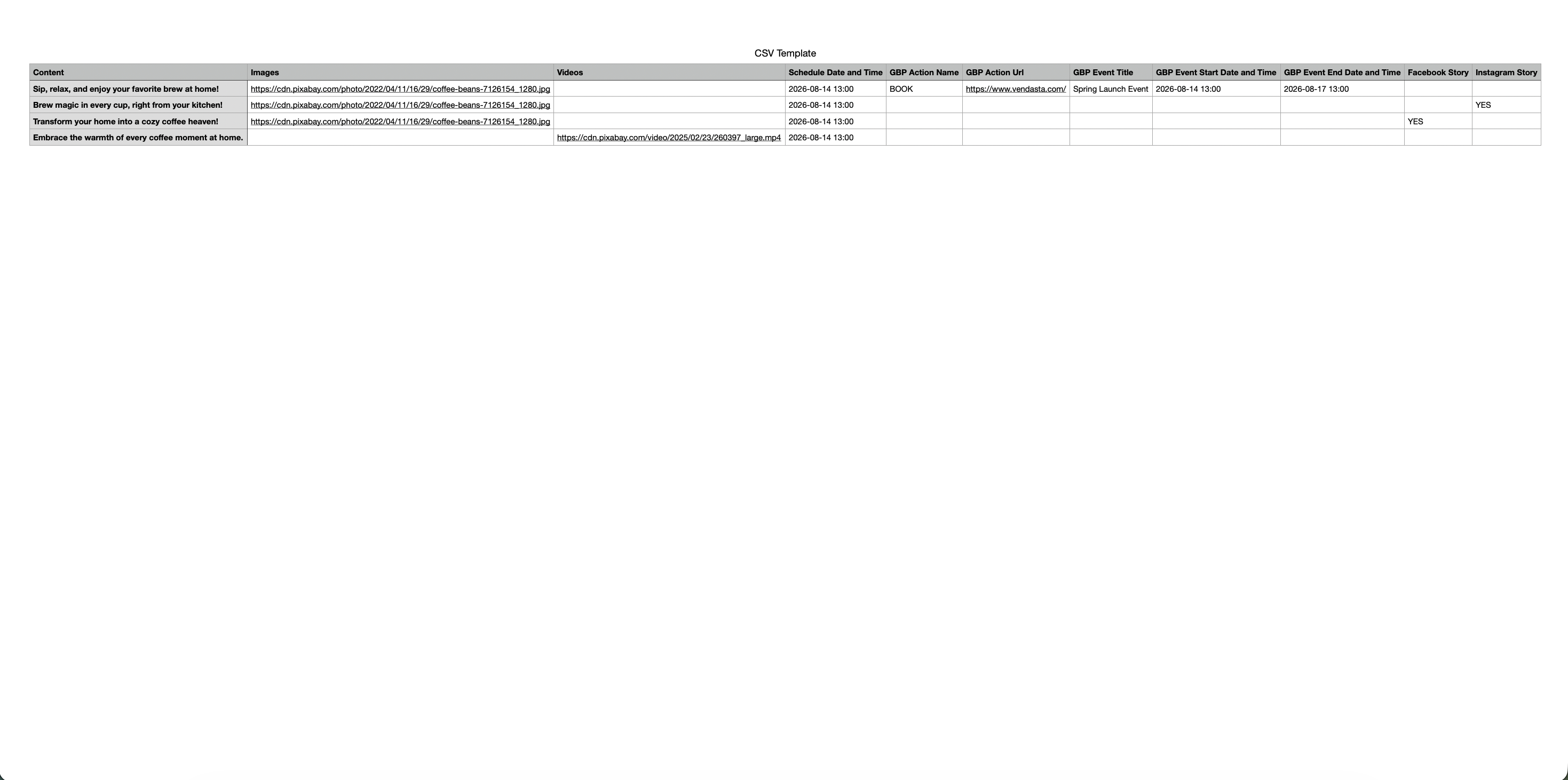
Abre la plantilla y agrega tu contenido, incluyendo:
- Texto
- URL de imágenes
- URL de videos
- Fecha y hora programadas
- Guarda y sube tu CSV actualizado
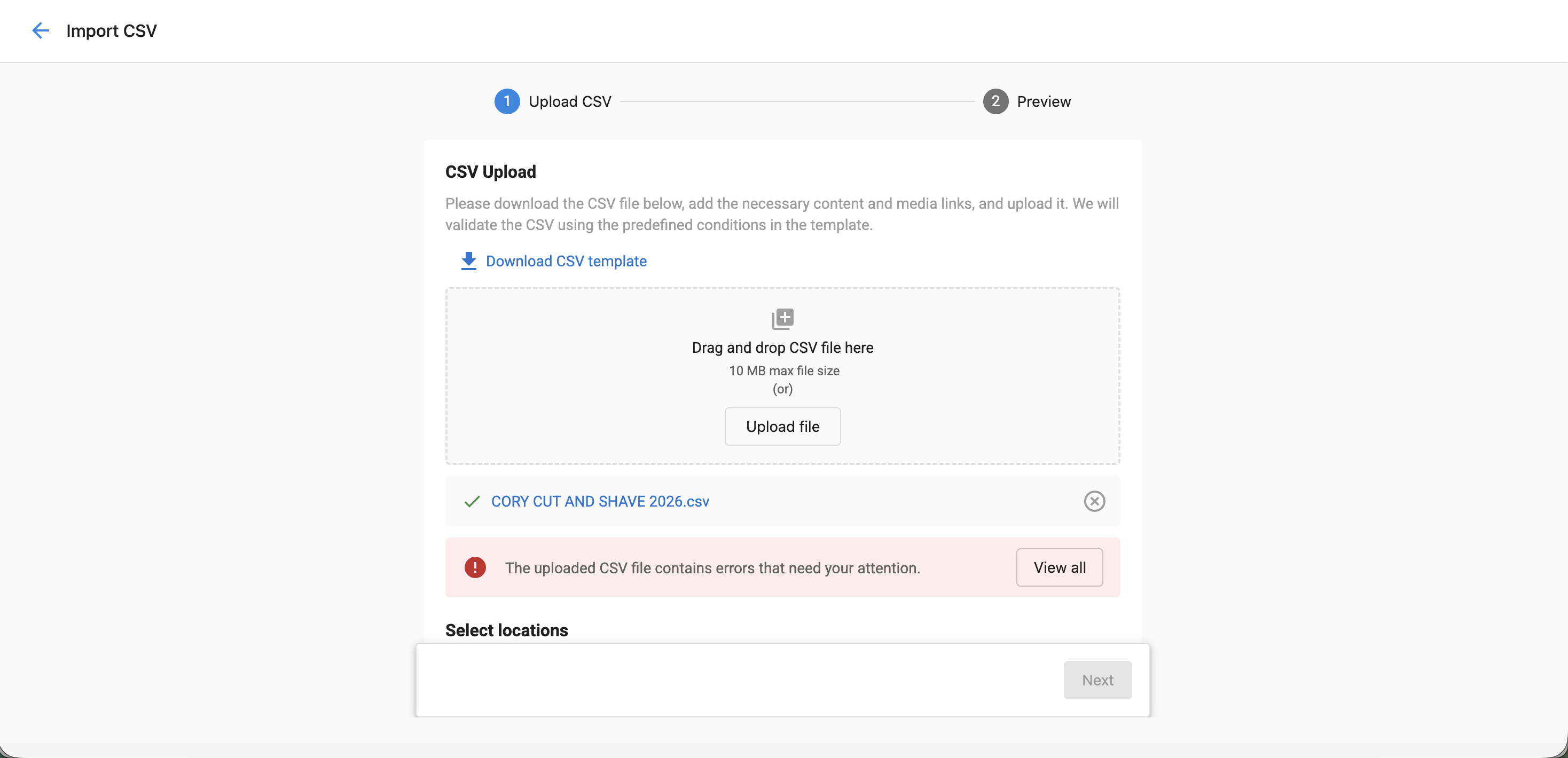
- Si la carga es exitosa, verás opciones para seleccionar ubicaciones y redes sociales
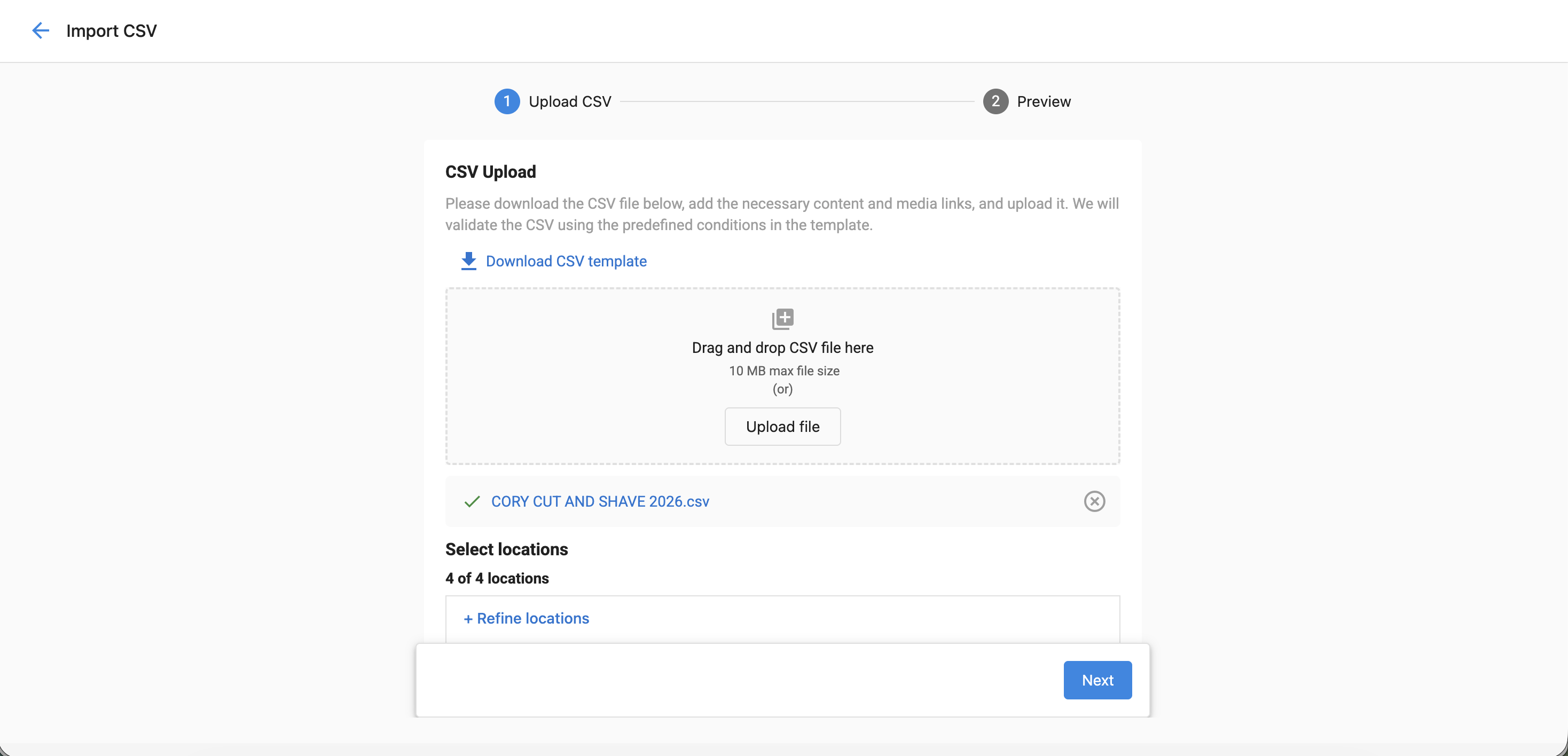
- Elige las ubicaciones y plataformas deseadas
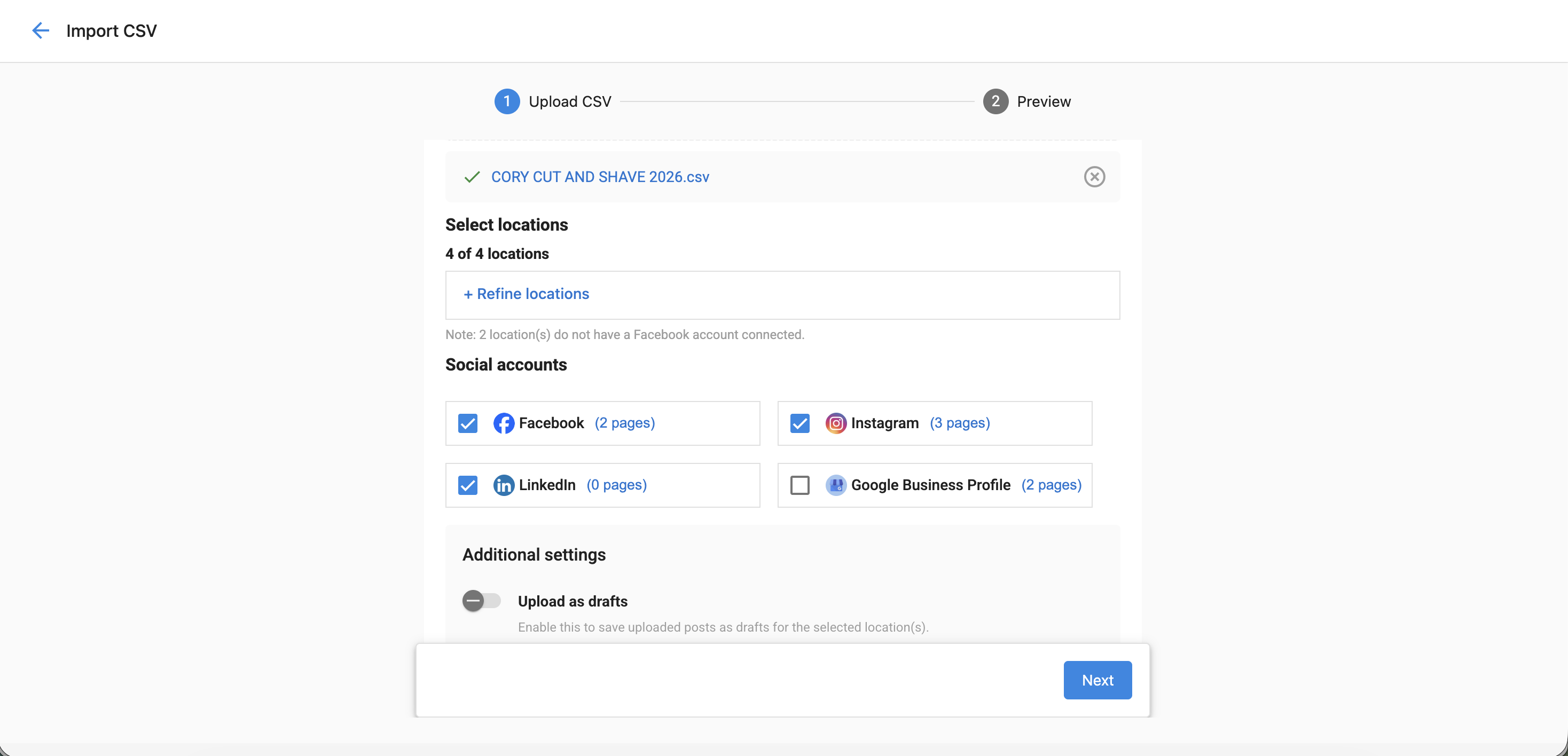
Si se selecciona LinkedIn, usa el interruptor Only LinkedIn business pages para controlar qué cuentas de LinkedIn reciben la publicación. Cuando está habilitado, las publicaciones se envían solo a páginas de negocio de LinkedIn. Cuando está deshabilitado, las publicaciones se envían tanto a perfiles personales como a páginas de negocio.
Si dos o más de las ubicaciones que eliges comparten la misma conexión de Facebook, Instagram, LinkedIn o X, no podrás guardar la publicación. Verás:
"Posts cannot be saved because the same Facebook/Instagram/LinkedIn/X connection is linked to multiple locations to stop duplicate posts. To continue, either remove this social connection from the other location(s) or remove the affected location."
Cuando sea posible, el mensaje nombra la ubicación específica. Elimina la conexión compartida de la otra ubicación, o elimina la ubicación afectada, y luego continúa.
- (Opcional) Habilita
Upload as draftspara guardar publicaciones sin programarlas
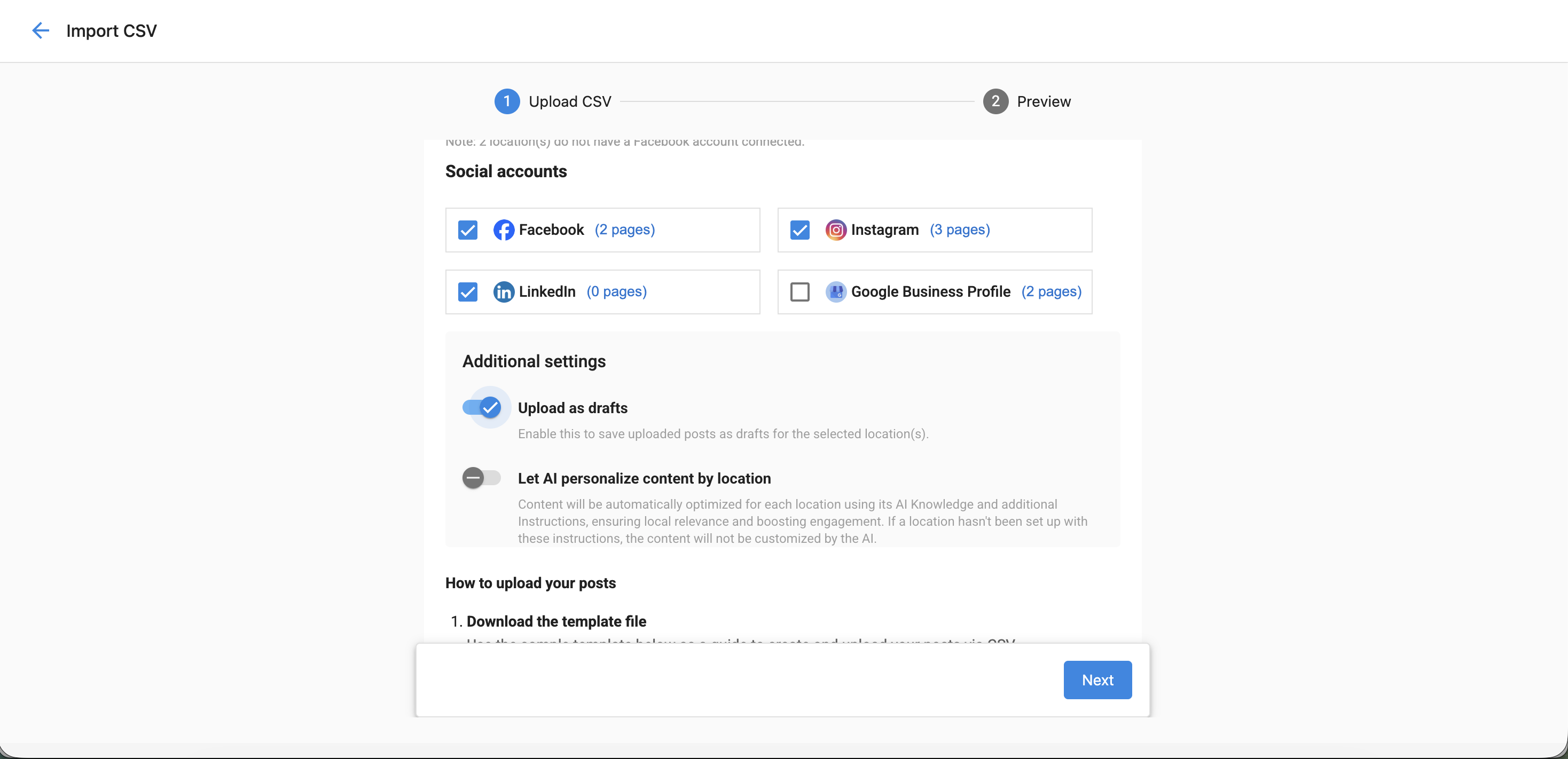
- Habilita el interruptor
Let AI personalize content by locationpara generar versiones localizadas para cada ubicación.
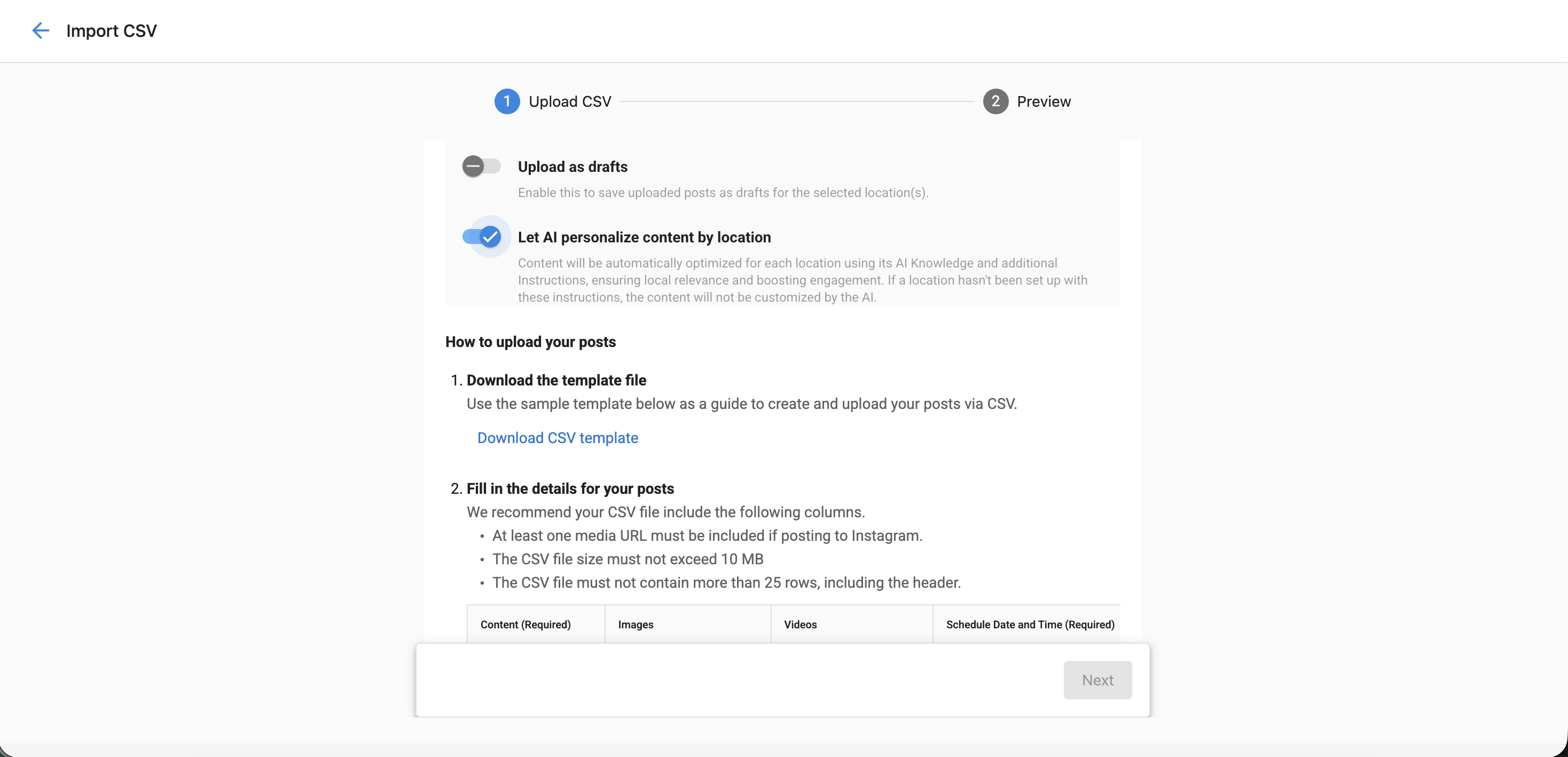
- Sigue las indicaciones de formato en pantalla según sea necesario
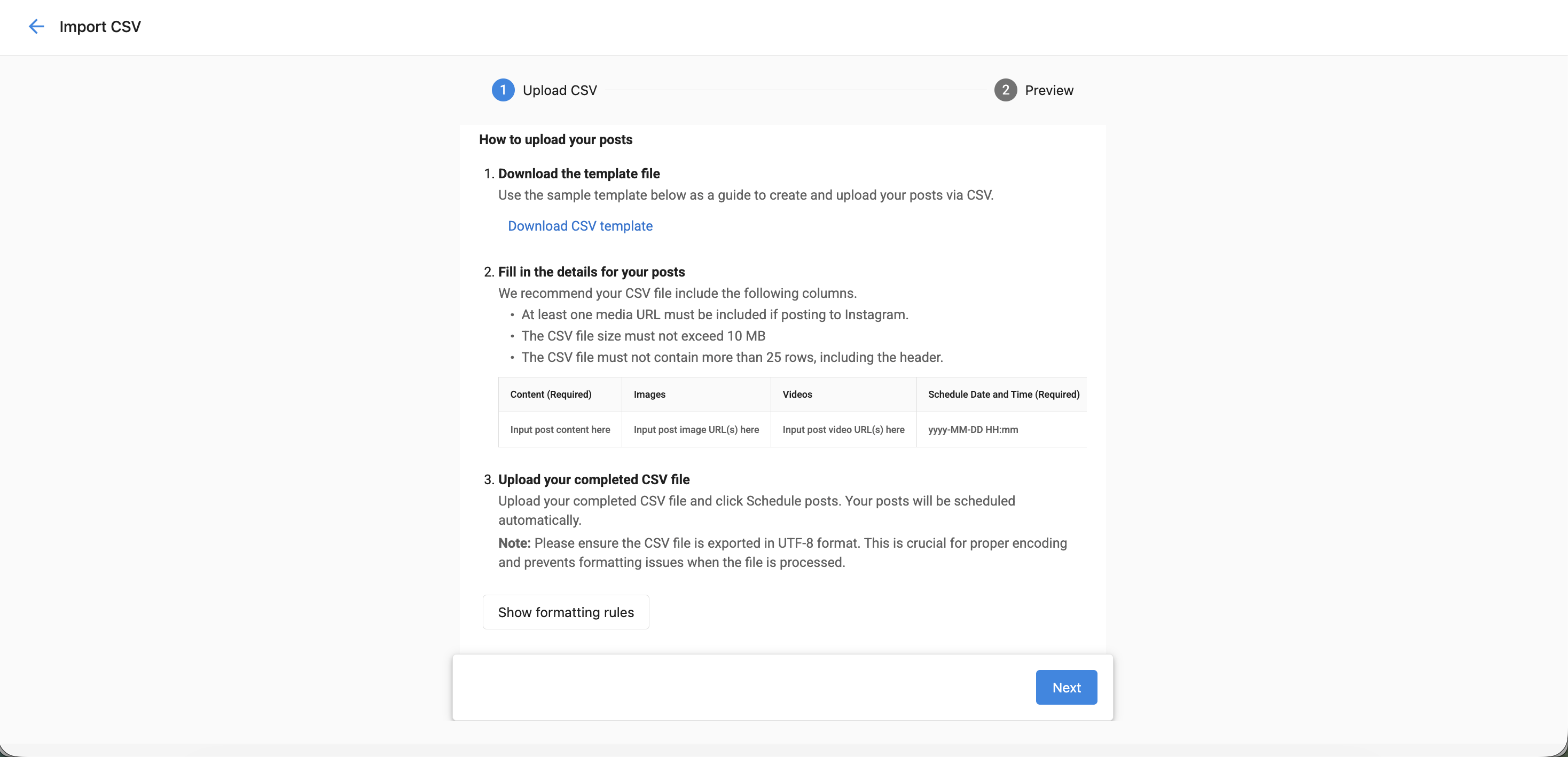
- Haz clic en
Nextpara continuar
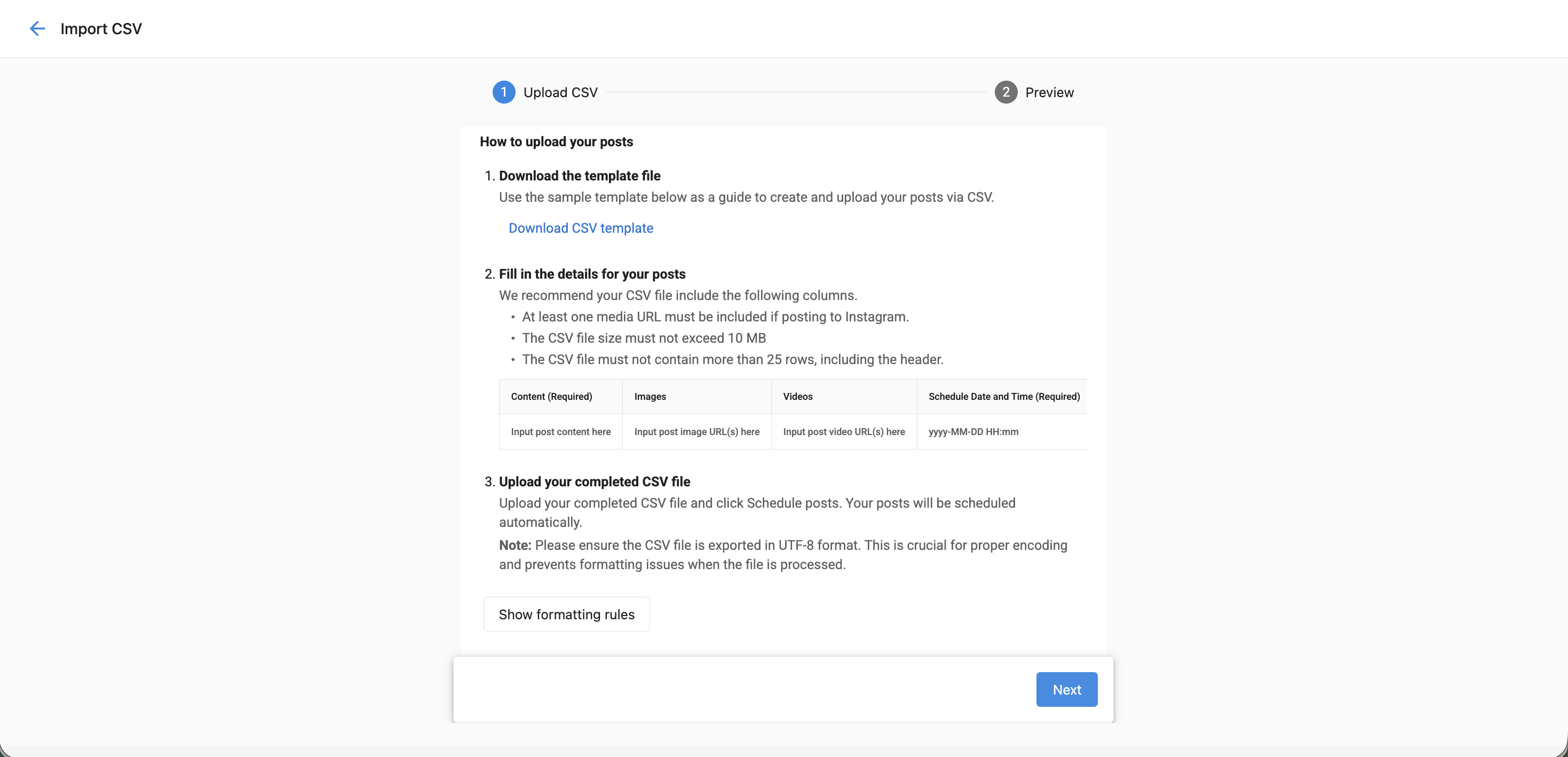
- Usa
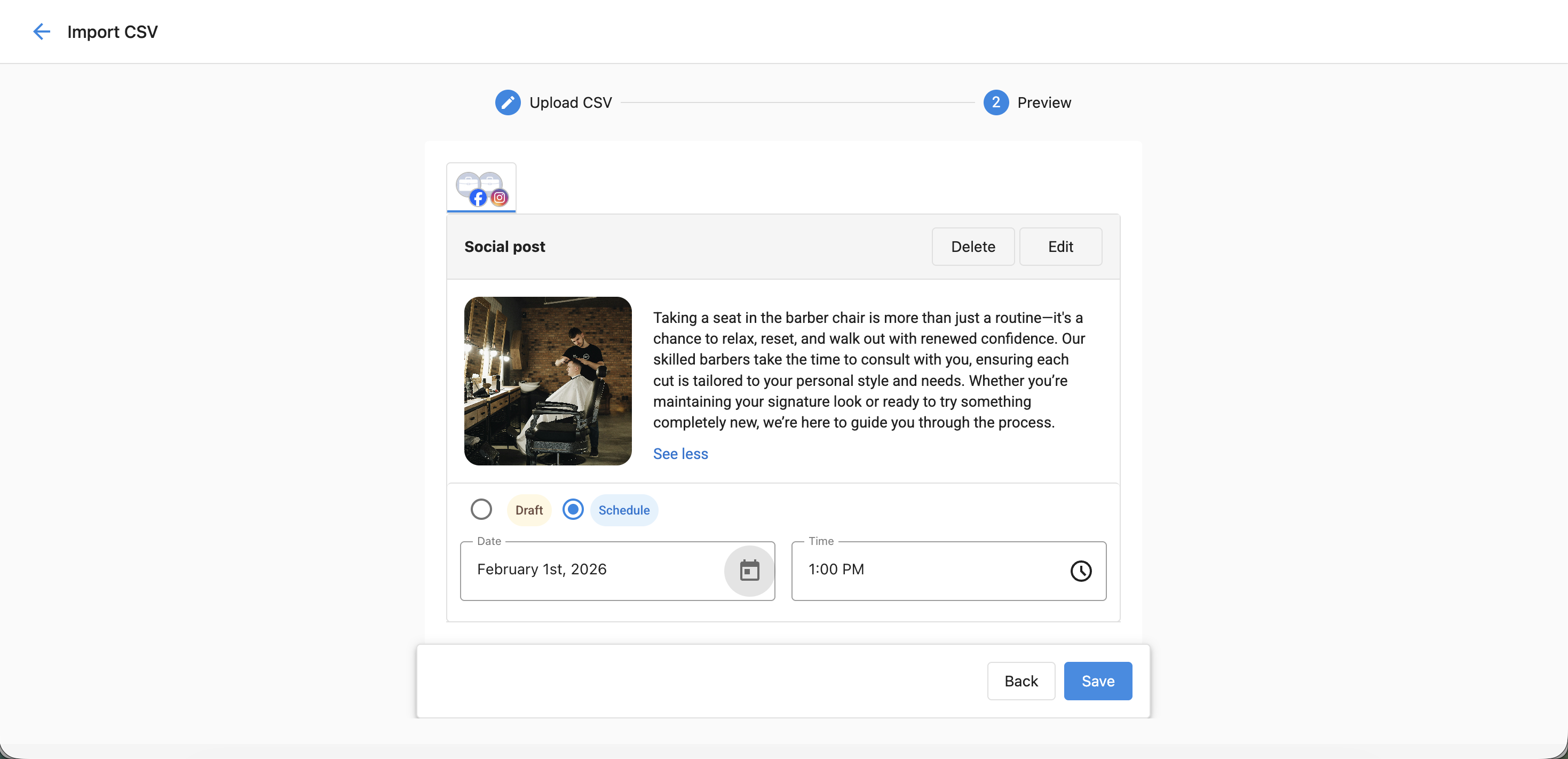
Editpara modificar publicaciones individuales
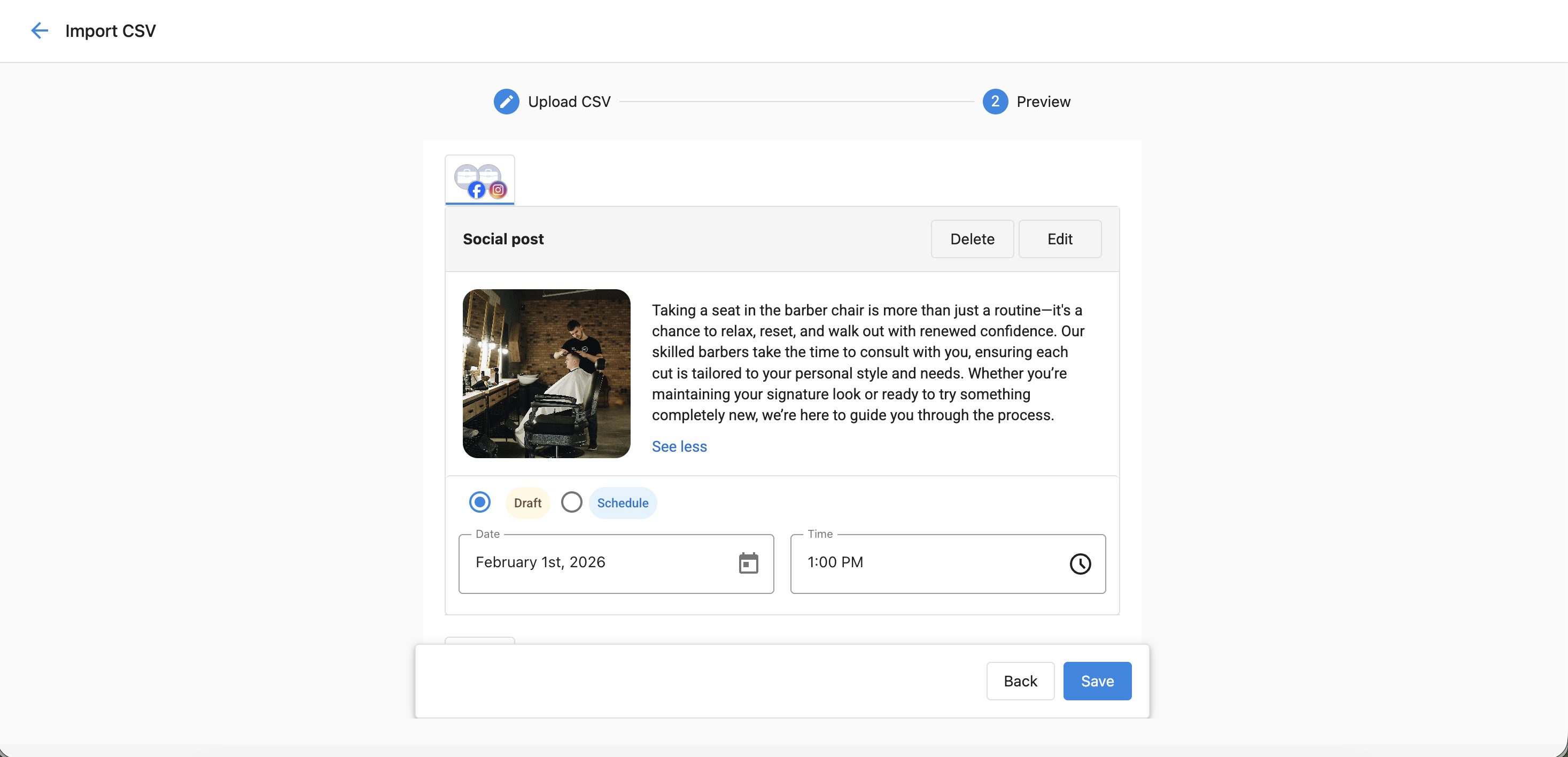
- Usa
Deletepara eliminar publicaciones no deseadas
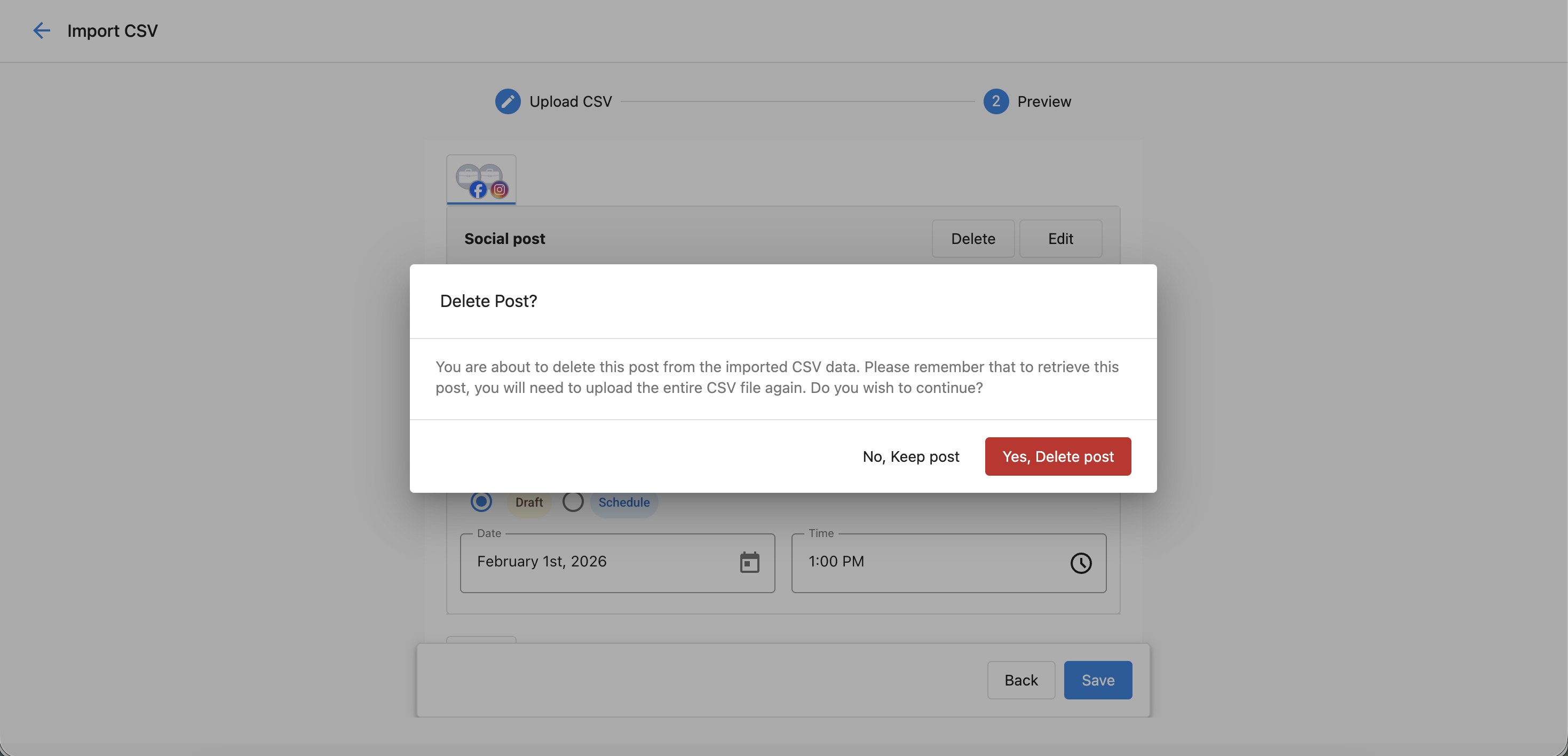
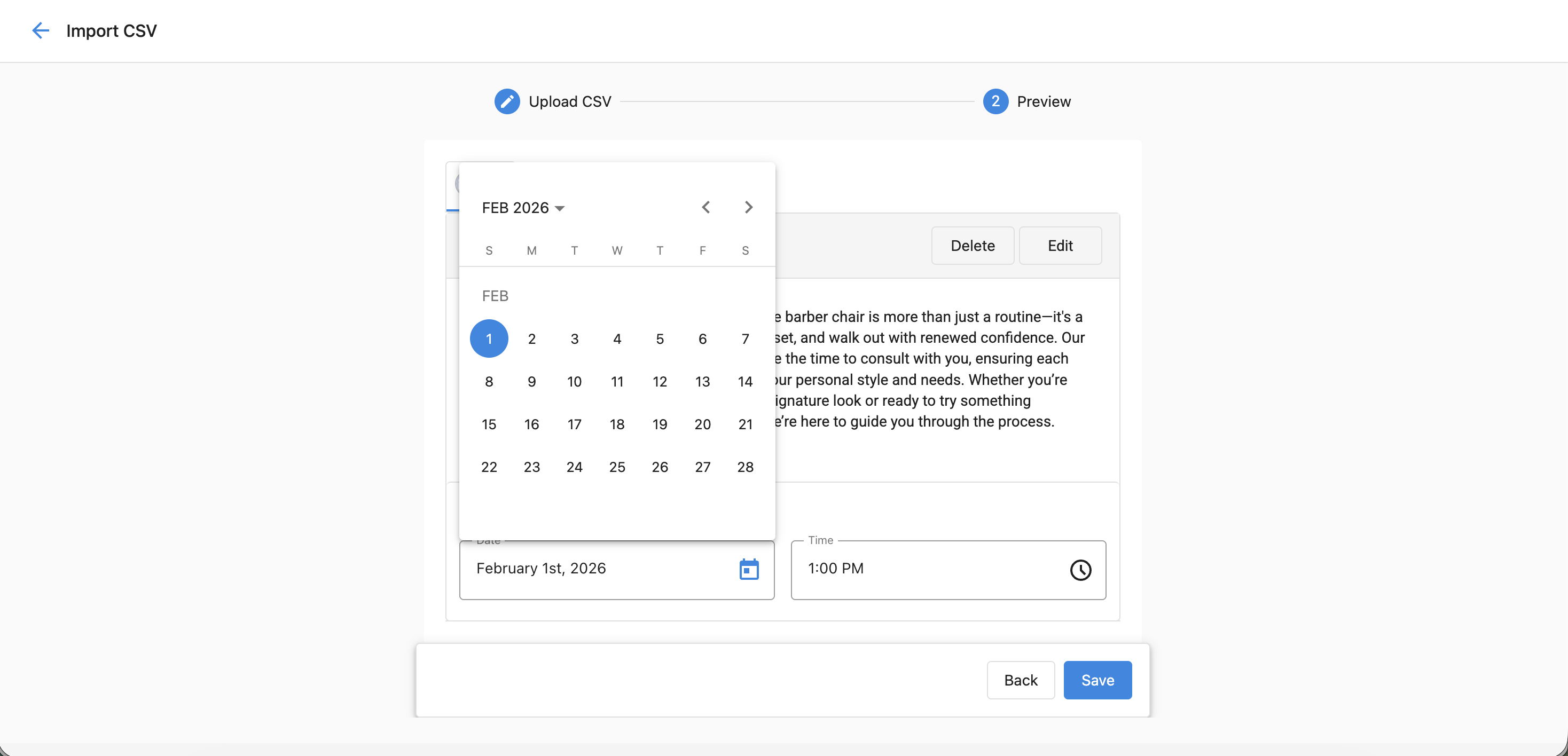
- Ajusta la fecha y hora programadas según sea necesario en la vista previa
- Haz clic en
Savepara guardar en las ubicaciones y grupos seleccionados
Descripción general de la localización asistida por IA
Cuando el interruptor Let AI personalize content by location está habilitado:
- La IA genera versiones adaptadas de tu publicación para cada ubicación seleccionada.
- Durante el procesamiento, se muestra una etiqueta gris
Personalization in progress.
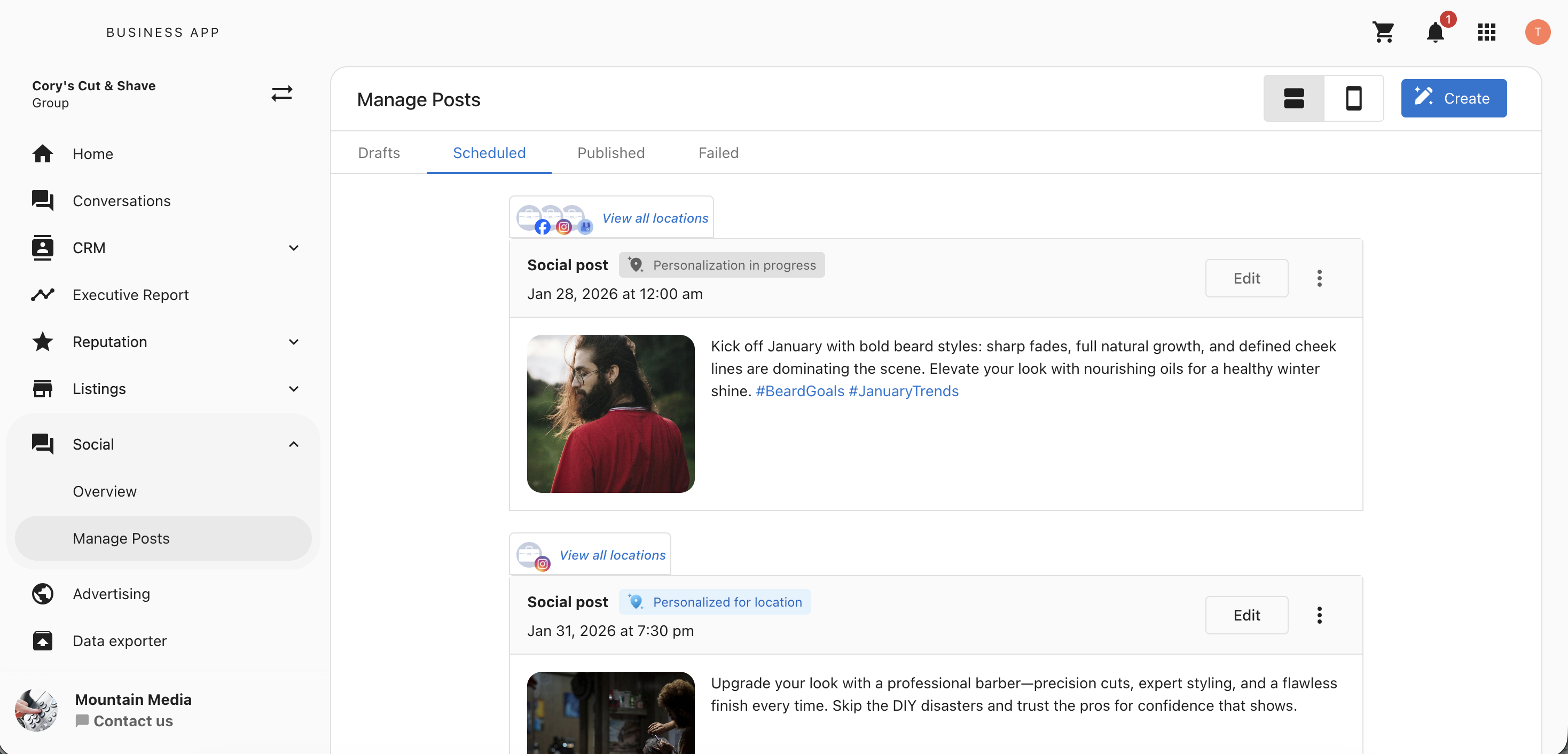
- Una vez lista, aparece una etiqueta azul
Personalized for location.
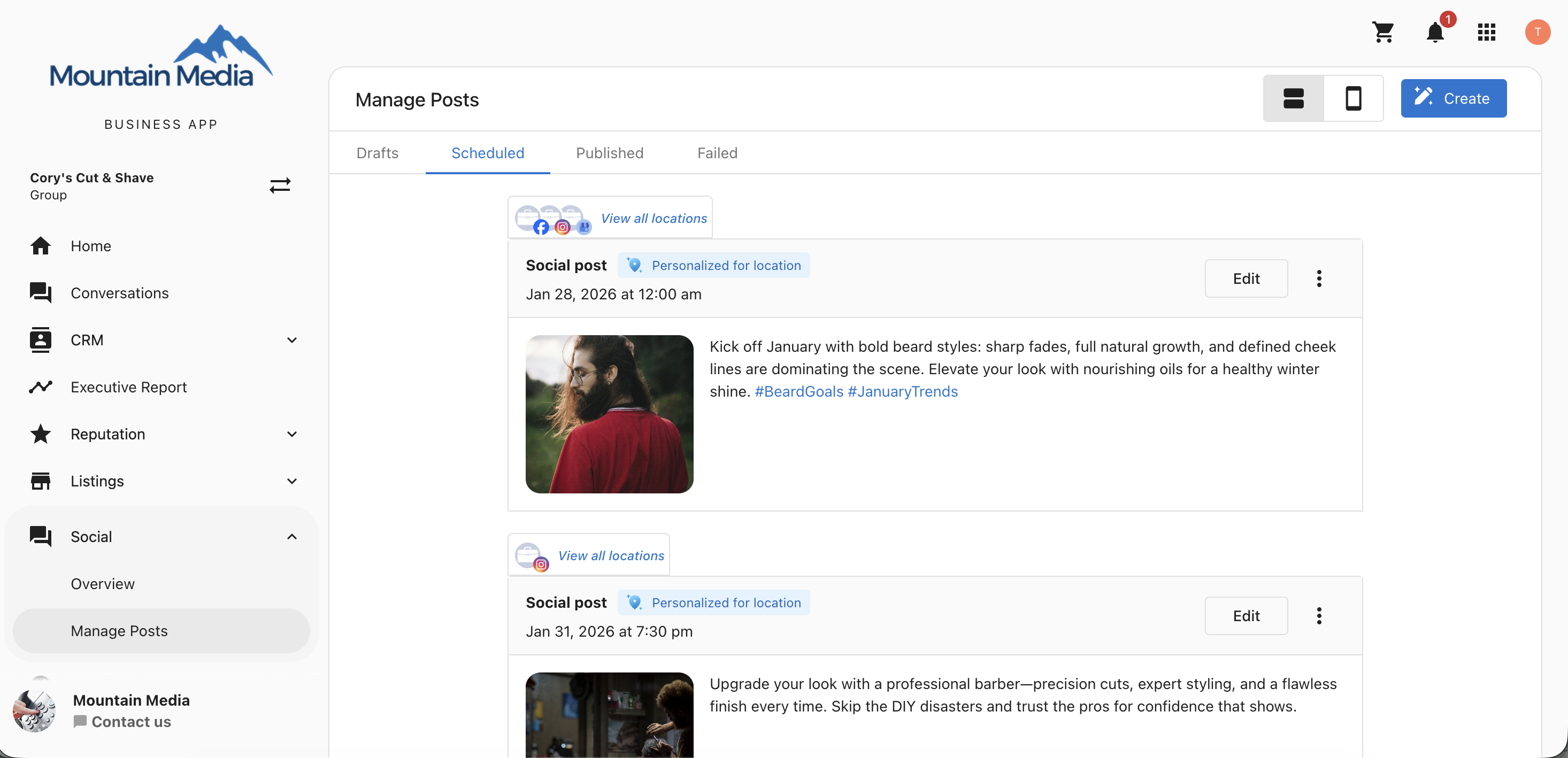
- Puedes editar cada publicación localizada individualmente usando
Edit.
Requisitos y pautas de formato
Campos obligatorios
- Locations: obligatorio al guardar como borrador
- Social Networks: opcional para borradores, obligatorio para programar
Medios para Facebook Story
Imágenes:
- Tamaño máximo: 10 MB
- Formatos: JPEG, BMP, PNG, GIF, TIFF
- Límite: 1 imagen por historia
Videos:
- Formato: MP4 (recomendado)
- Límite: 1 video
- Duración: 3–90 segundos (máximo de historia: 60 segundos)
- Relación de aspecto: 9:16
- Velocidad de fotogramas: 24–60 fps
- Resolución: 1080×1920 (recomendada), 540×960 (mínima)
Medios para Facebook Reel
Videos:
- Tamaño máximo: 1 GB
- Formatos: MP4 (recomendado), QuickTime
- Límite: 1 video
- Duración: hasta 1 hora (se recomiendan 90 segundos)
- Relación de aspecto: 9:16 a 16:9
Preguntas frecuentes (FAQ)
¿Dónde encuentro la opción Import CSV?
Ve a Multi-Location Social → Overview, luego haz clic en Create → Import CSV.
¿Puedo publicar en varias redes a la vez?
Sí. Puedes seleccionar varias plataformas como Facebook, Instagram, LinkedIn y Google Business Profile.
¿Necesito elegir una red al subir un borrador?
No. Solo necesitas seleccionar ubicaciones. Las redes se pueden agregar más tarde antes de publicar.
¿Qué sucede si subo una publicación de video?
Si se sube un video y se selecciona Facebook, se publicará como Facebook Reel de forma predeterminada.
¿Puedo editar publicaciones después de subir el CSV?
Sí. Usa la opción Edit en la pantalla de vista previa de la publicación para hacer cambios.
¿Hay un límite de caracteres o tamaño para las publicaciones?
Los límites dependen de la plataforma. Sigue las pautas de contenido de cada plataforma para obtener mejores resultados.
¿Puedo eliminar publicaciones antes de publicarlas?
Sí. Usa la opción Delete para eliminar cualquier publicación no deseada antes de programarla.
¿Se requiere programación para todas las publicaciones?
No. Puedes guardar publicaciones como borradores sin establecer una programación.
¿Puedo cambiar la hora programada después de subir?
Sí. Usa la pantalla de vista previa para ajustar fechas y horas antes de publicar.
¿Qué hace el interruptor "Let AI personalize content by location"?
Habilita la localización automática de publicaciones por ubicación usando AI Knowledge y Social Post Instructions.
¿Qué pasa si una ubicación no tiene configuración de IA?
Se usará el contenido multiubicación original sin personalización.
¿Por qué no puedo guardar publicaciones en algunas de las ubicaciones que elegí?
Esto sucede cuando dos o más de las ubicaciones elegidas comparten la misma conexión de Facebook, Instagram, LinkedIn o X. Import CSV bloquea el guardado en este caso para evitar publicaciones duplicadas. Elimina la conexión compartida de la otra ubicación (o ubicaciones), o elimina la ubicación afectada, y luego continúa.
¿Social Marketing admite cargas de contenido CSV y dónde está disponible la función?
Sí. La importación de CSV funciona a nivel multiubicación (ubicación principal) para que puedas subir y programar contenido en varias ubicaciones. No está disponible a nivel de una sola ubicación.