Manage Posts in Multi-Location Social
Gestionar publicaciones multiubicación
La función Manage Posts te permite ver y gestionar todas las publicaciones sociales, incluidos borradores, programadas, publicadas y fallidas, en cada ubicación de tu grupo multiubicación. Puedes hacer seguimiento, editar o eliminar publicaciones fácilmente desde un panel centralizado, sin cambiar entre ubicaciones individuales.
¿Por qué es importante gestionar las publicaciones multiubicación?
Esta función simplifica la gestión de redes sociales para negocios con varias ubicaciones al permitirte:
- Supervisar el estado de las publicaciones en todas las ubicaciones en una sola vista
- Identificar y solucionar publicaciones fallidas con mensajes de error detallados
- Editar contenido, medios o detalles de publicación antes de que una publicación se active
- Eliminar publicaciones de manera consistente en todas las ubicaciones desde un solo lugar
¿Qué incluye la función 'manage posts'?
- Una lista unificada de publicaciones que muestra todas las publicaciones por estado (Drafts, Scheduled, Published, Failed)
- Visibilidad de ubicación para cada publicación en todo el grupo
- Redes sociales en las que se puede hacer clic para navegar a la vista de una ubicación individual
- Mensajes de error para publicaciones que no se pueden publicar, con detalles a nivel de ubicación
- Funciones de edición y eliminación para borradores, publicaciones programadas y publicadas
Cómo usar manage posts
- Ve a
Multi-Location→Social→Manage Posts.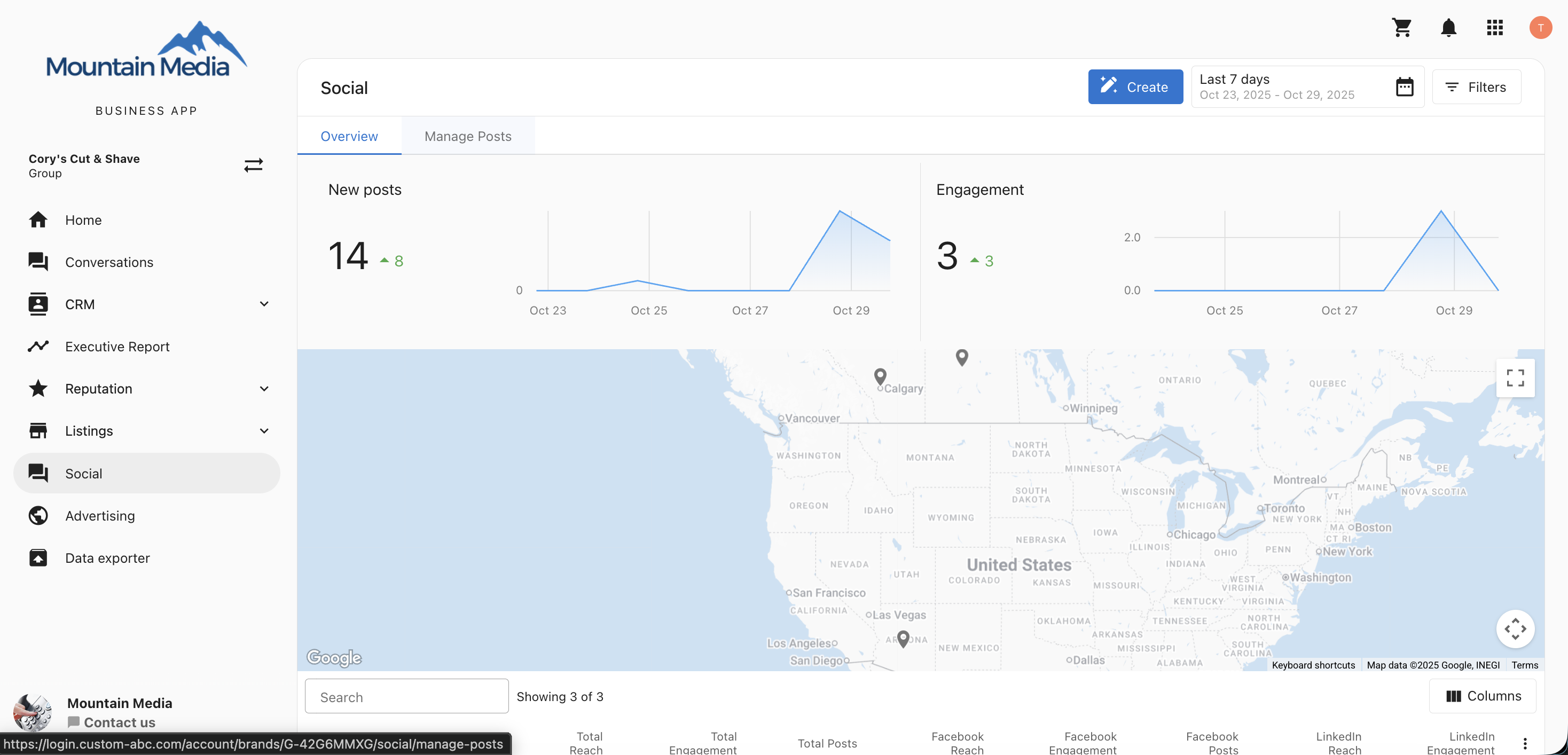
- Elige una pestaña para ver publicaciones por estado:
Drafts,Scheduled,PublishedoFailed.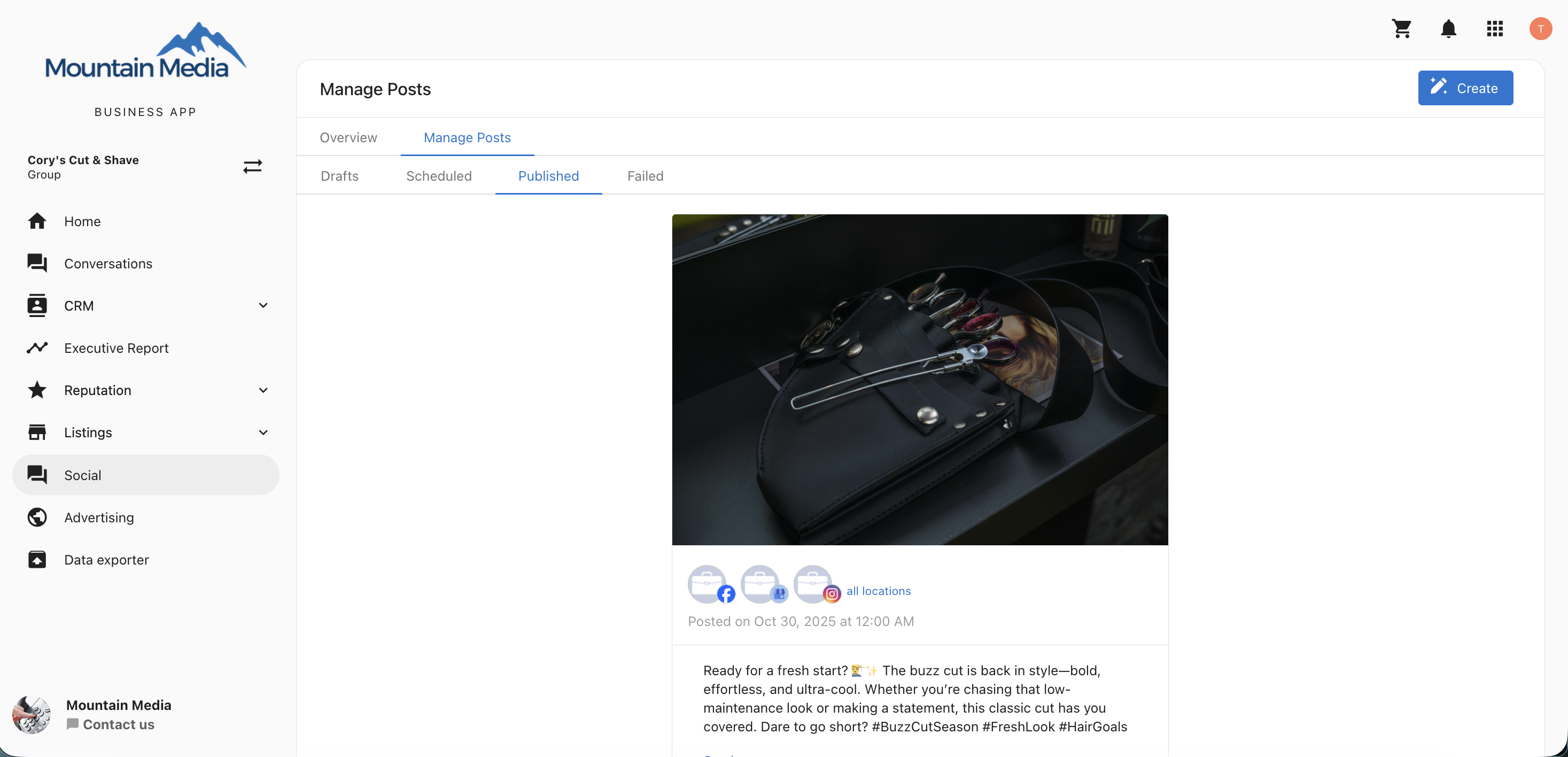
- Haz clic en una publicación para ver los detalles y las acciones disponibles.
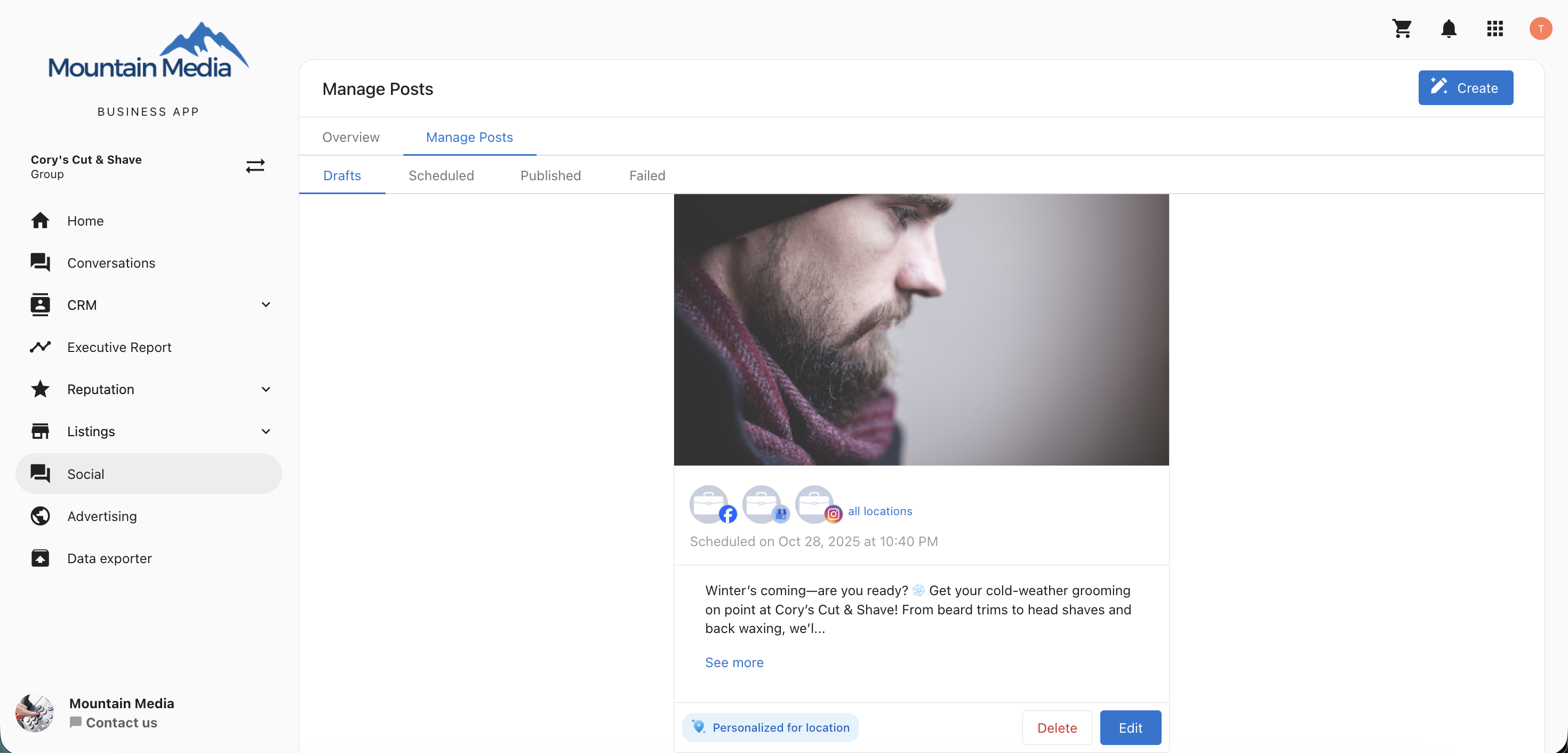
Filtrar borradores por contexto
Al ver los borradores, usa el tipo de filtro que coincida con tu flujo de trabajo:
- Calendar / Report: los borradores se enumeran por fecha programada
- Post Menu: los borradores se enumeran por fecha de actualización
Ver publicaciones en todas las ubicaciones
- Puedes ver dónde existe una publicación (borrador, programada, publicada) en todas las ubicaciones vinculadas.
- Al hacer clic en un ícono de red social irás directamente a la vista de esa red para la ubicación seleccionada.
- Para publicaciones fallidas, verás la ubicación exacta donde falló la publicación y el mensaje de error relacionado.
- Si la personalización del contenido para una o más ubicaciones falla, la publicación muestra una insignia de Personalization failed en su lugar. Al pasar el cursor sobre la insignia se muestra: No se pudo completar la personalización para cada ubicación. Elimina esta publicación y crea una nueva para volver a intentarlo. Esto aplica tanto en la versión web como en la móvil.
Editar publicaciones
Puedes editar publicaciones en borrador y programadas para actualizar lo siguiente:
- Contenido de la publicación
- Medios
- Fecha y hora
- Ubicaciones seleccionadas
- Redes sociales
Para editar una publicación:
- Haz clic en la publicación que quieres actualizar.
- Selecciona
Edit. - Haz tus cambios y guarda la publicación.
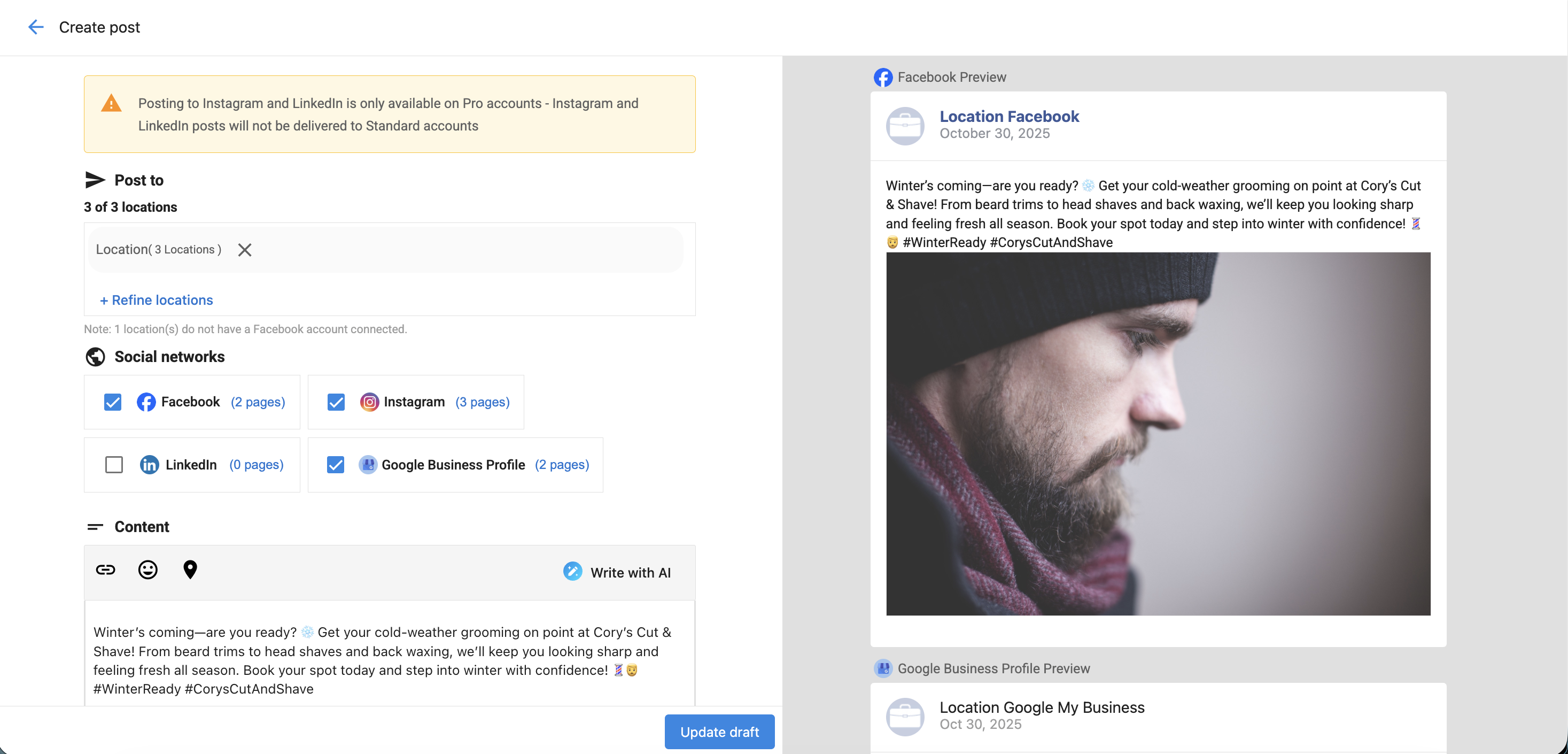
Programar publicaciones en borrador desde las tarjetas de publicación
En la pestaña Drafts, cada tarjeta de publicación en borrador incluye una acción Schedule para que puedas programar la publicación directamente desde la tarjeta.
Schedulesolo está disponible para publicaciones en estadoDrafts.- La acción está disponible en las vistas de escritorio y móvil.
- Después de programar una publicación en borrador, aparece una barra de confirmación (snackbar).
Antes de que la acción Schedule se habilite, se aplican verificaciones de fecha y hora:
- Si la fecha y hora seleccionadas están en el pasado, la programación se deshabilita y se muestra:
Please select a future date and time to schedule this post. - Si la fecha y hora seleccionadas están en el pasado y no hay una cuenta social válida conectada, la programación se deshabilita y se muestra:
Please ensure the scheduled time is in the future and at least one social account is connected.
Las ediciones hechas a nivel multiubicación se reflejan en todas las publicaciones conectadas de una sola ubicación.
Eliminar publicaciones
Puedes eliminar borradores, publicaciones programadas y publicadas directamente desde la vista multiubicación.
Para eliminar una publicación:
- Haz clic en la publicación que quieres eliminar.
- Selecciona
Delete. - Confirma la eliminación.
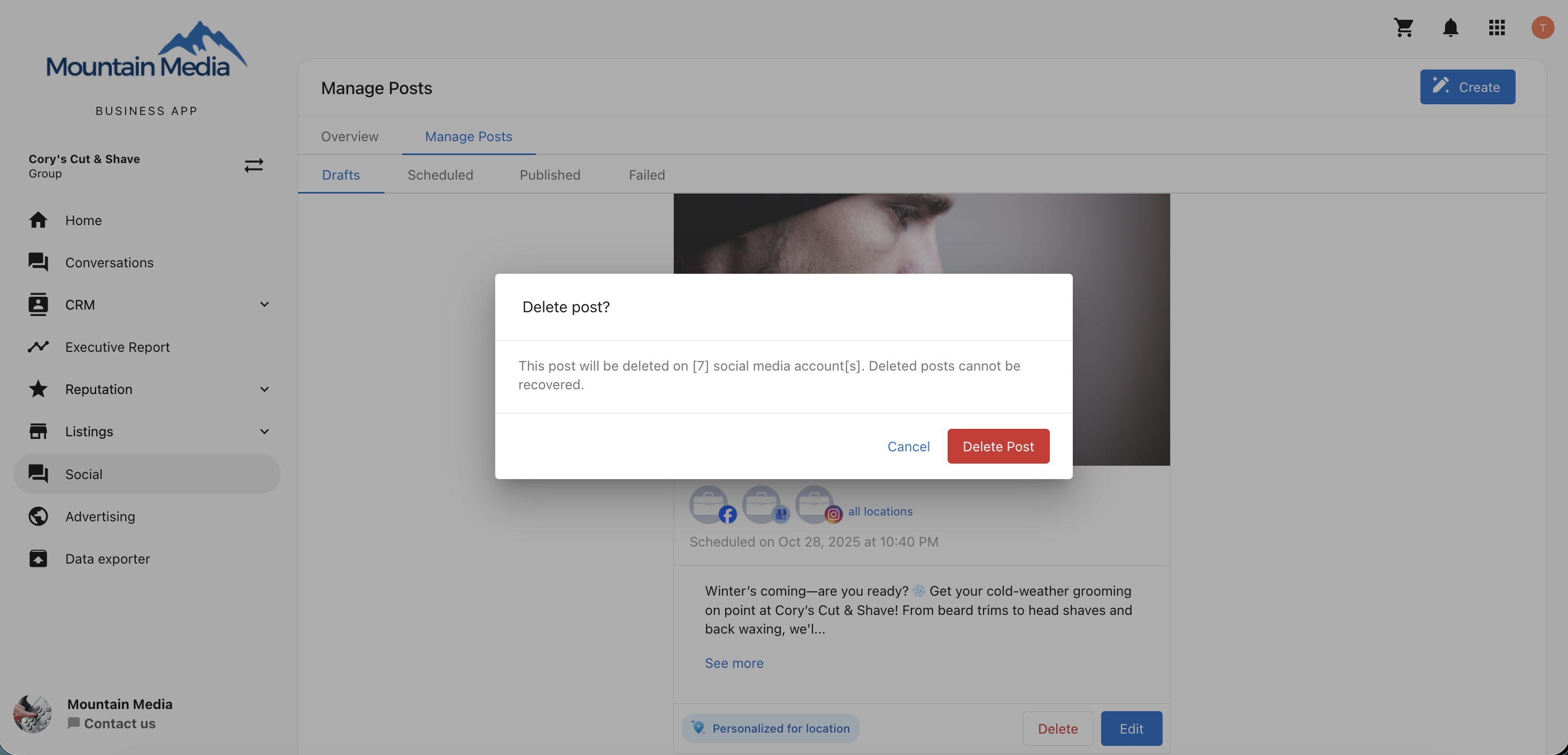
Cuando una publicación se elimina a nivel multiubicación, también se elimina de todas las cuentas conectadas de una sola ubicación.
Las publicaciones de Instagram publicadas no se eliminarán de las cuentas de una sola ubicación aunque se eliminen a nivel multiubicación.
Preguntas frecuentes
¿Puedo editar publicaciones publicadas?
No. Solo se pueden editar los borradores y las publicaciones programadas.
¿Puedo ver en qué ubicaciones se ha publicado una publicación?
Sí. La vista All Locations muestra dónde se ha creado como borrador, programado o publicado cada publicación.
¿Puedo hacer clic para ver la red social de una ubicación?
Sí. Haz clic en el ícono de la red social para navegar directamente a la página de esa ubicación.
¿Puedo corregir publicaciones fallidas?
Sí. Puedes ver el mensaje de error específico de cada publicación fallida y editar o volver a intentar la publicación.
¿Puedo eliminar publicaciones publicadas?
Sí, pero las publicaciones de Instagram eliminadas permanecerán a nivel de ubicación individual.
¿Puedo cambiar la fecha y hora de una publicación programada?
Sí. Puedes actualizar los detalles de programación en la vista Edit de las publicaciones programadas.
¿Los cambios a nivel de ubicación individual afectan la publicación multiubicación?
No. Las actualizaciones hechas en una sola ubicación no se reflejan en la vista multiubicación.
¿Puedo ver los medios asociados a las publicaciones?
Sí. Puedes previsualizar las imágenes o videos adjuntos en la vista de detalles de la publicación.
¿Qué sucede cuando elimino un borrador?
El borrador se elimina del grupo multiubicación y de todas las cuentas de ubicación individual asociadas.
¿Las publicaciones fallidas se reintentan automáticamente?
No. Deberás editar y volver a programar manualmente la publicación fallida.
¿Qué significa la insignia "Personalization failed"?
Esta insignia aparece en una publicación multiubicación cuando no se pudo completar la personalización del contenido para una o más ubicaciones. A diferencia de otras publicaciones fallidas, no puedes editar ni reintentar estas; elimina la publicación y crea una nueva para volver a intentarlo.