Use Google reCAPTCHA with forms
¿Qué es reCAPTCHA?
Google reCAPTCHA detiene a los spammers y bots que intentan enviar el formulario.
El reCAPTCHA de Google le pide a los visitantes que marquen una casilla para demostrar que son humanos antes de enviar sus resultados. A veces, se les pide que completen otra tarea (por ejemplo, identificar una serie de letras). reCAPTCHA dificulta que los bots automaticen los envíos de formularios.
Obtén tu Site Key y Secret Key
Paso 1: abre el panel de administración de reCAPTCHA
Ve a https://google.com/recaptcha/admin/create
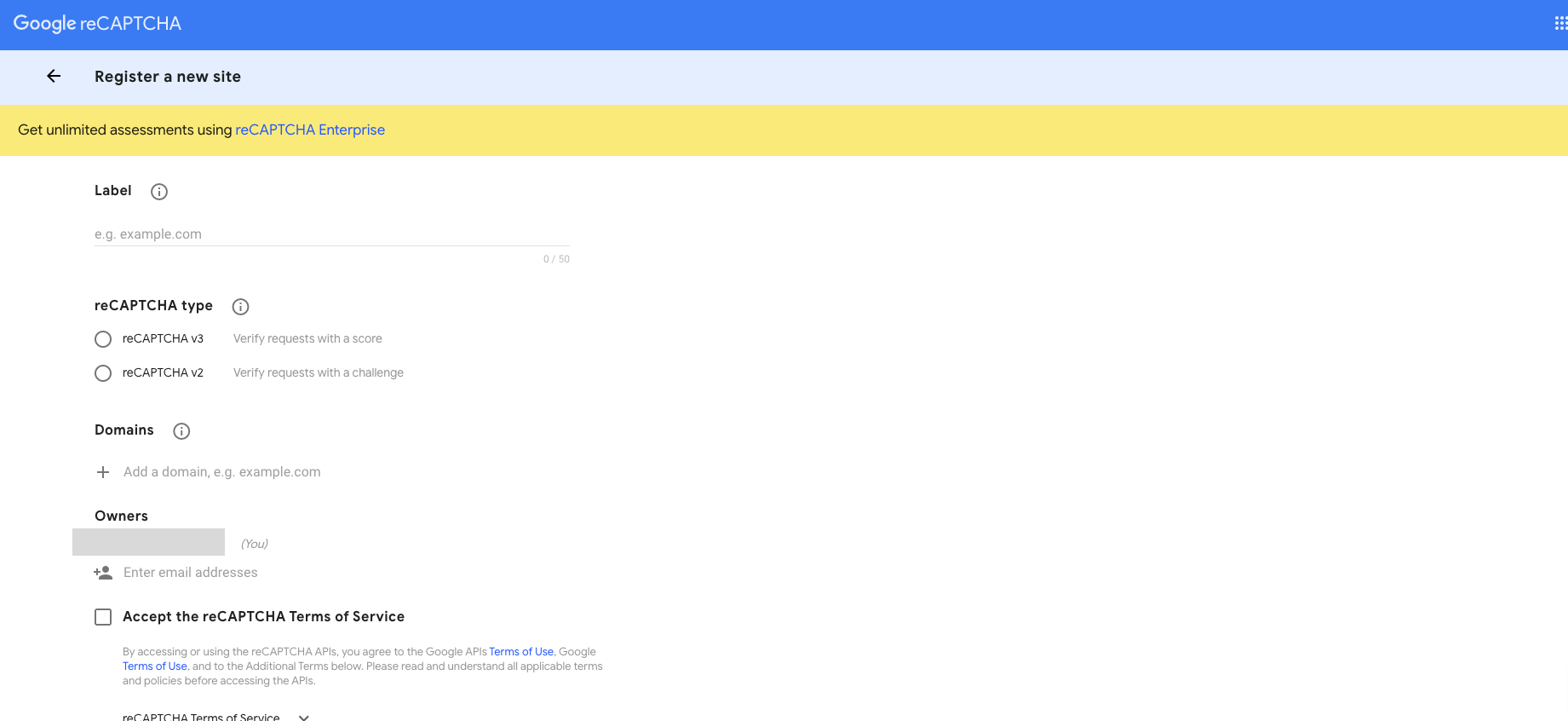
Paso 2: registra tu sitio
En tu panel de administración de Google reCAPTCHA, deberías ver la pantalla Register a new site de forma predeterminada (si ya tienes sitios de reCAPTCHA configurados, haz clic en el ícono Create (+) en la parte superior derecha).
Label: ingresa el nombre de tu sitioreCAPTCHA type: eligereCAPTCHA v3Domains: agrega el dominio (o dominios) en los que planeas colocar el formulario- Acepta los Términos de servicio de reCAPTCHA: asegúrate de aceptar los términos y marcar la casilla, luego haz clic en
Submit.
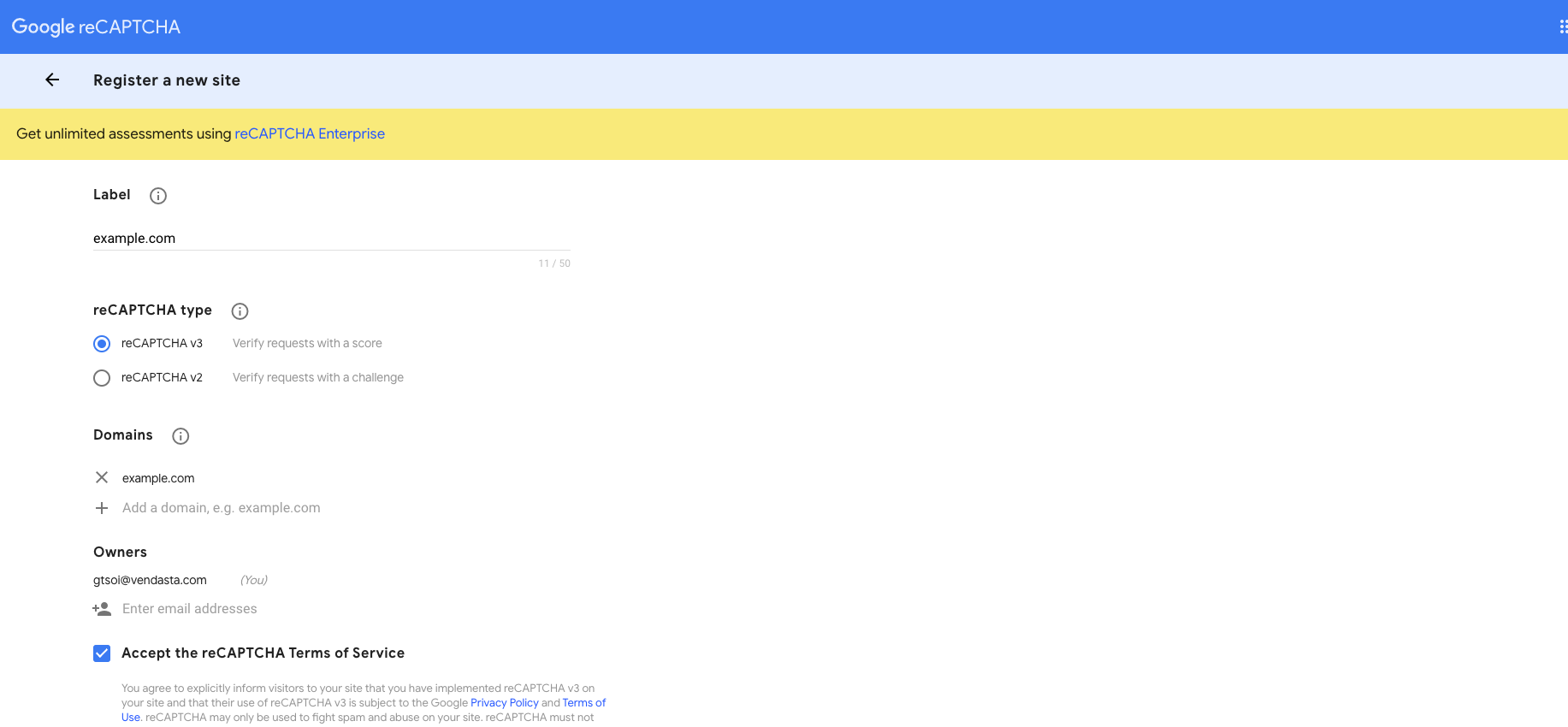
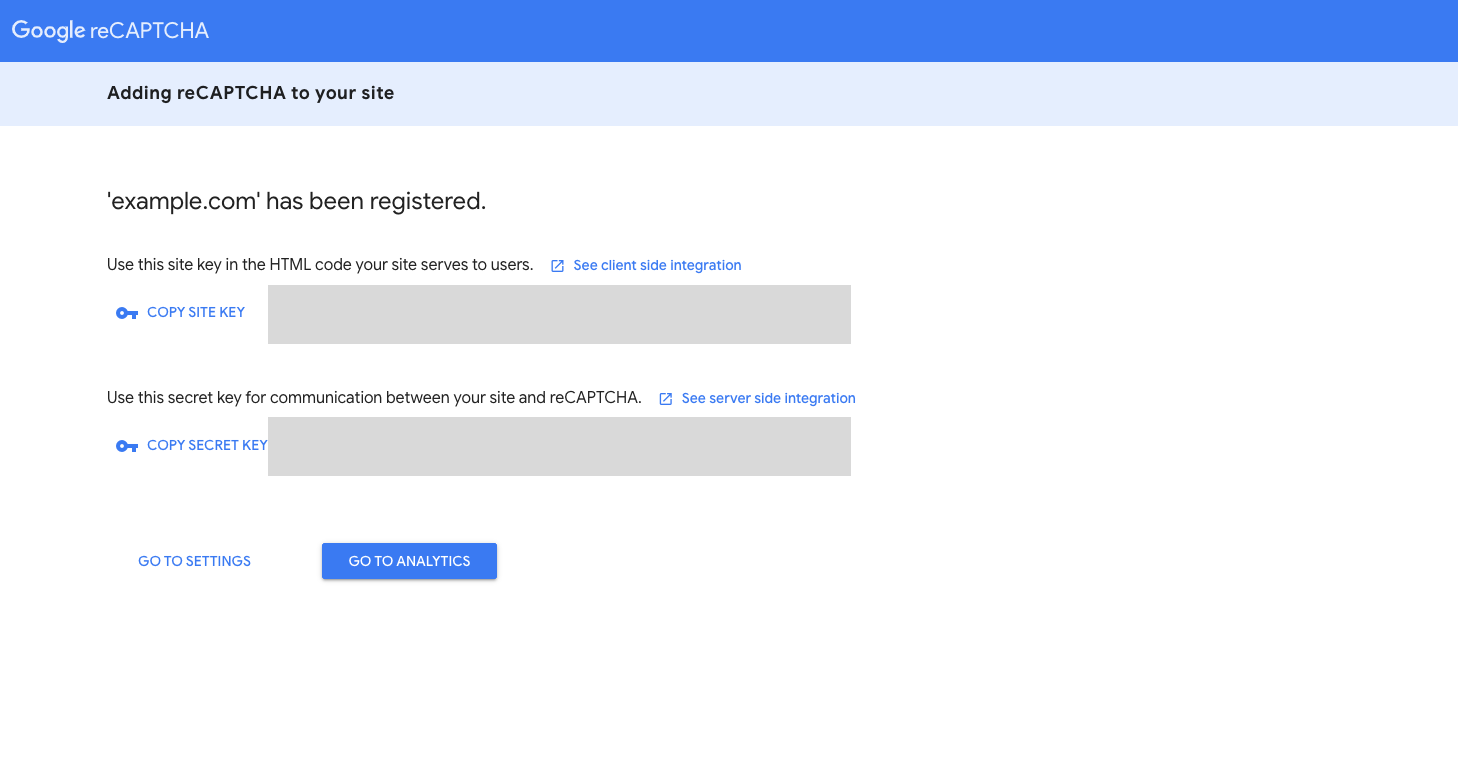
Paso 3: copia tus claves
Luego deberías poder ver la pantalla 'Adding reCAPTCHA to your site'. Copia los valores de Site Key y Secret Key para usarlos en Forms.
Habilita reCAPTCHA en Forms
- Ve a
Marketing→Formsy abre tu formulario. - Abre la pestaña
Settings. - Activa
reCAPTCHA(Enable reCAPTCHA). - Pega tu
Site KeyySecret Keyen los campos. - Haz clic en
Save reCAPTCHA, luego haz clic enSave Changes. - Publica (incorpora/comparte) el formulario.
Probar tu formulario
- Envía una entrada de prueba para confirmar que reCAPTCHA aparece (para tipos visibles) o verifica de forma invisible (v3) y que el envío tenga éxito.
- Si ocurren errores, verifica la lista de dominios en tu configuración de reCAPTCHA y que las claves se hayan pegado correctamente.