Descripción general de Acquisition Widgets
A partir del 17 de noviembre de 2025, Acquisition Widget es ahora una función heredada de Vendasta. Recomendamos usar CRM Forms para captar automáticamente clientes potenciales y personalizar completamente las automatizaciones de nutrición (incluidos los flujos de trabajo de Snapshot Report). Si prefieres una configuración similar a la del Acquisition Widget original, puedes usar la plantilla de formulario "Acquisition Widget", que ofrece una configuración predeterminada comparable.
Acquisition Widget es una herramienta de generación de clientes potenciales que puedes incorporar en tu sitio web para adquirir nuevos clientes potenciales. Mientras navegan por tu sitio web, tus visitantes pueden proporcionar su información de contacto a través de este widget para ver cómo le está yendo a su negocio en línea o para probar productos gratuitos.
Una vez que un visitante proporciona sus datos, puedes configurar el widget para realizar automáticamente las siguientes acciones:
- Crear un Snapshot Report
- Asignar al visitante a un vendedor y enviarle al vendedor una notificación de cliente potencial caliente
- Agregar al visitante a una campaña de captación de clientes
- Activar productos, incluidos:
- Reputation AI | Standard
- Local SEO
- Social AI | Standard
- Customer Voice | Standard
- Advertising Intelligence
- Website | Standard
- CalendarHero (Basic)
Estarás sujeto a las tarifas estándar de Snapshot Report y de producto por cada cuenta creada con el widget.
El widget viene con un asistente que te da la flexibilidad de personalizar el texto, el diseño del contenedor y los colores. Puedes configurar un widget para cada mercado que tengas.
¿Cómo funciona Acquisition Widget?
Para comenzar a usar Acquisition Widget, crea un widget en Partner Center → Marketing → Acquisition Widgets. Luego, incorpora este widget en las páginas relevantes de tu sitio web.
Cuando un visitante del sitio web envía su información de contacto, el widget le permitirá buscar su negocio.
- Si el cliente potencial encuentra su negocio, puede enviar su información. El widget recopilará automáticamente el resto de los detalles sobre su negocio.
- Si el cliente potencial no encuentra su negocio, hará clic en Can't find your business? Click here. Esta opción lo llevará a un formulario para proporcionar los detalles de su negocio manualmente.
Luego se notificará al vendedor asignado para que pueda contactar al cliente potencial lo antes posible. Simultáneamente, se creará un nuevo Snapshot Report, el cliente potencial se agregará a la campaña de captación de clientes de tu elección y/o se activarán productos (según tu configuración), lo que te permite mantenerte presente hasta que estén listos para comprar.
Qué incluye
- Crear e incorporar un Acquisition Widget: guía paso a paso para crear, diseñar e incorporar un widget.
- Enviar un correo de bienvenida cuando los clientes potenciales se registran: agrega una campaña de correo de bienvenida al widget para que los nuevos registros la reciban.
- Deshabilitar o desactivar un Acquisition Widget: elimina el widget de tu sitio y desactívalo en Partner Center.
Preguntas frecuentes
¿Qué cambios se están haciendo al Acquisition Widget en Partner Center?
Acquisition Widget se ha discontinuado. Los partners que se registraron para una suscripción de Vendasta después del 17 de noviembre de 2025 no tendrán acceso a Acquisition Widget y deben usar la función Forms.
Acquisition Widget ya no estará disponible para los nuevos partners cuyos contratos comiencen a partir del 17 de noviembre de 2025.
Los partners existentes con contratos que comiencen antes de esta fecha seguirán teniendo acceso completo para crear, editar e implementar Acquisition Widgets dentro de Partner Center.
Se recomienda a todos los partners hacer la transición a Forms, que ofrece una funcionalidad más moderna y compatibilidad total con las funciones de IA actuales y futuras.
¿Cómo habilito o deshabilito la sombra para mi Acquisition Widget?
- Inicia sesión en Partner Center.
- Ve a
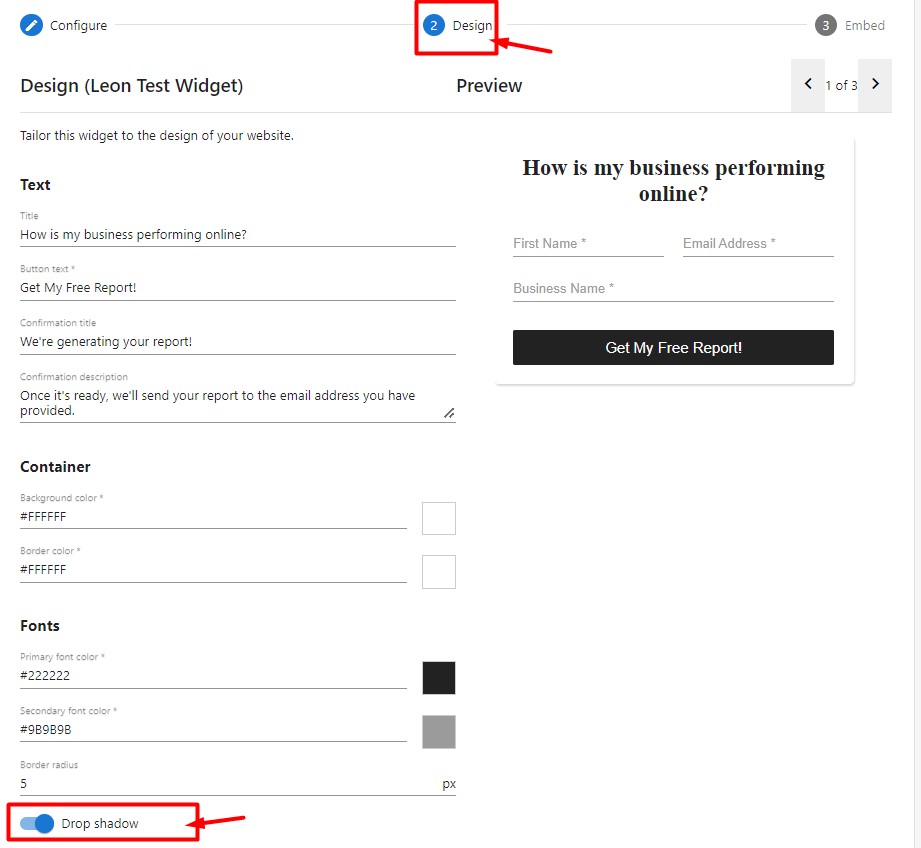
Marketing→Acquisition widgets. - Selecciona un widget y ve a Design (haz clic en Save and Continue al final de la página).
- Desplázate hasta Fonts y activa o desactiva el interruptor junto a Drop shadow.
- Haz clic en
Save & continue→Finish.
¿Cómo incorporo Acquisition Widget en un sitio de Wix?
Consulta la ayuda de Wix para agregar un widget a un sitio de Wix:
¿Cómo funcionan las automatizaciones con Acquisition Widget?
No hay un vínculo directo entre Automations y Acquisition Widget. Puedes crear una automatización que se ejecute cuando alguien envíe el widget usando una etiqueta en el widget y un disparador An account is created filtrado por esa etiqueta.
Configura el widget con una etiqueta:
- Ve a
Partner Center→Marketing→Acquisition Widgets. - Crea un nuevo widget o selecciona uno existente.
- En el campo Tag, ingresa una etiqueta única. Cuando alguien envíe este widget, la cuenta obtendrá esta etiqueta.
- Haz clic en Save and continue y completa el resto del widget.
Crea la automatización:
- Ve a
Partner Center→Automations→My Automations. - Crea una nueva automatización (usa Blank template).
- Establece el disparador en An account is created. Agrega una condición:
Account data→Tags→Include any(o Include all) → selecciona la etiqueta del widget. - Guarda, construye el resto del flujo de trabajo y activa la automatización.
¿No encuentras tu etiqueta en la lista? Agrega primero la etiqueta a una cuenta; una vez que exista en una cuenta, aparecerá en la lista.
¿Cómo puedo probar el código de mi Acquisition Widget?
Copia el código del widget y pégalo en la sección HTML de CodePen. Esto muestra cómo se verá el widget para los visitantes.
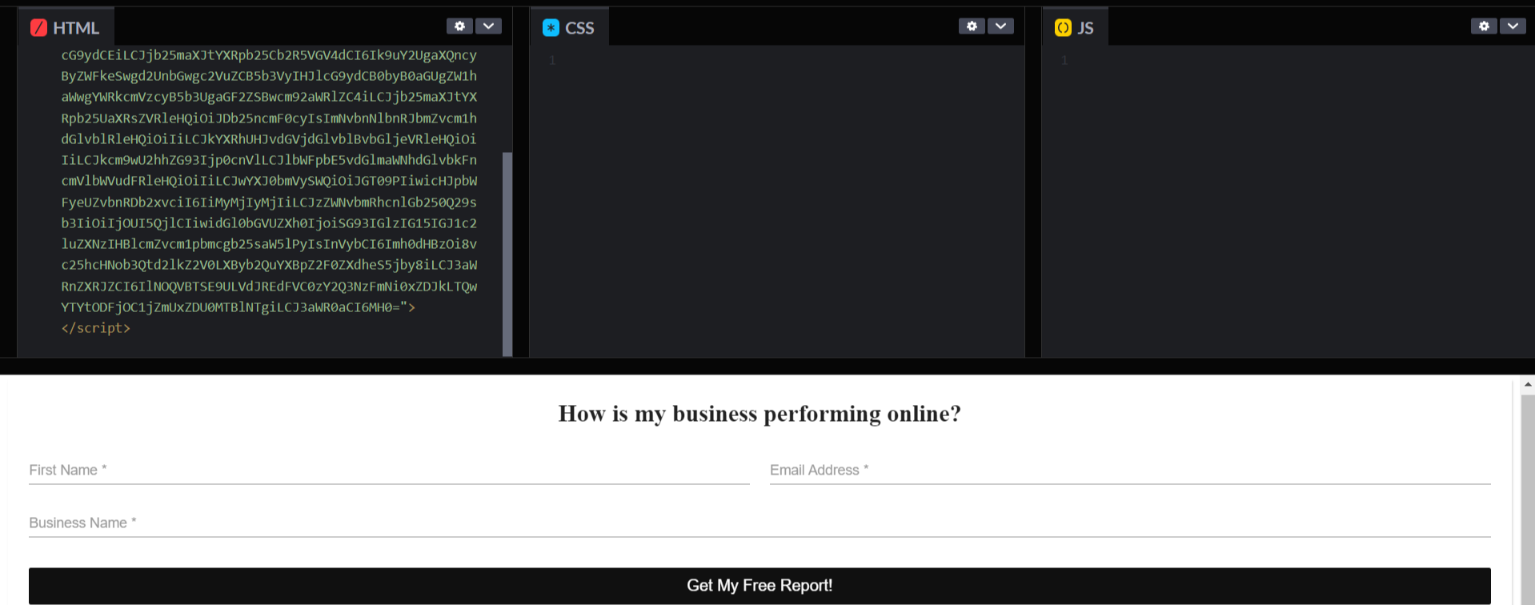
Si no aparece nada, es posible que el widget esté dañado. Contacta a Support on Demand en support@vendasta.com.
¿Cómo veo y hago seguimiento de los clientes potenciales de Acquisition Widget?
Cuando un visitante envía el widget, se crea una nueva cuenta y el cliente potencial aparece en Partner Center → Sales → Prospects. Busca la columna Last Activity; los clientes potenciales creados a través del widget están etiquetados como Account Created via Acquisition Widget, para que puedas identificar exactamente cuáles provinieron de él.
Notificaciones: si solo hay un vendedor asignado al widget, ese vendedor recibe una notificación de cliente potencial caliente cuando se envía un nuevo cliente potencial. Si hay varios vendedores asignados, los clientes potenciales se distribuyen entre ellos y las notificaciones van al vendedor asignado.
Asignación de vendedor: estableces el vendedor (o vendedores) asignado en el paso Configure al crear o editar el widget. Puedes asignar uno o varios vendedores. Si asignas varios, los clientes potenciales se distribuyen en orden round-robin.
Preguntas comunes:
- ¿Cómo sé qué clientes potenciales provinieron del widget? Filtra Prospects por la etiqueta Last Activity, o asigna una etiqueta única al widget; todas las cuentas creadas a través de él tendrán esa etiqueta.
- ¿Por qué no recibí una notificación? Las notificaciones solo se activan cuando hay un solo vendedor asignado. Si hay varios vendedores configurados, revisa la configuración de notificaciones del vendedor asignado.
¿Por qué no se activó mi campaña cuando un cliente potencial envió el widget?
Las campañas en Vendasta están basadas en contactos; requieren un registro de contacto para activarse. Acquisition Widget crea un registro a nivel de cuenta, no un contacto, por lo que las campañas no se activan automáticamente cuando un cliente potencial hace un envío.
Solución alternativa recomendada usando Automations:
- Agrega una etiqueta única a tu widget (en el paso Configure). Cada cuenta creada a través del widget recibirá esta etiqueta.
- Ve a
Partner Center→Automations→My Automationsy crea una nueva automatización. - Establece el disparador en An account is created, luego agrega una condición:
Account data→Tags→Include any→ selecciona la etiqueta del widget. - Agrega un paso para inscribir la cuenta en la campaña de tu elección.
- Guarda y activa la automatización.
Usar una etiqueta única por widget te permite ejecutar diferentes campañas para los clientes potenciales de diferentes widgets.
¿Cuál es la diferencia entre Acquisition Widget y un formulario de contacto de Customer Voice?
Estas dos herramientas están diseñadas para diferentes audiencias y propósitos diferentes; los clientes potenciales llegan a lugares diferentes según cuál uses.
| Acquisition Widget | Formulario de contacto de Customer Voice | |
|---|---|---|
| Diseñado para | Channel Partners que captan clientes potenciales para su propio proceso de ventas | Pymes que recopilan consultas de sus propios clientes |
| Los clientes potenciales llegan a | Partner Center → Sales → Prospects | Business App (bandeja de entrada de Customer Voice) |
| Úsalo cuando | Quieres que los visitantes del sitio web se conviertan en clientes potenciales en tu CRM | Tu cliente pyme quiere un formulario de contacto en su sitio web |
Conclusión para Channel Partners: usa Acquisition Widget (o CRM Forms) para captar clientes potenciales en tu proceso de ventas. Si los clientes potenciales aparecen en Customer Voice en lugar de Sales Center, tu sitio está usando un formulario de contacto de Customer Voice en lugar de un Acquisition Widget.