Proposals (Legacy)
Proposal Builder es un producto heredado. Esta documentación se mantiene como referencia histórica para partners que puedan seguir teniendo propuestas activas o que necesiten comprender su funcionalidad pasada.
Proposal Builder te permitía crear, gestionar y hacer seguimiento de propuestas profesionales desde Partner Center → Commerce → Proposals. Ofrecía plantillas personalizables, PDF profesionales, seguimiento de notificaciones, precios flexibles e integración con Snapshot Report para ayudar a cerrar negocios.
¿Qué era Proposal Builder?
Proposal Builder era una herramienta en Commerce para crear propuestas profesionales. Te permitía crear, editar y hacer seguimiento de propuestas con plantillas personalizables, generación de PDF profesionales, seguimiento de notificaciones, visualizaciones de precios flexibles e integración con Snapshot Reports.
Por qué se usaba
Las propuestas profesionales ayudan a ganar negocios y comunicar valor. Proposal Builder mantenía tu presentación consistente, mostraba la interacción del cliente y funcionaba con Snapshot Reports para que los prospectos vieran sus necesidades, y tú pudieras hacer seguimiento en el momento adecuado.
Qué podías hacer
- Crear propuestas usando plantillas personalizables
- Generar PDF para compartir con clientes
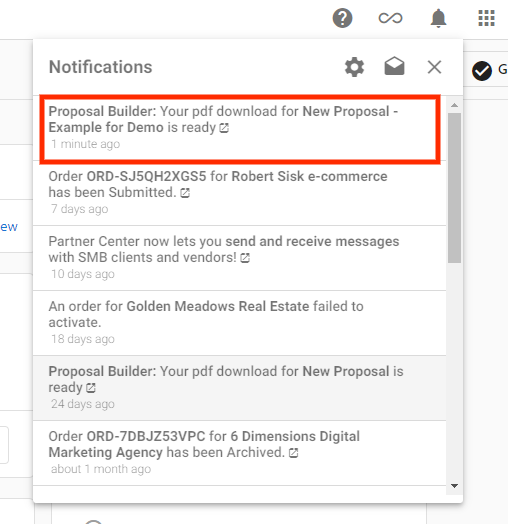
- Hacer seguimiento de la interacción con notificaciones por correo electrónico y en la aplicación
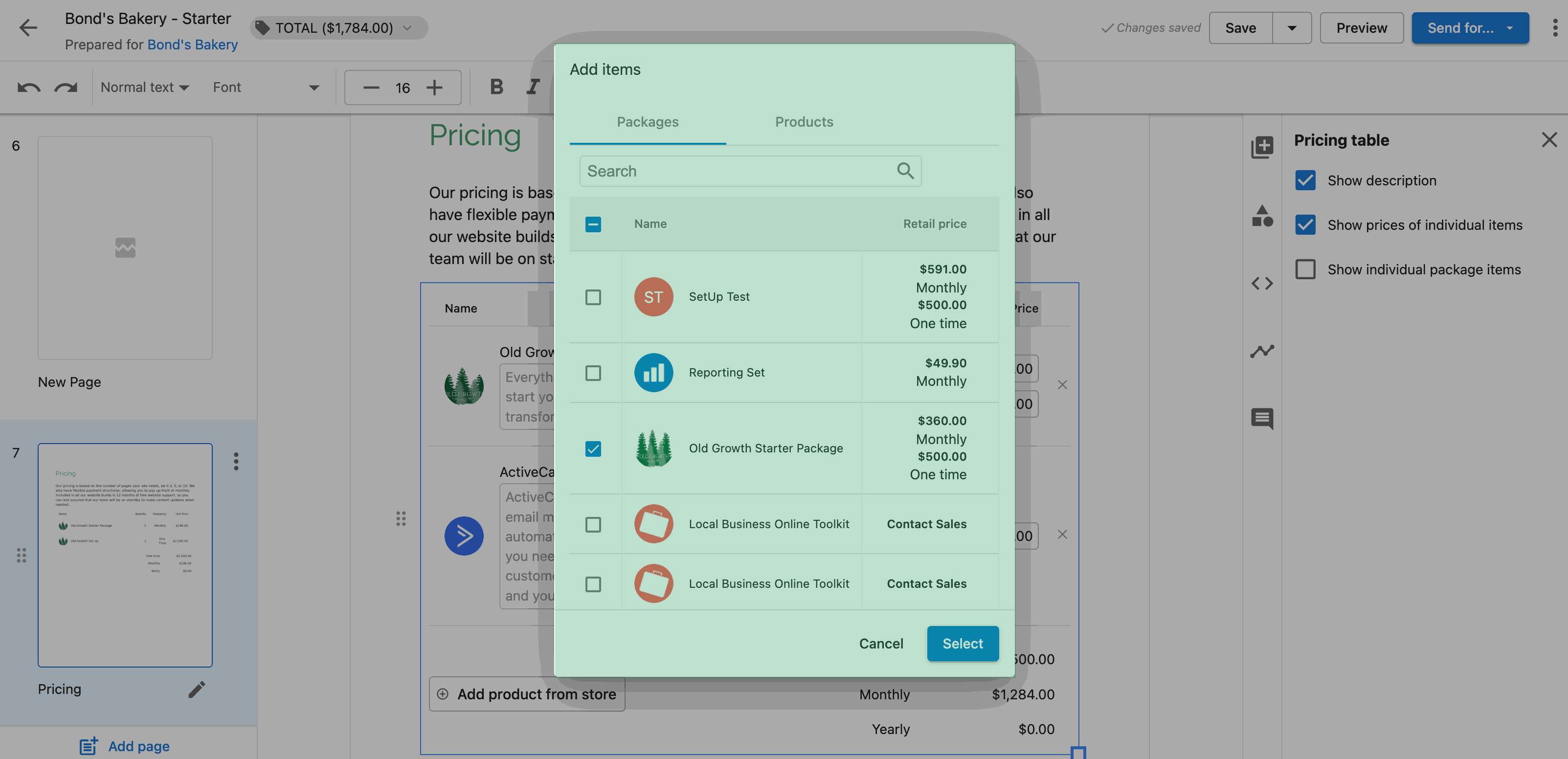
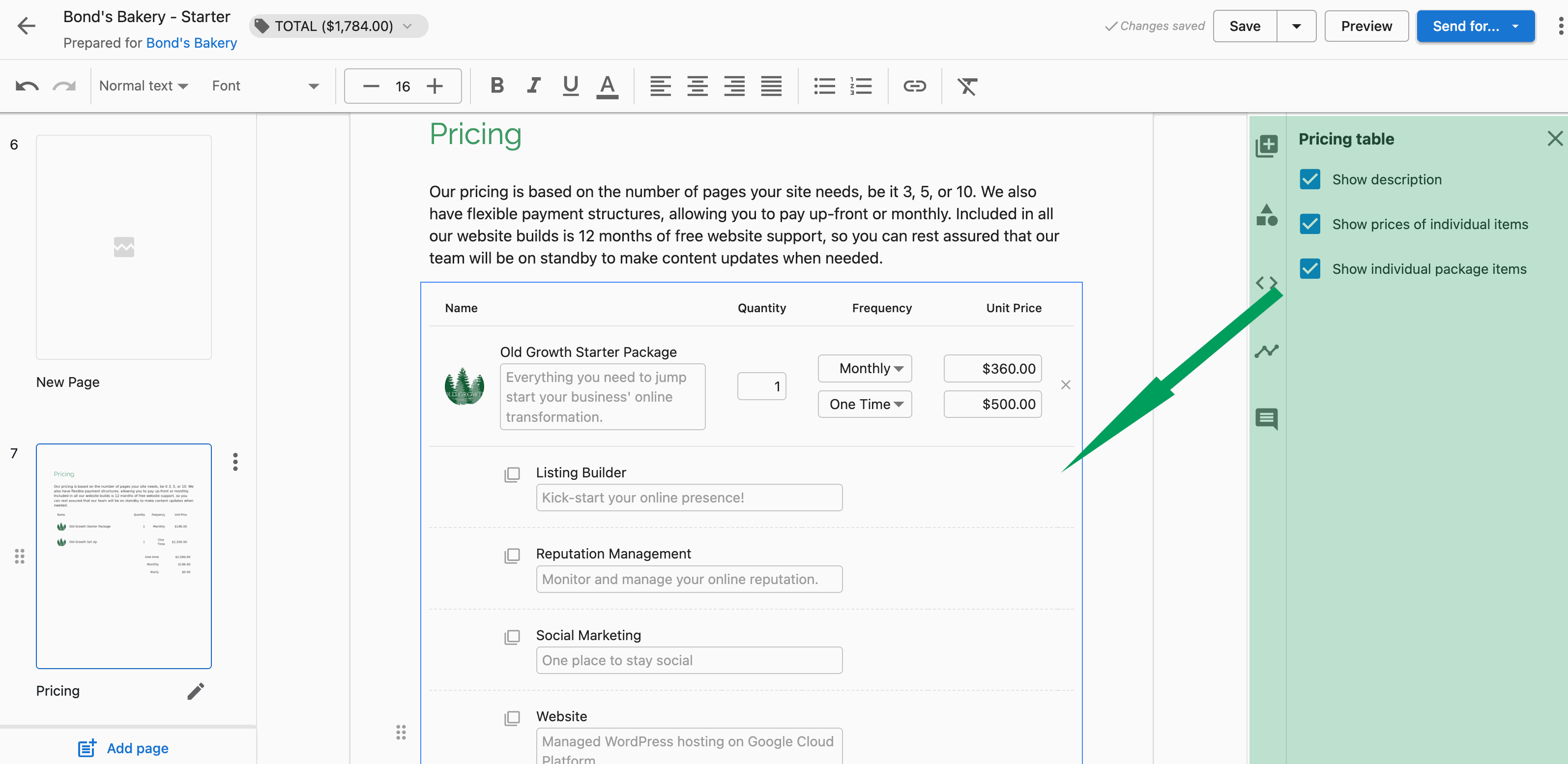
- Mostrar opciones de precios flexibles, incluido el precio de venta al público
- Agregar Snapshot Reports para destacar los puntos débiles del prospecto
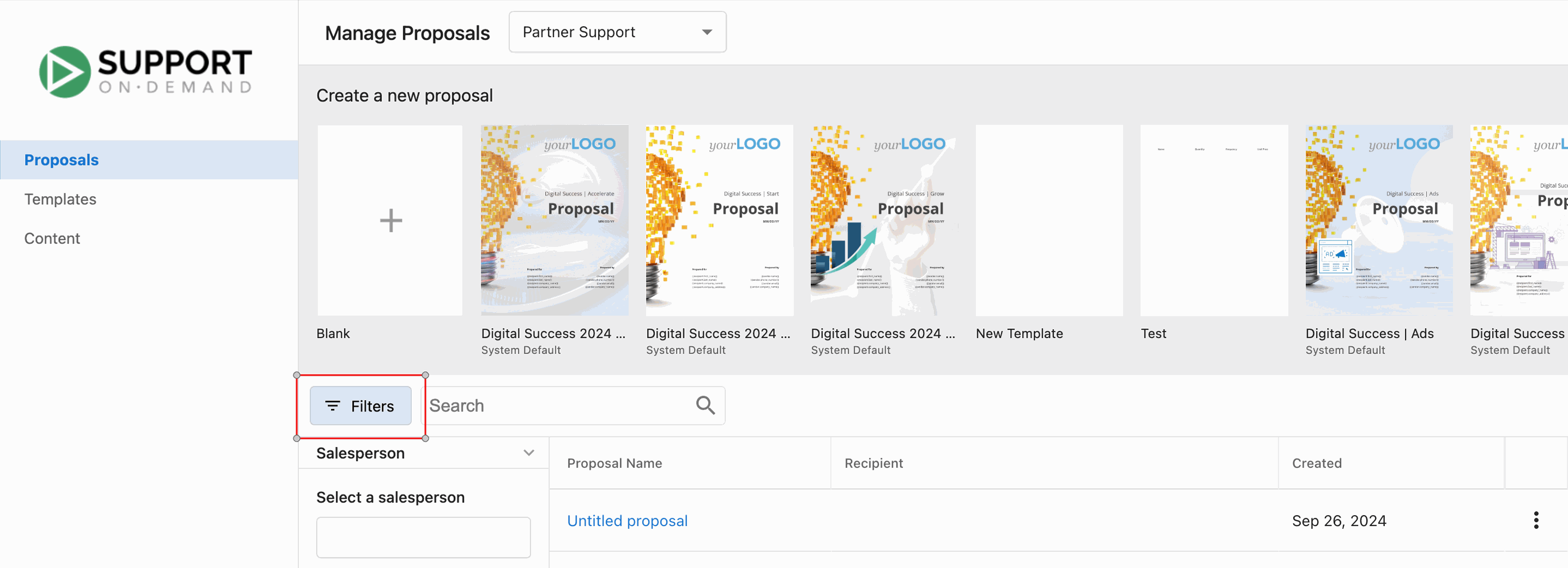
- Filtrar y gestionar propuestas por vendedor
- Previsualizar plantillas antes de elegir un diseño
- Archivar propuestas cuando ya no fueran necesarias
- Usar varias monedas para clientes internacionales
Configurar y crear propuestas
Acceder y crear una propuesta
- Ve a
Partner Center→Commerce→Proposals - Haz clic en
Create New Proposal - Elige una plantilla existente o crea una desde cero
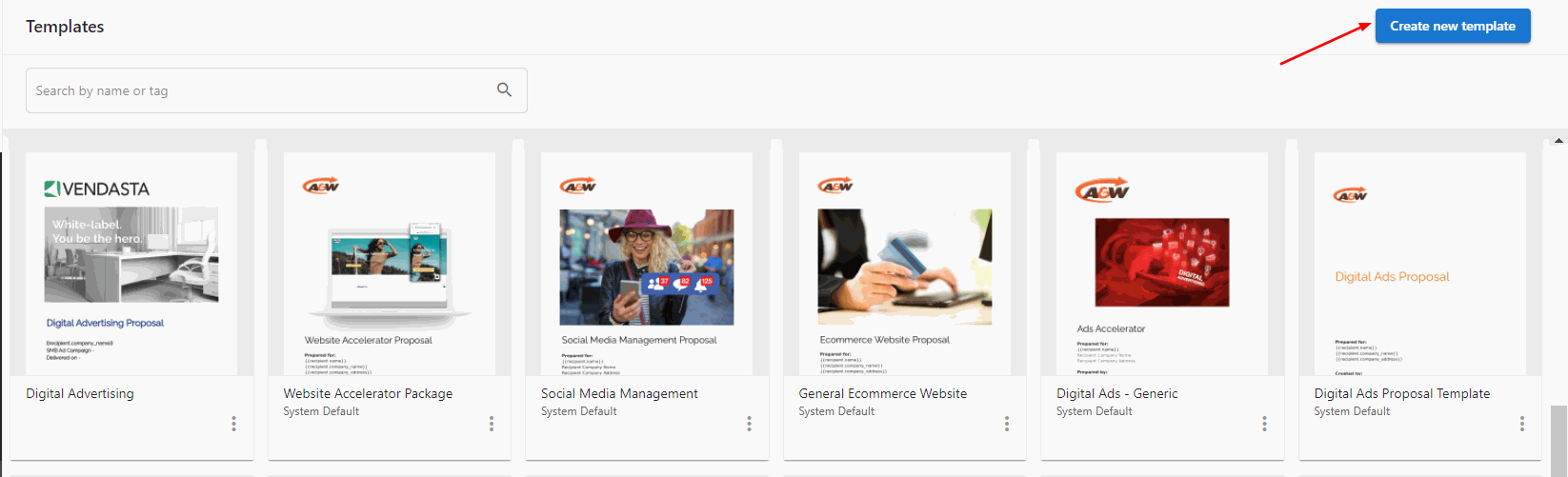
Crear una plantilla de propuesta
- Ve a
Partner Center→Commerce→Proposals→Templates - Haz clic en
Create New Template - Agrega tu marca y estructura de contenido, luego guarda la plantilla
Agregar Snapshot Reports a las propuestas
Los Snapshot Reports ayudaban a destacar los puntos débiles del prospecto y las soluciones recomendadas:
- Genera un Snapshot Report para el prospecto (se recomendaba hacerlo con anticipación)
- Ve a
Partner Center→Commerce→Proposals→Manage Proposals - Elige una plantilla o crea una propuesta nueva
- Selecciona la cuenta destinataria
- Abre el panel
Insert widgety haz clic enSnapshot report - Selecciona las secciones que quieras
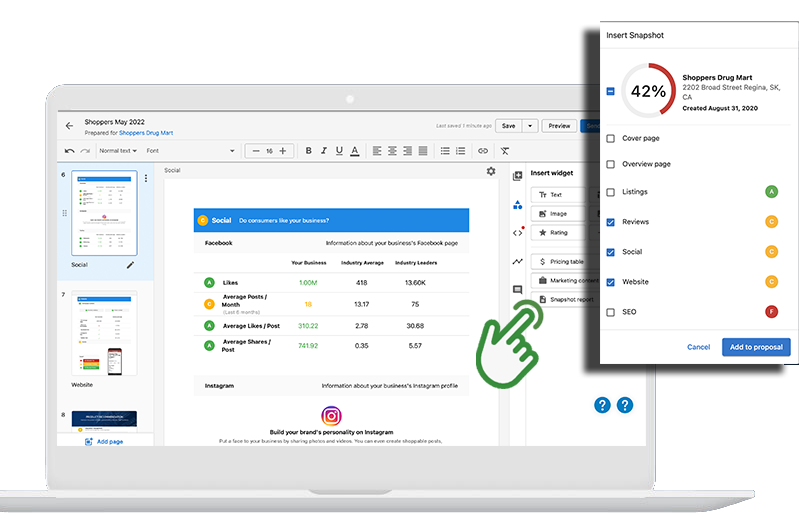
Las secciones se convertían en widgets que podías reordenar.
Genera el Snapshot Report con anticipación. Los informes pueden tardar hasta 24 horas en generarse y funcionan bien como herramientas de prospección para primeras reuniones.
Funciones clave
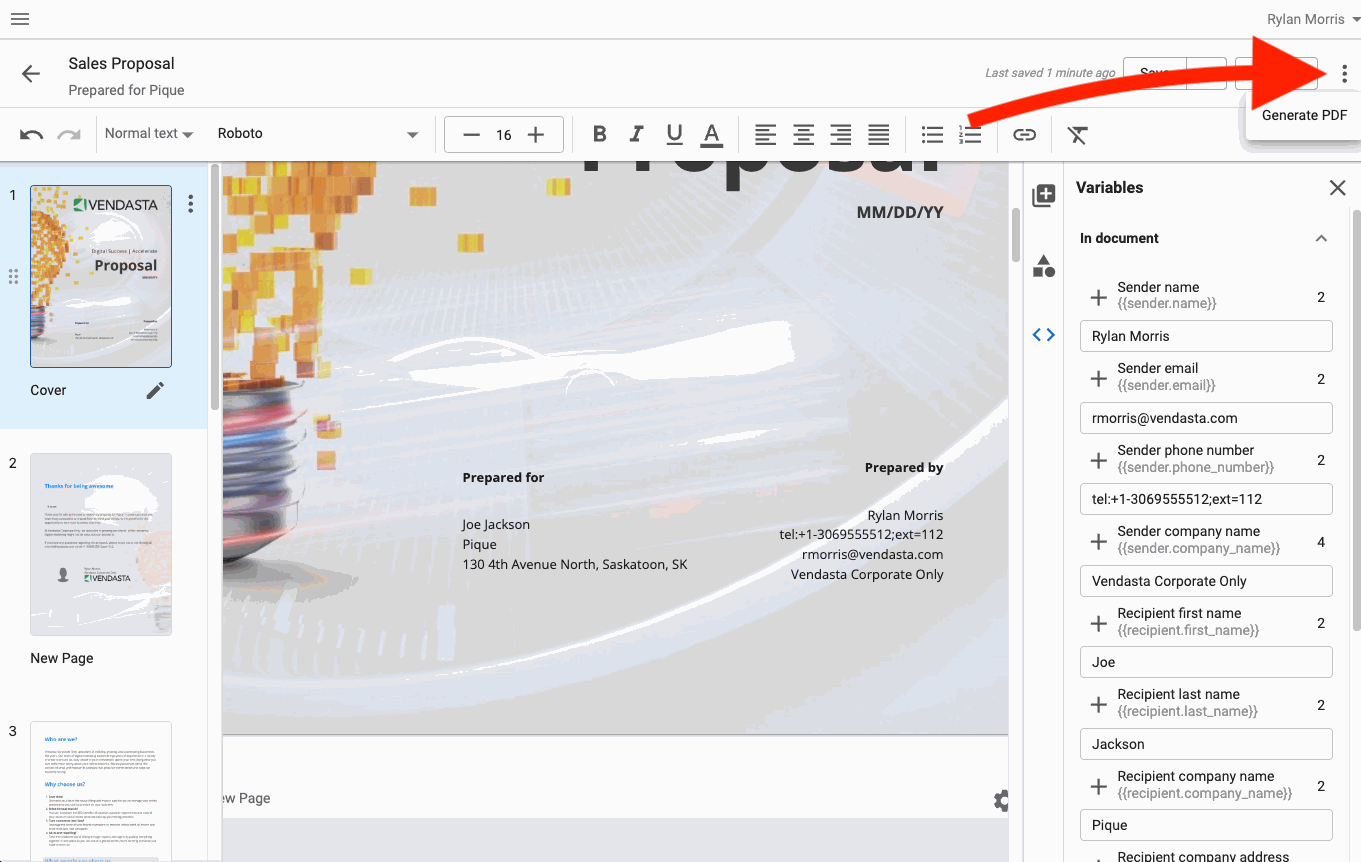
PDF profesionales
Las propuestas se podían convertir en PDF pulidos para compartir con los clientes.
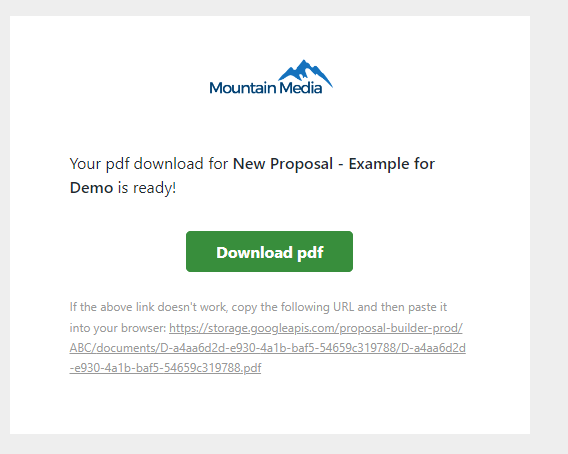
Notificaciones
- Correo electrónico: recibías una notificación cuando los clientes veían o interactuaban con las propuestas.
- En la aplicación: veías actualizaciones en tiempo real cuando los clientes realizaban una acción.
Opciones de precios
- Precio de venta al público: mostraba los precios de venta al público estándar de productos y servicios.
- Visualización flexible: personalizaba cómo aparecían los precios en las propuestas.
Gestionar propuestas
Desde el panel de Proposals podías ver todas las propuestas y sus estados, editar o duplicar propuestas, y archivar las que ya no fueran necesarias.
Filtrar por vendedor
- Ve a
Partner Center→Commerce→Proposals - Haz clic en el ícono de filtro a la izquierda de la barra
Search - Selecciona un
Salespersonen el menú desplegable
Previsualizar plantillas
- Ve a
Partner Center→Commerce→Proposals→Manage ProposalsoTemplates - Elige una plantilla y desplázate por la vista previa
- Repite hasta encontrar la adecuada, luego ponle un nombre a la propuesta y selecciona un destinatario
- Haz clic en
Create
Buenas prácticas (histórico)
- Mantén las propuestas concisas y enfocadas en las necesidades del cliente
- Usa una marca consistente
- Incluye llamados a la acción claros
- Haz seguimiento con prontitud después de enviarla
- Revisa las analíticas para comprender la interacción
- Genera los Snapshot Reports con anticipación para causar una mejor primera impresión
- Usa plantillas para mantener la consistencia del equipo
Preguntas frecuentes
¿Puedo crear propuestas en varias monedas?
Sí. Si vendías en varias monedas y tenías varios mercados configurados, un vendedor en un mercado determinado podía crear propuestas usando los productos y paquetes de ese mercado con la moneda correspondiente.
¿Cómo elimino una propuesta?
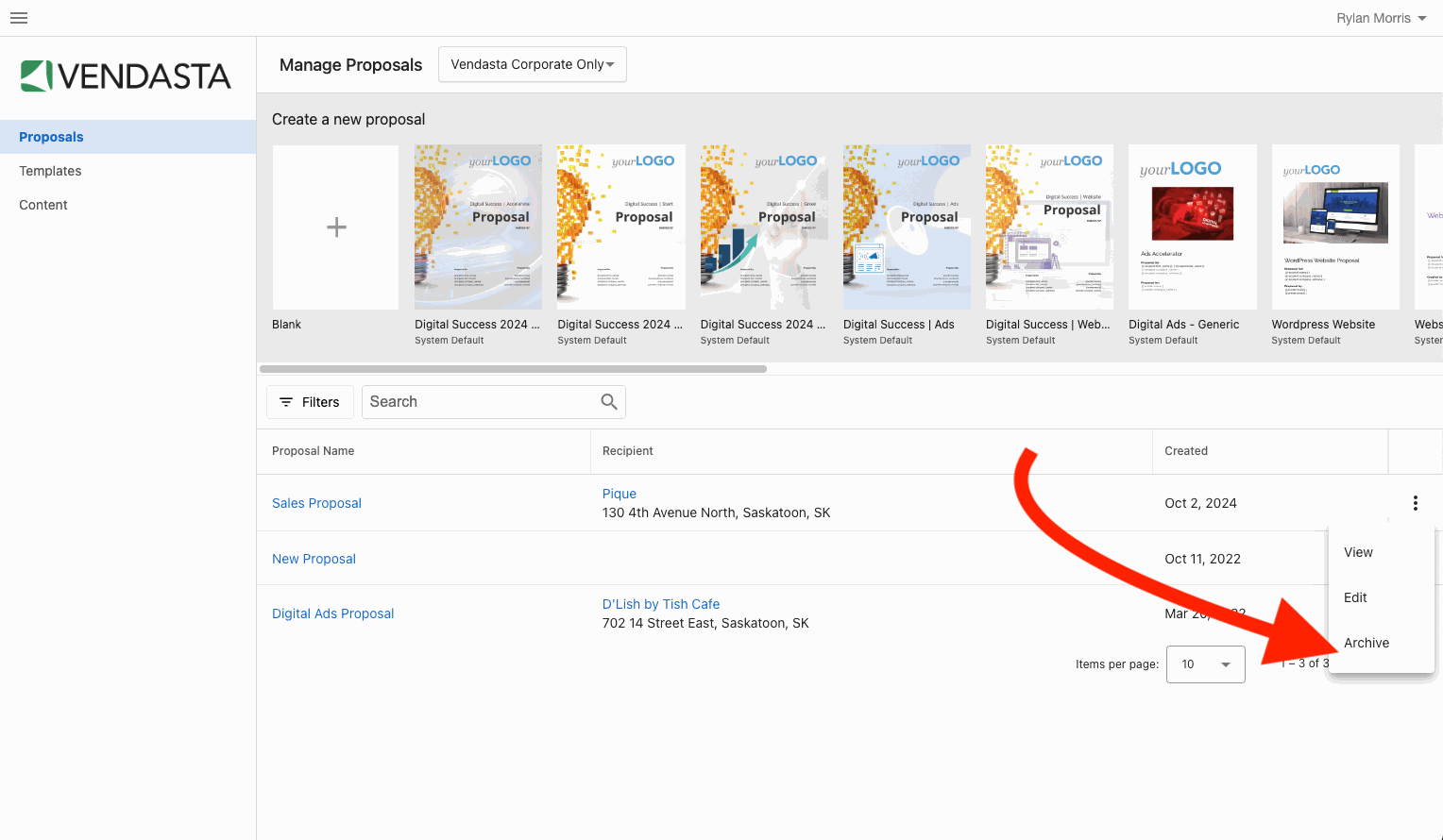
Las propuestas no se podían eliminar después de creadas. Podías archivar una haciendo clic en Archive en el lado derecho de la página Manage Proposals.
¿Por qué agregar Snapshot Reports a las propuestas?
La integración con Snapshot Report ayudaba a iniciar la conversación con contenido que destacaba los puntos débiles del prospecto y tus soluciones recomendadas, para que los prospectos comprendieran mejor el valor de tu propuesta.
¿Por qué filtrar por vendedor?
El filtrado permitía que los vendedores vieran solo sus propias propuestas y su estado (vista, comentada, aprobada) sin tener que desplazarse por las propuestas de sus compañeros.
¿Por qué previsualizar las plantillas antes de usarlas?
El formato y el contenido influyen en qué tan bien una propuesta cierra un negocio, y el diseño adecuado depende del cliente y la oportunidad. Previsualizar te ayudaba a elegir la mejor plantilla para cada caso.