Image de marque du partenaire
Vendasta est une plateforme en marque blanche. Vous pouvez la personnaliser à votre image sans aucune mention de Vendasta. Votre image de marque est utilisée partout où les clients voient la plateforme, y compris dans Business App et les campagnes d'e-mails.
Où personnaliser
- Nom et logos –
Partner Center→Administration→Partner branding - Nom de Business App –
Partner Center→Accounts→Manage Business App→Customize Business App
Certaines options de marque blanche peuvent dépendre de votre abonnement.
Éléments de marque personnalisables
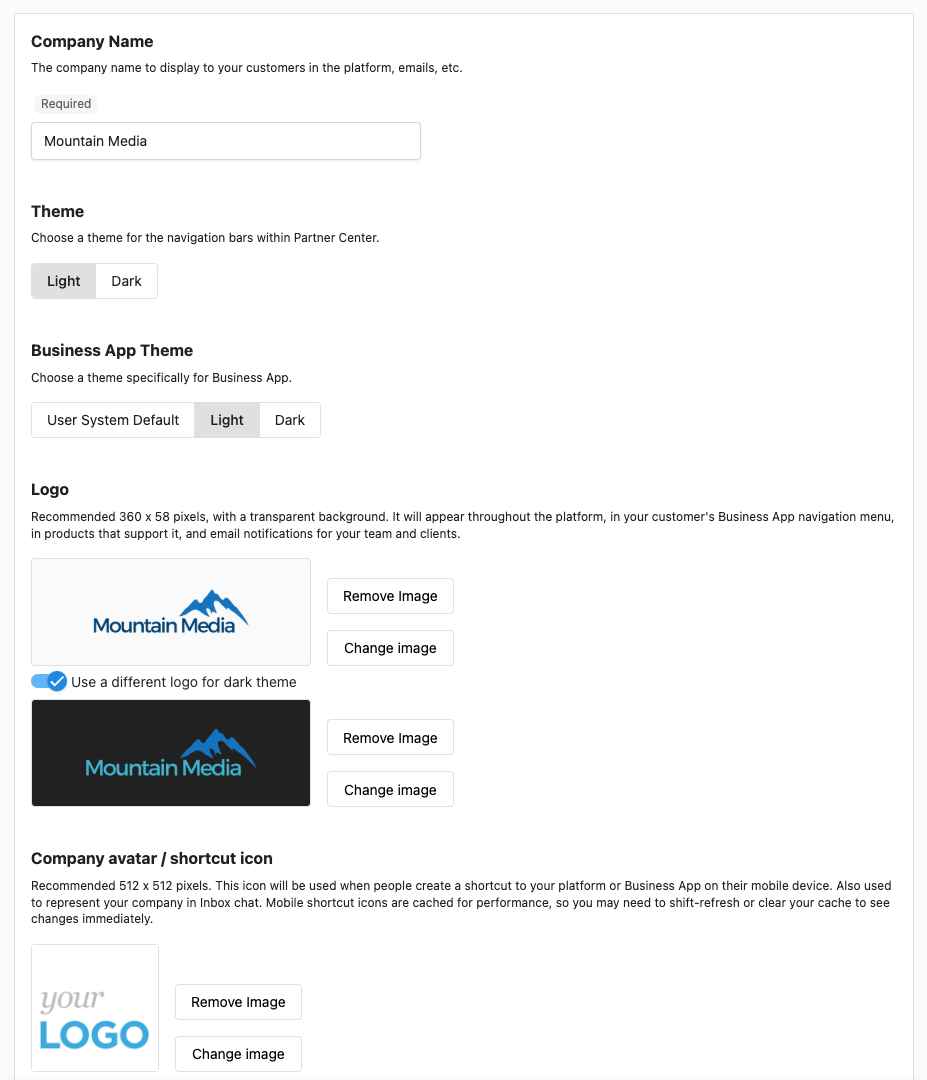
Sous l'onglet Partner branding, vous pouvez configurer :
Nom de l'entreprise
Le nom affiché aux clients sur la plateforme et dans les e-mails. Ce champ est obligatoire.
Thème
Choisissez un thème (clair ou sombre) pour votre équipe dans Partner Center. Cela s'applique uniquement à la navigation.
Thème de Business App
Définissez le thème par défaut pour les clients dans Business App (clair ou sombre). User System Default correspond aux paramètres système de chaque utilisateur ; les utilisateurs peuvent aussi le modifier dans l'application.
Logo
Votre logo apparaît partout où la marque blanche est utilisée, y compris dans les e-mails. Utilisez des versions qui fonctionnent en mode clair et en mode sombre ; vous pouvez téléverser des logos distincts pour chacun.
Favicon
Le petit graphique dans l'onglet du navigateur pour Business App, afin que les utilisateurs puissent distinguer votre application des autres onglets.
Taille recommandée : 16 × 16 px. Format : ICO uniquement.
Avatar de l'entreprise / icône de raccourci
L'icône de raccourci est utilisée lorsque les utilisateurs enregistrent Business App sur leur écran d'accueil mobile, ainsi que pour votre entreprise dans le chat Inbox.
Taille recommandée : 512 × 512 px. Formats : GIF, JPG ou PNG.
Couleur principale
La couleur de votre marque est utilisée comme accent dans la plateforme et dans certains e-mails clients.
Personnalisation de l'image de marque par marché
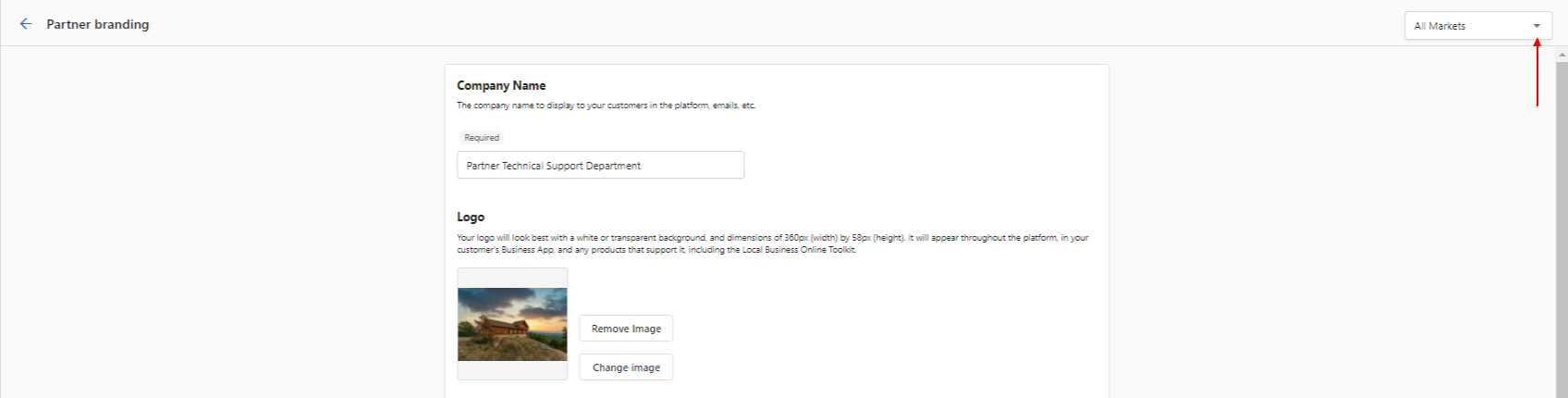
Par défaut, les paramètres Partner branding s'appliquent à tous les marchés. Si un marché possède sa propre personnalisation (sous l'onglet Markets), les changements de Partner branding peuvent ne pas s'appliquer à ce marché.
Pour personnaliser par marché : ouvrez l'onglet All Markets et sélectionnez le marché.
Texte « Powered by » dans les produits de Business App
Certains produits de Business App affichent une mention « Powered by [Votre nom d'entreprise] » dans l'interface du produit. Ce texte provient du Market Name configuré dans vos paramètres Partner branding, plus précisément du nom d'entreprise défini pour chaque marché.
Comment mettre à jour le nom « Powered by » :
- Allez dans
Partner Center→Administration→Partner branding. - Ouvrez l'onglet
All Marketset sélectionnez le marché dont vous voulez mettre à jour le texte « Powered by ». - Mettez à jour le champ
Company Namepour ce marché, puis enregistrez.
Le nouveau nom apparaîtra dans les produits de Business App pour les comptes de ce marché.
La mention « Powered by » s'applique à tous les comptes du marché sélectionné. Il n'est pas possible de supprimer ou de personnaliser cette mention pour des comptes individuels. Le paramètre s'applique à l'ensemble du marché.
Si vous avez renommé votre entreprise et que l'ancien nom apparaît toujours, vérifiez le nom d'entreprise de chaque marché séparément. Les marchés disposant de leur propre configuration de marque héritent du nom de ce marché, et non du nom global par défaut.
Chat web
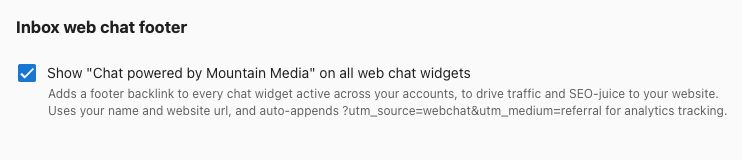
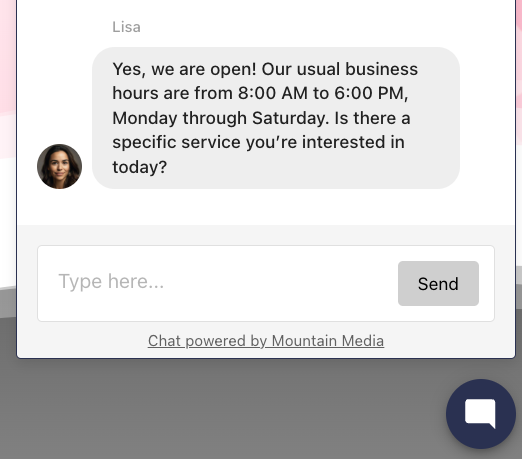
Vous pouvez ajouter un pied de page à tous les widgets de chat web des clients : « Chat powered by [Votre nom d'entreprise] » avec un lien vers votre site, pour le référencement et la génération de prospects. Le lien inclut un paramètre UTM afin que vous puissiez suivre l'engagement dans Google Analytics.
Pour l'activer : Partner Center → Accounts → Manage Business App → Customize Business App → Branding, puis activez Show 'Chat powered by [Votre nom d'entreprise]' on all web chat widgets.
Articles de cette section
- Image de marque visuelle et identité – Logos, couleurs, favicon, options de la page de connexion, image de marque multi-marchés et FAQ