Mon équipe
Sur la page My team, vous pouvez voir et gérer toute votre équipe en un coup d'œil, y compris les administrateurs, les vendeurs et les agents numériques (utilisateurs de Task Manager).
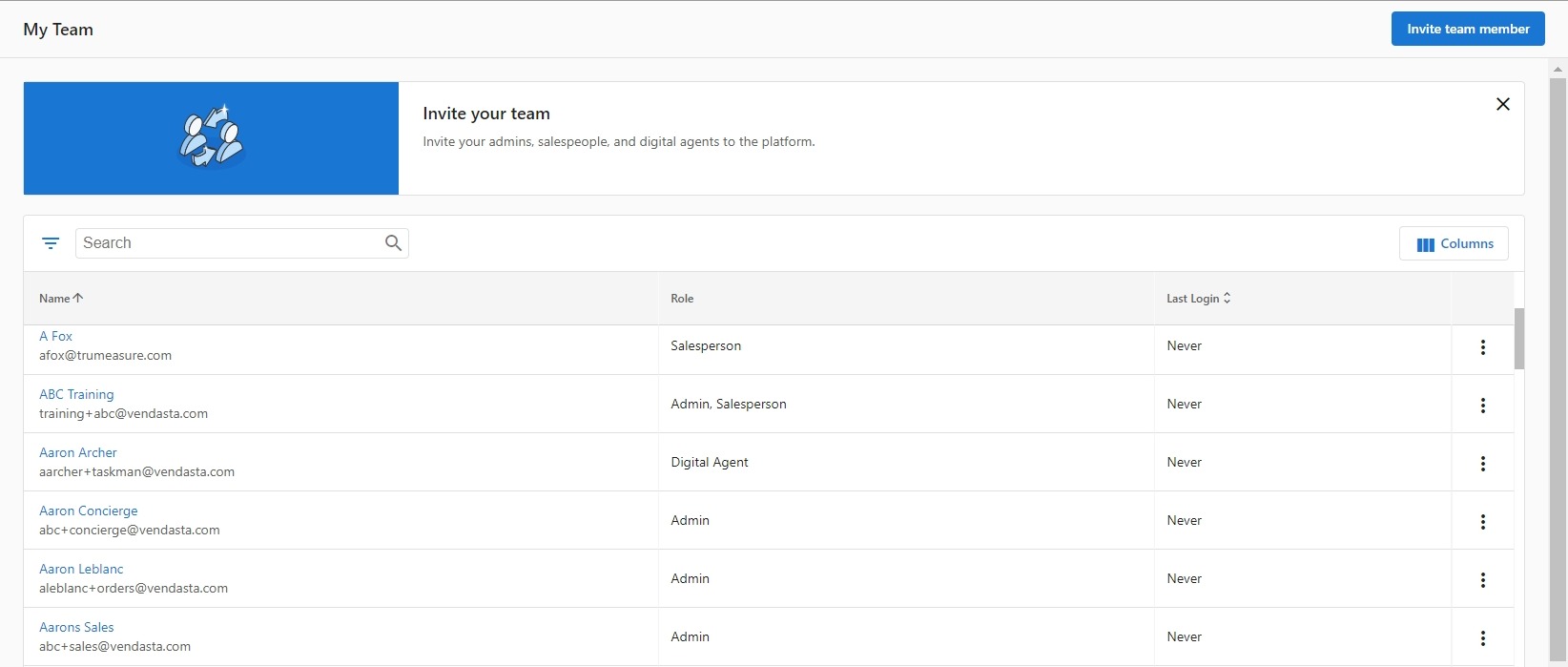
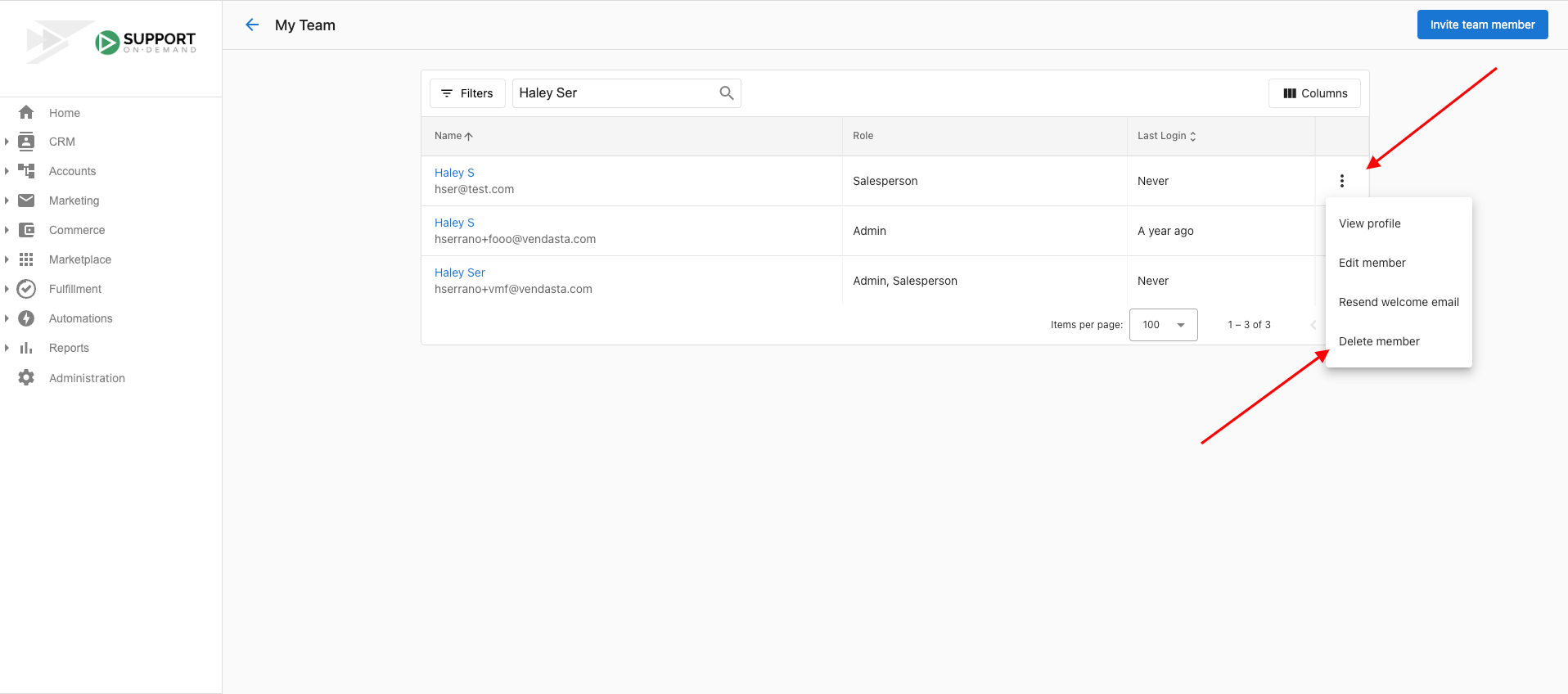
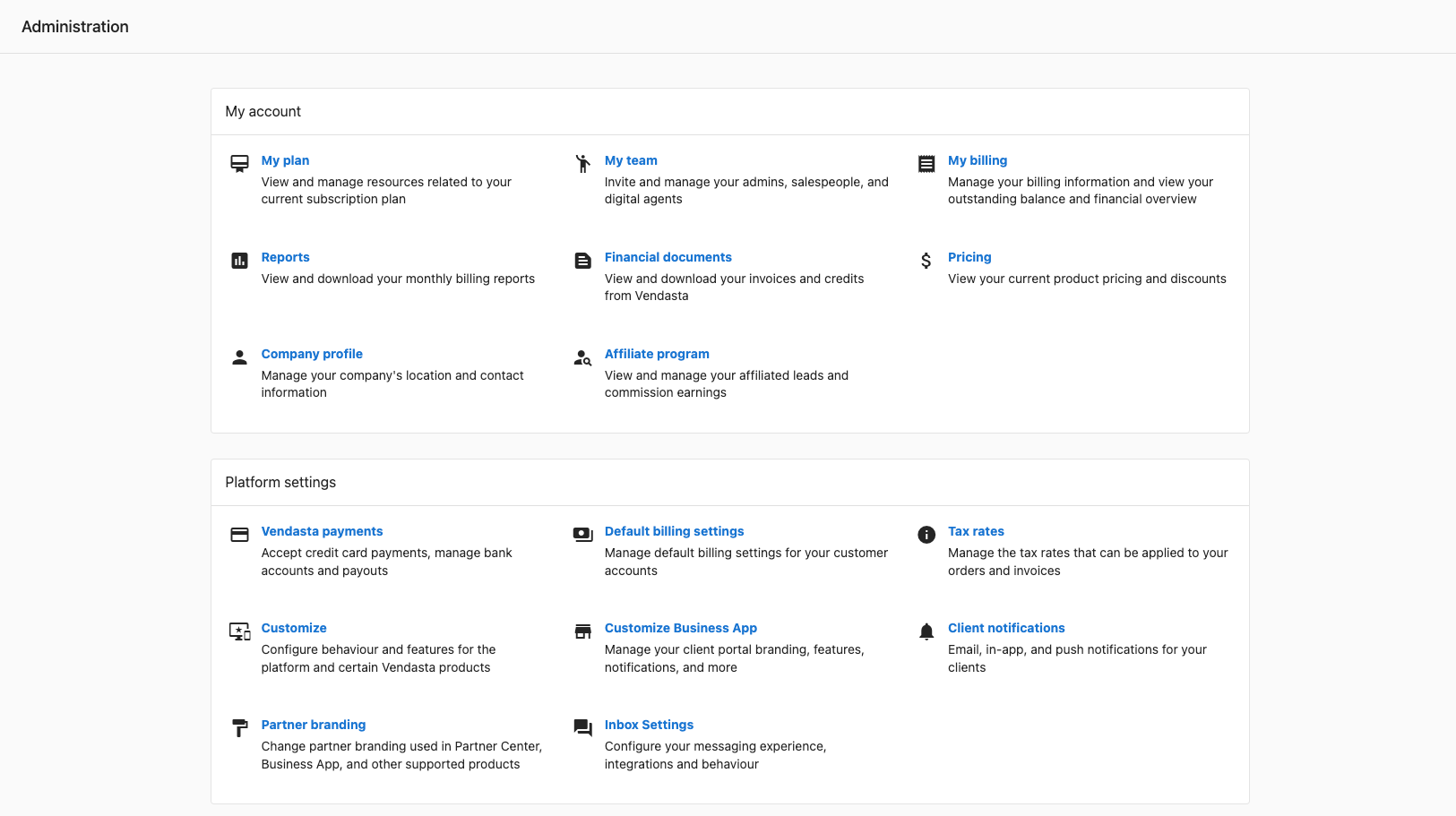
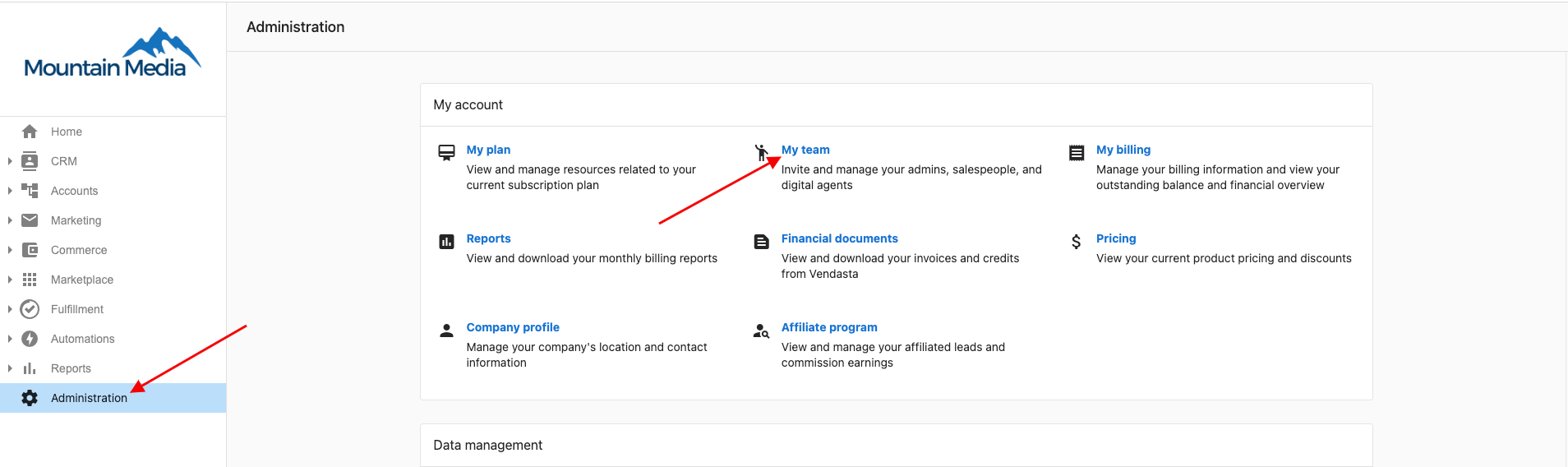
Vous pouvez accéder à la page depuis Partner Center → Administration → My team. Sur cette page, vous pouvez voir la liste des membres de votre équipe, ainsi que leurs rôles et leur date de dernière connexion.
Créer des membres d'équipe
Vous pouvez créer différents types de membres d'équipe selon leur rôle : administrateurs Partner Center, vendeurs ou agents numériques. Chaque rôle dispose de niveaux d'accès et de permissions différents.
Créer un administrateur Partner Center
Les administrateurs Partner Center accèdent à la plateforme via partners.vendasta.com. Il est recommandé d'accorder à la majorité de votre équipe interne un certain niveau d'accès administrateur.
Vous pouvez restreindre l'accès des administrateurs à certaines actions dans Partner Center, comme la création d'administrateurs supplémentaires, l'accès aux rapports de facturation, la personnalisation de la plateforme, la personnalisation de la place de marché et la gestion des vendeurs.
Pour créer un administrateur Partner Center :
-
Allez dans
Partner Center→Administration→My team. -
Cliquez sur
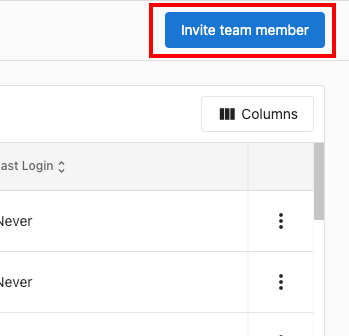
Invite Team Memberdans le coin supérieur droit de l'écran.remarqueSi vous ne voyez pas le bouton
Invite Team Member, c'est que vous n'avez pas la permission de créer de nouveaux administrateurs. Veuillez contacter un autre administrateur de votre organisation disposant de ces permissions, ou demandez-lui de contacter notre équipe d'assistance.
-
Remplissez le formulaire de création d'un compte administrateur :
- Saisissez le prénom, le nom et l'adresse courriel de l'administrateur.
- Sélectionnez les permissions que vous souhaitez accorder à l'administrateur.
- Sélectionnez les marchés auxquels l'administrateur devrait avoir accès.
-
Une fois que vous avez confirmé que les renseignements saisis sont exacts, cliquez sur
Send.
Les permissions vous permettent de définir de manière très précise qui a accès à quoi dans Partner Center. En savoir plus sur les permissions
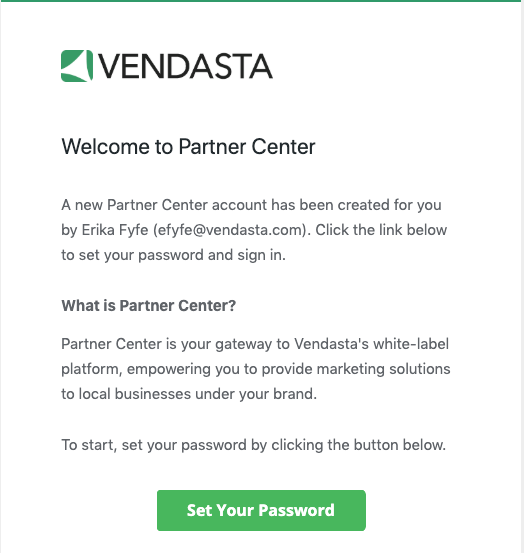
Une fois qu'un nouvel administrateur Partner Center est créé, il recevra un courriel de bienvenue à l'adresse que vous avez saisie lors de la création du membre d'équipe. Ce courriel de bienvenue contient un lien permettant à l'administrateur de définir son mot de passe et de se connecter à Partner Center.
Créer un vendeur
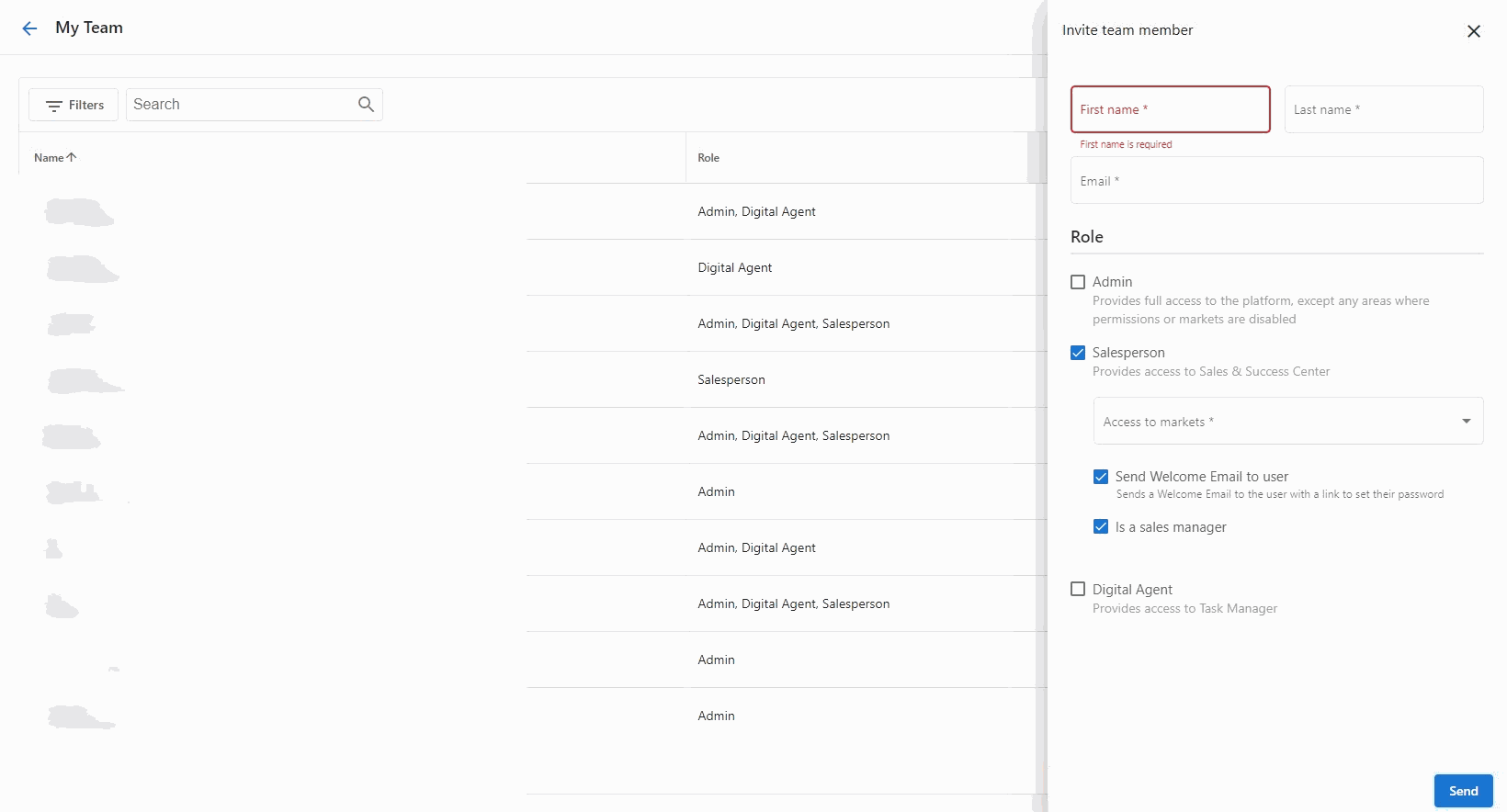
Pour créer un vendeur :
- Dans Partner Center, allez dans
Administration→My team, puis sélectionnezInvite Team Memberdans le coin supérieur droit de l'écran. - Remplissez le prénom, le nom et l'adresse courriel.
- Sélectionnez l'option
Salespersonsous Rôle. - Ensuite, sélectionnez le
Marketauquel vous voulez que le vendeur ait accès. - Assurez-vous que la case
Send Welcome Email to the userest cochée. - Cliquez sur
Send.
Vidéo explicative
Consulter et modifier les membres d'équipe
Vous pouvez consulter des informations détaillées sur les membres de votre équipe et apporter des modifications à leurs profils, rôles et permissions.
Consulter le profil d'un membre d'équipe
- Cliquez sur le nom d'un membre d'équipe, OU cliquez sur l'icône de menu à la fin de la ligne, puis cliquez sur
View profile.
Modifier un membre d'équipe
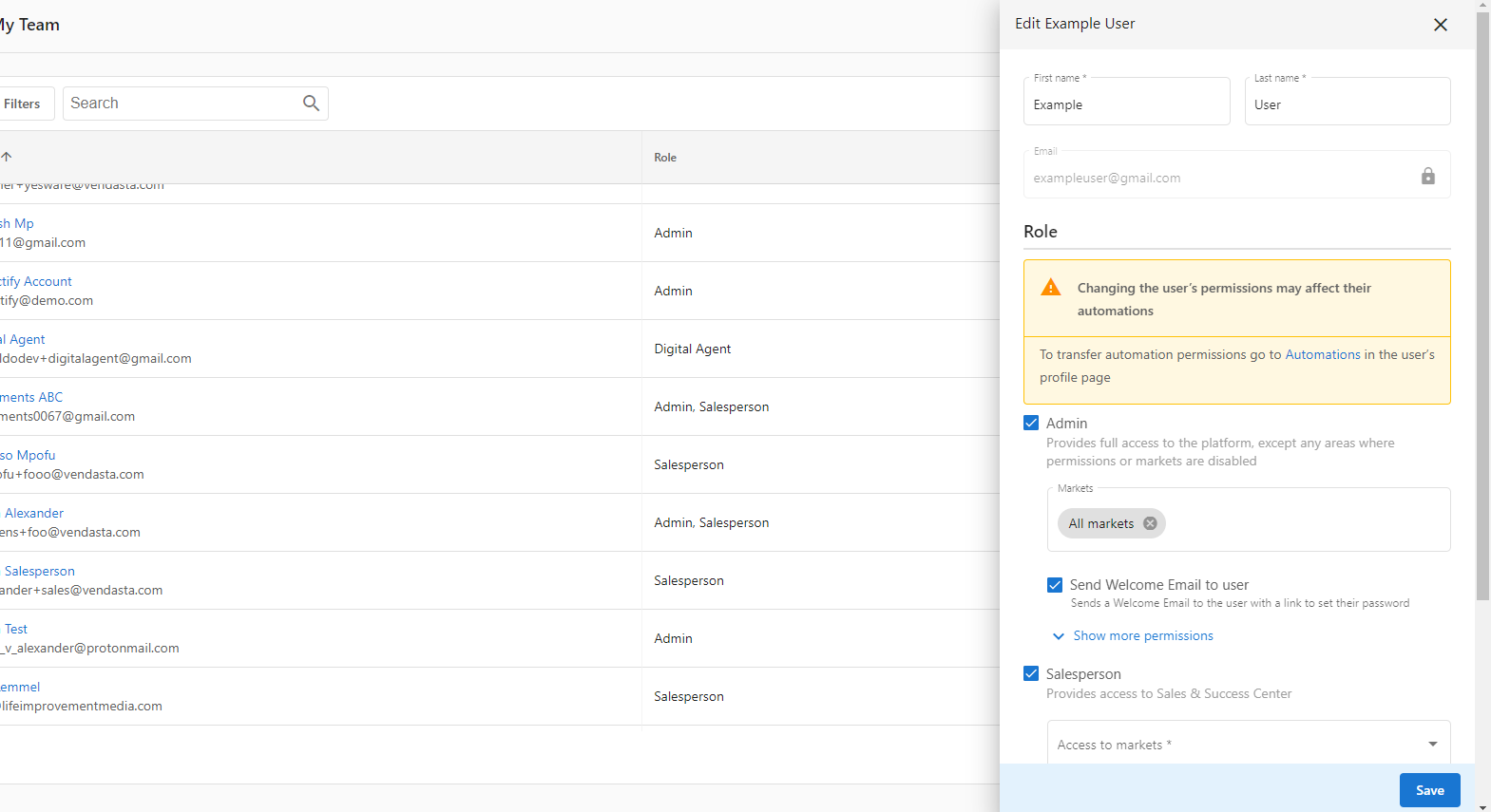
- Cliquez sur l'icône de menu à la fin de la ligne, puis cliquez sur
Edit member. - Dans le panneau latéral, modifiez le nom, l'adresse courriel ou le rôle du membre d'équipe.
Si vous désélectionnez un rôle, le membre d'équipe perdra les permissions associées à ce rôle.
Supprimer des membres d'équipe
Vous pouvez retirer des membres de votre organisation lorsqu'ils n'ont plus besoin d'accès. Avant de supprimer, déterminez si vous devez retirer le membre en entier ou seulement un rôle spécifique.
Une fois qu'un administrateur est supprimé, il ne peut pas être restauré. Avant de supprimer un membre d'équipe, déterminez si le membre doit réellement être supprimé ou si seul le rôle d'administrateur doit être retiré. Si un membre n'a plus besoin d'être administrateur, vous pouvez retirer ce rôle en décochant la case Admin, SANS supprimer le membre lui-même.
Supprimer un membre d'équipe
- Allez dans
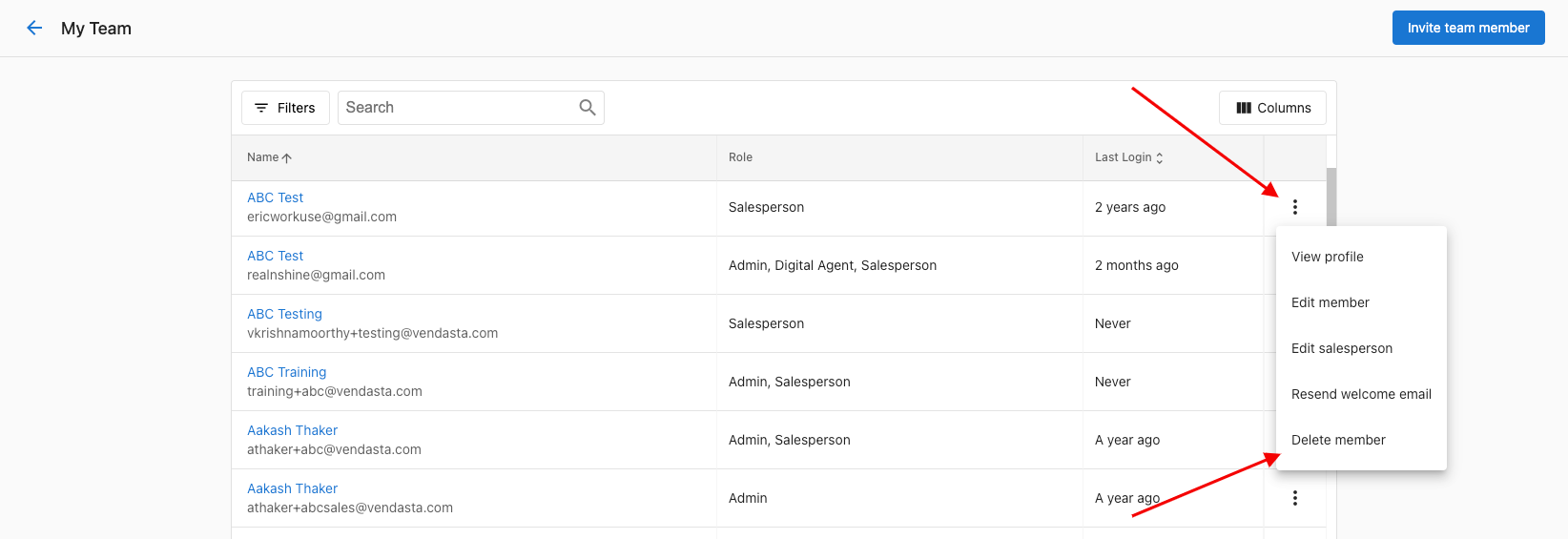
Partner Center→Administration→My team. - Cliquez sur l'icône à côté de l'administrateur que vous voulez supprimer, puis sélectionnez
Delete member.
Il n'est pas possible de supprimer l'utilisateur sous lequel vous êtes actuellement connecté.
Gérer les comptes des membres d'équipe
Vous pouvez gérer les comptes des membres d'équipe en réinitialisant les mots de passe et en renvoyant les courriels de bienvenue pour aider les membres d'équipe à accéder à la plateforme.
Réinitialiser un mot de passe
Il existe deux façons de réinitialiser les mots de passe :
- Réinitialiser votre propre mot de passe
- Réinitialiser les mots de passe des membres d'équipe
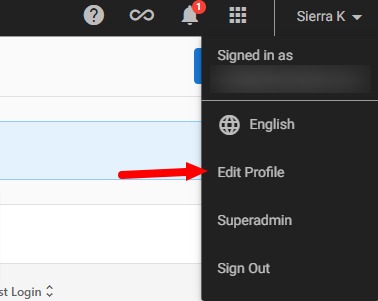
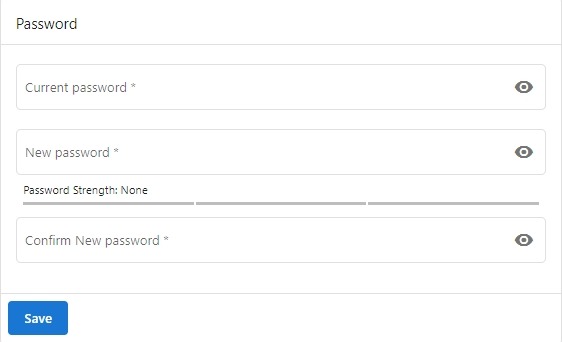
Vous pouvez réinitialiser votre propre mot de passe administrateur en cliquant sur votre nom dans le coin supérieur droit de Partner Center, puis en cliquant sur Edit Profile, en faisant défiler jusqu'à la section Mot de passe, et en saisissant votre mot de passe actuel et votre nouveau mot de passe. Cliquez sur Save.
Pour aider les membres d'équipe à réinitialiser leur mot de passe, vous pouvez renvoyer leur courriel de bienvenue, qui contient un lien pour définir leur mot de passe :
- Allez dans
Partner Center→Administration→My team. - Cliquez sur l'icône de menu (⋮) à côté du nom du membre d'équipe.
- Sélectionnez
Resend welcome email.
Le membre d'équipe recevra un courriel avec des instructions pour définir ou réinitialiser son mot de passe.
Consulter l'activité de connexion des membres d'équipe
Partner Center enregistre l'activité de chaque membre d'équipe, ce qui est utile pour résoudre des problèmes d'accès ou enquêter sur un comportement de connexion suspect.
Pour consulter l'activité d'un utilisateur spécifique :
- Allez dans
Partner Center→Administration→My team. - Cliquez sur le nom du membre d'équipe, ou cliquez sur
⋮→View profile. - Accédez à l'onglet
User activity.
Le journal d'activité affiche :
- Les connexions réussies
- Les tentatives de connexion échouées
- Les réinitialisations de mot de passe
Limites de sièges
Les sièges correspondent aux personnes de votre entreprise qui pourront utiliser Vendasta. Cela peut inclure des vendeurs, des spécialistes du marketing, des professionnels de l'exécution et des administrateurs. Assurez-vous de vérifier combien de sièges de membres d'équipe votre palier d'abonnement offre, car des frais supplémentaires peuvent s'appliquer si vous dépassez votre limite de sièges gratuits. Cette information est généralement affichée dans une bannière en haut de la page « My team ».

Foire aux questions
Comment puis-je ajouter des administrateurs Partner Center supplémentaires ?
Les administrateurs Partner Center peuvent être créés dans Partner Center sous Partner Center → Administration → My team.
Une fois dans cette section, vous pouvez utiliser le bouton Invite Team Member et remplir le formulaire pour créer un nouvel administrateur Partner Center.
Puis-je modifier l'adresse courriel d'un administrateur Partner Center ?
Il n'existe actuellement aucune option pour mettre à jour ou modifier l'adresse courriel d'un administrateur dans Partner Center. La meilleure solution consiste à créer un nouveau profil d'administrateur avec la nouvelle adresse courriel souhaitée, puis à supprimer l'ancien profil d'administrateur s'il n'est plus nécessaire.
Accédez à l'onglet Administration → My team pour créer ou supprimer un profil d'administrateur.
Pour supprimer un membre d'équipe, cliquez sur les trois points à côté du nom du membre d'équipe, puis sélectionnez Delete Member.
Pour ajouter un nouveau membre d'équipe, sélectionnez Invite Team Member dans le coin supérieur droit de l'écran. Veuillez noter que cela utilisera un siège d'équipe, ce qui peut entraîner des frais si vous avez déjà atteint votre limite de sièges.

Combien de sièges ai-je dans le cadre d'un essai gratuit ?
Si vous êtes en essai gratuit, vous disposez d'un nombre limité de sièges afin de prévenir toute activité frauduleuse :
- Administrateur - 5 sièges
- Vendeur - 5 sièges
- Agents numériques - 5 sièges
Cela permet de garantir que seuls des utilisateurs légitimes accèdent à la plateforme et qu'il n'y ait aucun abus de l'essai gratuit.
Que dois-je faire lorsque les membres de mon équipe ne peuvent pas se connecter ?
Si les membres de votre équipe rencontrent des problèmes de connexion, plusieurs étapes peuvent vous aider à résoudre le problème.
Vérifier s'ils ont reçu leurs identifiants de connexion
Lorsque vous créez un nouvel utilisateur sur la plateforme, il devrait automatiquement recevoir un courriel contenant ses identifiants de connexion. Demandez-lui de vérifier son courriel (y compris les dossiers indésirables/pourriels) pour trouver un message de Vendasta contenant ses identifiants de connexion.
S'assurer qu'ils utilisent la bonne URL de connexion
Assurez-vous que les membres de votre équipe utilisent la bonne URL de connexion. L'URL de connexion se présente généralement sous la forme : https://partners.vendasta.com.
Réinitialiser leur mot de passe
Si un membre de votre équipe a oublié son mot de passe, vous pouvez l'aider à le réinitialiser :
- Allez sur la page de connexion de votre entreprise.
- Cliquez sur « Forgot Password ».
- Il devra saisir l'adresse courriel associée à son compte.
- Il recevra un courriel contenant des instructions pour réinitialiser son mot de passe.
Contacter le support
Si les étapes ci-dessus ne résolvent pas le problème, veuillez contacter le support Vendasta pour obtenir de l'aide supplémentaire. Soyez prêt à fournir les renseignements suivants :
- L'adresse courriel de l'utilisateur
- La date de création de l'utilisateur
- Les messages d'erreur (le cas échéant) qu'il reçoit en essayant de se connecter
- Des captures d'écran des messages d'erreur
- Si le problème est nouveau ou s'il a déjà pu se connecter auparavant
Où puis-je trouver l'activité d'un membre d'équipe ?
- Allez dans
Partner Center→Administration→My team. - Cliquez sur
View Profilepour l'utilisateur que vous voulez consulter. - Accédez à l'onglet
User activity.
Vous pourrez voir des événements tels que :
- Les connexions réussies
- Les tentatives de connexion échouées
- Les réinitialisations de mot de passe