Marchés et configuration avancée
Ce guide complet couvre la configuration des marchés, les paramètres avancés de la plateforme et les fonctionnalités spécialisées, y compris l'inscription au programme d'accès anticipé, la personnalisation des priorités d'affaires et les contrôles des fournisseurs Marketplace.
Que sont les paramètres de marchés et de configuration avancée?
Les paramètres de marchés et de configuration avancée vous aident à organiser la structure de votre entreprise, à personnaliser l'image de marque et les paramètres propres à chaque marché, à accéder aux nouvelles fonctionnalités en avant-première et à configurer des flux de travail d'affaires spécialisés. Ces paramètres comprennent la segmentation par marché, la personnalisation de l'image de marque, les programmes d'aperçu de fonctionnalités et la gestion des priorités d'affaires.
Pourquoi les marchés et la configuration avancée sont-ils importants?
- Organisation de l'entreprise : Segmentez votre entreprise par région, marque, industrie ou critère personnalisé
- Image de marque propre à un marché : Personnalisez les logos, les couleurs et les expériences pour différents marchés
- Gestion des fonctionnalités : Contrôlez l'accès aux nouvelles fonctionnalités et capacités grâce aux programmes d'accès anticipé
- Alignement des affaires : Configurez les paramètres pour qu'ils correspondent à vos priorités d'affaires et à vos flux de travail
- Évolutivité : Mettez en place des systèmes qui évoluent avec votre entreprise tout en conservant une supervision centralisée
Qu'est-ce qui est inclus avec les marchés et la configuration avancée?
Organisation et structure des marchés
- Attribution des comptes : Tous les nouveaux comptes doivent être attribués à un marché spécifique
- Segmentation par marché : Organisez par marque, région, industrie ou critère personnalisé
- Gestion centralisée : Conservez une supervision sur tous les marchés à partir d'une seule plateforme
- Structure évolutive : Ajoutez de nouveaux marchés à mesure que votre entreprise se développe
Image de marque propre à un marché
- Logos personnalisés : Téléversez différents logos pour chaque marché
- Palettes de couleurs : Définissez des palettes de couleurs uniques par marché
- Nommage des produits : Personnalisez les noms de produits pour différents marchés
- Portails de connexion : Expériences personnalisées pour les utilisateurs propres à un marché
Configuration au niveau du marché
- Paramètres individuels : Configurez les fonctionnalités et restrictions par marché
- Héritage des permissions : Les marchés héritent des paramètres par défaut, mais peuvent être personnalisés
- Paramètres des commandes de vente : Processus et configurations de vente propres à un marché
- Limites de rapports : Définissez différentes limites et restrictions par marché
Les marchés ne sont disponibles que pour certains niveaux d'abonnement. Communiquez avec votre représentant de compte ou le soutien technique pour activer les marchés sur votre plateforme ou ajouter des marchés supplémentaires.
Comment comprendre la structure des marchés
Principes d'organisation des marchés
Processus d'attribution des comptes
Lorsque les marchés sont activés sur votre plateforme :
- Attribution obligatoire : Chaque nouveau compte doit être attribué à un marché lors de sa création
- Sélection par menu déroulant : Un menu déroulant de marché apparaît dans le formulaire de création de compte
- Marché par défaut : Un marché représente votre entreprise dans son ensemble
- Marchés supplémentaires : Utilisés pour la segmentation par région, marque ou autre critère
Accès et permissions des utilisateurs
Différents types d'utilisateurs interagissent différemment avec les marchés :
Utilisateurs de Business App :
- Se voient attribuer des permissions à des comptes précis plutôt qu'à des marchés entiers
- Voient l'image de marque du premier compte de leur liste lors de la connexion
- L'image de marque se met à jour lorsqu'ils sélectionnent des comptes de différents marchés
- Voient l'image de marque propre au marché lorsqu'ils accèdent aux produits sur les comptes qui leur sont attribués
Vendeurs :
- Voient l'image de marque propre au marché après s'être connectés à leur compte
- Les rapports snapshot affichent l'image de marque de leur marché attribué
- Les nouveaux comptes sont automatiquement créés sous leur marché attribué
- Doivent être attribués à un marché (obligatoire pour les vendeurs créés avant l'activation des marchés)
Gestion des URL et des portails
- URL cohérentes : Les URL des portails demeurent cohérentes avec votre configuration d'origine
- Domaines personnalisés : Les domaines personnalisés par marché ne sont actuellement pas disponibles
- Image de marque de connexion : Les portails avant connexion affichent votre image de marque en marque blanche
- Changement de marché : L'image de marque se met à jour dynamiquement selon les comptes sélectionnés
Comment configurer l'image de marque propre à un marché
Accéder aux paramètres d'image de marque du marché
Pour personnaliser l'image de marque de marchés individuels :
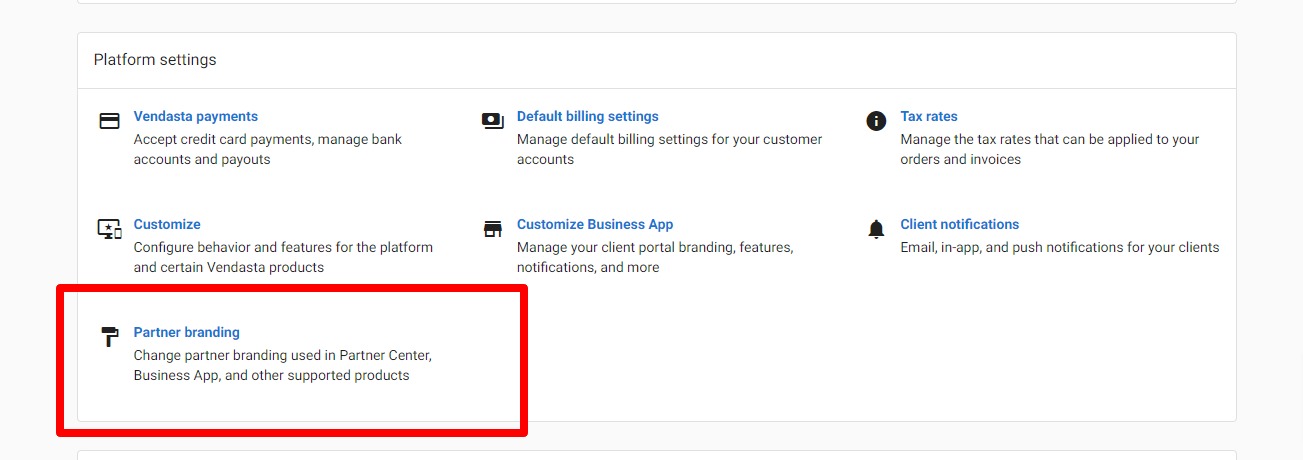
- Accédez à
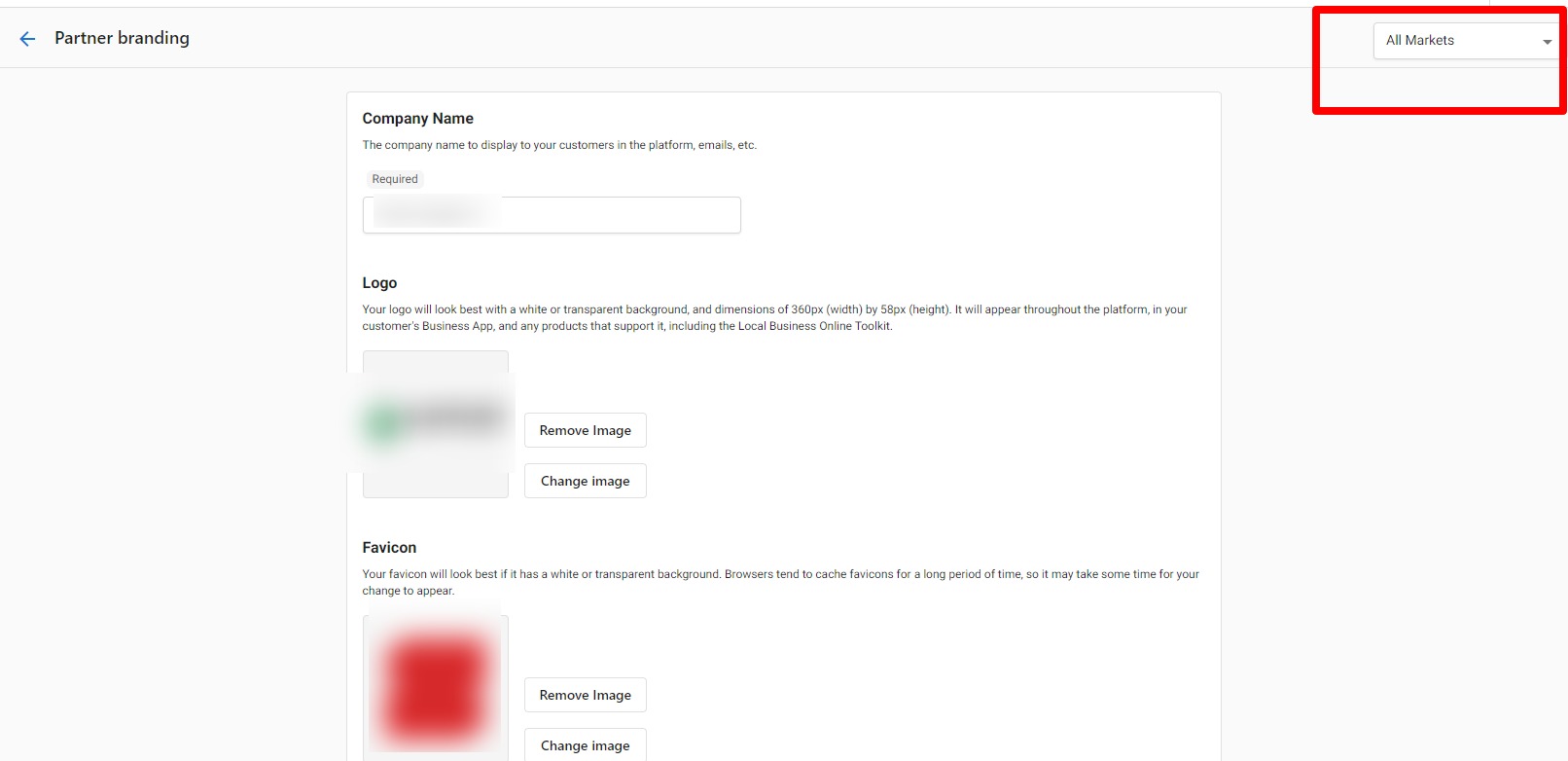
Administration→Partner branding - Utilisez le menu déroulant dans le coin supérieur droit pour sélectionner :
All Markets: Appliquer l'image de marque à tous les marchésIndividual Market: Personnaliser l'image de marque d'un marché précis
- Configurez les logos, les couleurs et les éléments visuels
- Enregistrez les changements pour la portée de marché sélectionnée
Héritage et personnalisation de l'image de marque
- Image de marque par défaut : L'image de marque créée avant l'activation des marchés devient la valeur par défaut pour les nouveaux marchés
- Personnalisation individuelle : Chaque marché peut avoir une identité visuelle unique
- Modèle d'héritage : Les nouveaux marchés héritent des paramètres par défaut, mais peuvent être modifiés
- Éléments cohérents : Maintenez la cohérence de la marque entre les marchés tout en permettant la différenciation
Comment gérer les paramètres et la configuration des marchés
Configurer les fonctionnalités propres à un marché
Chaque marché peut avoir sa propre configuration pour diverses fonctionnalités :
Configuration des paramètres de commandes de vente
Les marchés peuvent avoir des processus de vente personnalisés :
- Processus de vente individuels : Configurez des flux de travail uniques par marché
- Restrictions de commande : Définissez des limitations de produits et de vente propres à un marché
- Personnalisation des processus : Adaptez les flux de travail de vente aux exigences du marché
- Variations de permissions : Différents niveaux d'accès et capacités par marché
Gestion des programmes bêta et des fonctionnalités
- Accès bêta au niveau du marché : Activez ou désactivez les fonctionnalités bêta par marché
- Paramètres indépendants : La participation au programme bêta est distincte des paramètres au niveau du partenaire
- Déploiements de fonctionnalités : Testez de nouvelles fonctionnalités dans des marchés précis avant un déploiement plus large
- Accès contrôlé : Gérez la disponibilité des fonctionnalités selon la préparation du marché
Rétablir les paramètres de marché par défaut
Si vous devez réinitialiser les configurations propres à un marché :
- Allez à
Administration→Customize - Cliquez sur
Markets - Cliquez sur l'icône de modification à côté du marché que vous voulez rétablir
- Accédez à
Sales→Configure Orders and Sales Processes - Faites défiler jusqu'en bas et cliquez sur
Restore Back to Partner Defaults

L'option Restore Back to Partner Defaults n'apparaît que si vous avez préalablement configuré des paramètres de commandes de vente propres à un marché. Cela vous évite de réinitialiser accidentellement des marchés qui utilisent déjà les configurations par défaut.
Comment configurer les limites de rapports par marché
Définir des limites de rapports snapshot propres à un marché
Bien qu'il n'existe pas de limite directe de snapshot à l'échelle du marché, vous pouvez contrôler les rapports par marché en configurant les limites des vendeurs au sein de chaque marché :
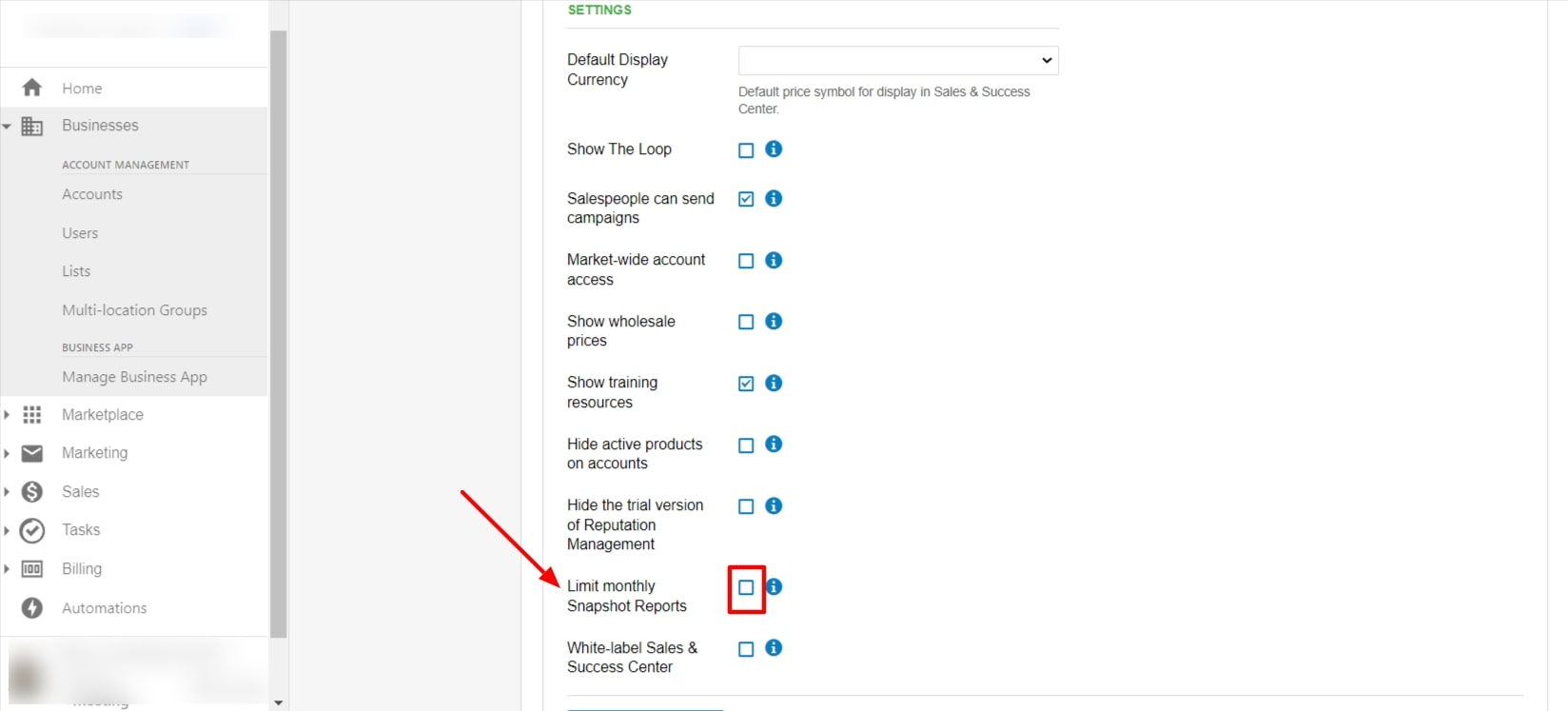
- Accédez à
Administration→Customize→Sales - Passez au marché précis que vous voulez configurer
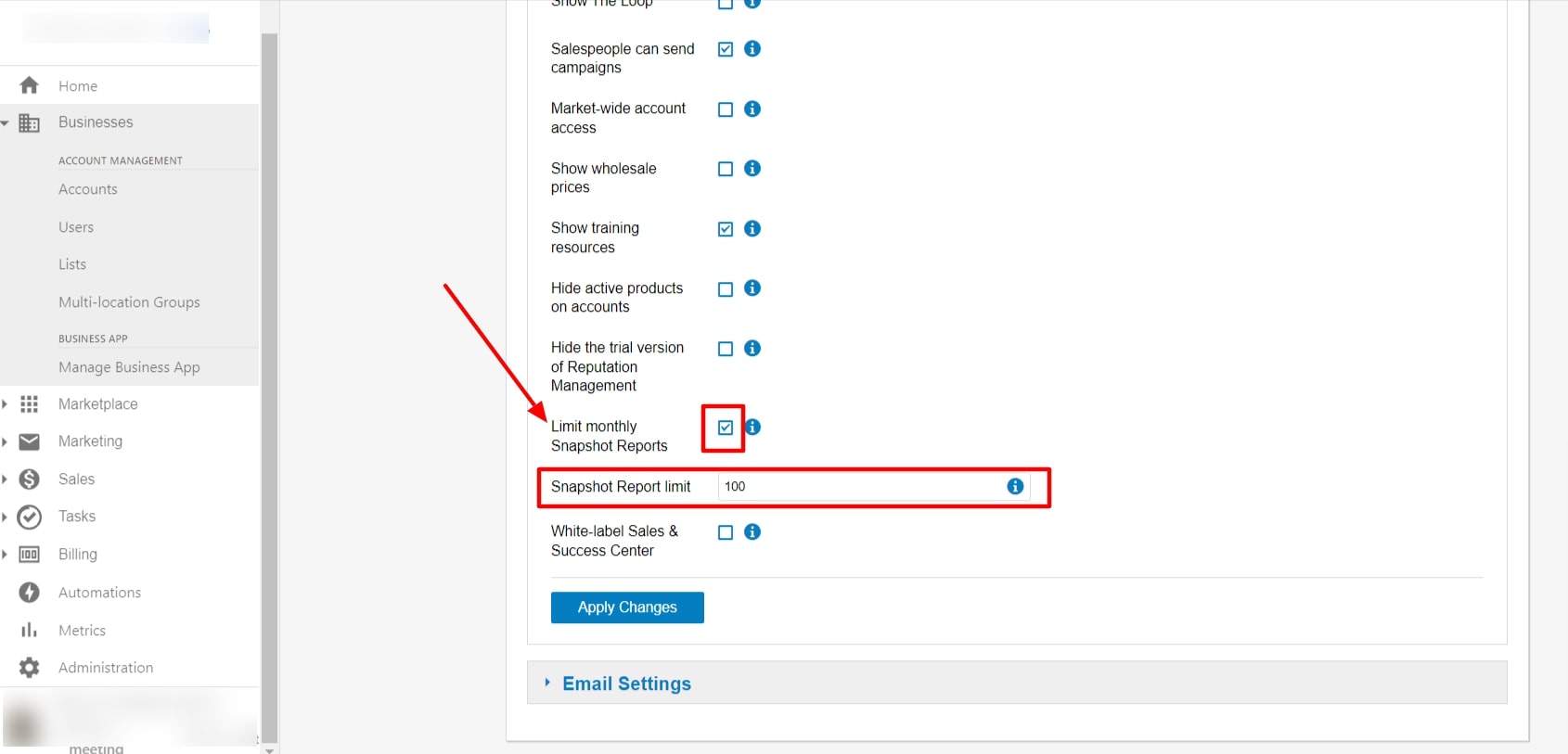
- Cochez la case
Limit monthly Snapshot Reports - Définissez la
Snapshot creation limitpour les vendeurs de ce marché - Enregistrez la configuration
Comprendre les limites de rapports par marché
- Limites combinées : Si plusieurs vendeurs travaillent dans un marché, la limite représente le maximum total que tous les vendeurs peuvent créer combinés
- Propre à un marché : Chaque marché peut avoir des limites de rapports différentes
- Suivi individuel : L'utilisation de chaque vendeur est suivie séparément dans le total du marché
- Réinitialisation mensuelle : Toutes les limites se réinitialisent chaque mois, peu importe la configuration du marché
Comment ajouter et gérer des marchés
Ajouter de nouveaux marchés
Pour développer votre structure de marché :
- Communiquez avec le soutien technique : Contactez votre représentant de compte ou le soutien à la demande
- Définissez l'objectif : Déterminez clairement comment le nouveau marché sera utilisé
- Planifiez l'organisation : Réfléchissez à la façon dont les comptes seront attribués et gérés
- Préparez l'image de marque : Préparez les éléments d'image de marque propres au marché, au besoin
Désactiver un marché
Désactiver un marché le retire de l'utilisation active, mais ne le supprime pas. Les comptes et les données associés au marché sont conservés. Pour demander la désactivation d'un marché, communiquez avec le soutien technique de Vendasta en précisant le nom du marché et les détails de votre compte.
Réactiver un marché
Un marché précédemment désactivé ou annulé peut être réactivé. Avant de demander une réactivation, vérifiez auprès de votre gestionnaire de compte Vendasta, car réactiver un marché annulé peut entraîner des frais supplémentaires selon votre contrat. Pour réactiver un marché, communiquez avec le soutien technique de Vendasta en précisant le nom du marché et les détails de votre compte.
Renommer un marché
Les noms de marché peuvent être modifiés en tout temps. Communiquez avec le soutien technique de Vendasta en précisant le nom actuel, le nouveau nom et les détails de votre compte.
Bonnes pratiques de gestion des marchés
- Nommage clair : Utilisez des noms de marché descriptifs qui reflètent leur objectif
- Organisation cohérente : Établissez des critères clairs pour l'attribution des comptes
- Révision régulière : Évaluez périodiquement l'efficacité de la structure des marchés
- Formation des utilisateurs : Assurez-vous que les membres de l'équipe comprennent les attributions de marché et leurs implications
Comment adhérer au programme d'accès anticipé
Qu'est-ce que le programme d'accès anticipé?
Le programme d'accès anticipé donne accès aux fonctionnalités avant leur diffusion à tous les utilisateurs. Cela vous permet de tester de nouvelles capacités et de fournir des commentaires pour aider à façonner le développement futur.
Avantages :
- Accès immédiat aux fonctionnalités les plus récentes
- Influence sur le développement futur grâce aux commentaires
- Avantage concurrentiel grâce aux capacités les plus récentes
Points à considérer :
- Les fonctionnalités peuvent changer sans préavis
- Documentation préalable limitée
- Possibilité de comportement inattendu
Adhérer à l'accès anticipé
Pour l'ensemble de votre plateforme :
- Allez à
Partner Center→Administration→Customize - Accédez à
General Product Settings→Others - Sélectionnez
Join Early Access Program
Pour des marchés individuels :
- Allez à
Partner Center→Administration→Customize - Accédez à
Marketset sélectionnez votre marché cible - Allez à la section
General Product Settings - Repérez
Early Access Program - Changez la sélection à
Enable
Les paramètres propres à un marché remplacent les valeurs par défaut du partenaire, sauf indication contraire explicite.
Quitter l'accès anticipé
Si vous quittez le programme, vous n'aurez plus accès aux fonctionnalités d'accès anticipé. Considérez cela attentivement, car certaines fonctionnalités peuvent être retirées de votre plateforme.
Comment gérer les priorités d'affaires
Personnaliser les options de priorités d'affaires
Vous pouvez personnaliser les options de priorités d'affaires offertes à vos clients, ce qui leur permet de se concentrer sur les objectifs les plus pertinents pour leur industrie ou leur modèle d'affaires.
Étapes de configuration
- Accédez à
Partner Center→Administration→Customize - Allez à
Product Settings→Business Priorities - Passez en revue les catégories de priorités disponibles
- Activez ou désactivez les priorités selon votre clientèle
- Personnalisez les descriptions des priorités au besoin
- Enregistrez votre configuration
Bonnes pratiques pour les priorités d'affaires
- Pertinence pour l'industrie : Activez les priorités qui correspondent aux industries de vos clients
- Simplicité : Ne surchargez pas vos clients avec trop d'options
- Révision régulière : Mettez à jour les priorités à mesure que votre clientèle évolue
- Descriptions claires : Assurez-vous que les descriptions des priorités sont facilement compréhensibles
Comment contrôler le contact des fournisseurs Marketplace
Empêcher le contact direct des fournisseurs
Vous pouvez empêcher les fournisseurs Marketplace de contacter directement vos partenaires, ce qui vous permet de garder le contrôle sur les relations et les communications avec les fournisseurs.
Activer la protection contre le contact
Pour empêcher le contact direct des fournisseurs Marketplace :
- Accédez à
Partner Center→Administration→Customize - Allez à
General Product Settings - Repérez les paramètres
Marketplace Vendor Contact - Sélectionnez
Prevent Direct Contact - Enregistrez vos changements
Avantages du contrôle des contacts
- Gestion des relations : Conservez le contrôle sur les partenariats avec les fournisseurs
- Assurance qualité : Filtrez les communications des fournisseurs selon leur pertinence
- Protection de la marque : Assurez une messagerie cohérente de la part de votre organisation
- Protection des clients : Protégez vos clients des sollicitations non désirées des fournisseurs
Comment rétablir les paramètres de commandes de vente d'un marché
Comprendre les paramètres par défaut par rapport aux paramètres personnalisés
Les paramètres de commandes de vente d'un marché peuvent être personnalisés par marché ou hérités des valeurs par défaut au niveau du partenaire. Il peut parfois être nécessaire de rétablir ces paramètres à leur configuration d'origine.
Processus de rétablissement
- Accédez à
Partner Center→Administration→Customize - Allez à
Marketset sélectionnez votre marché cible - Repérez la section
Sales Order Settings - Cliquez sur
Restore to Partner Defaults - Confirmez le rétablissement lorsque demandé
Rétablir les paramètres du marché remplacera toute configuration personnalisée que vous avez effectuée pour ce marché précis.
Foire aux questions
Comment activer les marchés pour ma plateforme?
Les marchés ne sont disponibles que pour certains niveaux d'abonnement. Communiquez avec votre représentant de compte ou le soutien à la demande pour activer les marchés ou ajouter des marchés supplémentaires à votre plateforme.
Puis-je limiter la création de rapports snapshot par marché?
Il n'existe pas de limite directe à l'échelle du marché, mais vous pouvez limiter la création de snapshots par vendeur au sein de chaque marché. La limite du marché devient alors le maximum total que tous les vendeurs de ce marché peuvent créer combinés.
Comment rétablir les paramètres d'un marché par défaut?
Allez à Administration → Customize → Markets, modifiez le marché, accédez à Sales → Configure Orders and Sales Processes, puis cliquez sur « Restore Back to Partner Defaults » au bas de la page.
Qu'advient-il des vendeurs créés avant l'activation des marchés?
Les vendeurs créés avant l'activation des marchés doivent être attribués à un marché la prochaine fois que vous modifiez leurs renseignements. Cela garantit une association de marché et une image de marque appropriées.
Chaque marché peut-il avoir une image de marque différente?
Oui, chaque marché peut avoir des logos, des couleurs, des noms de produits et d'autres éléments d'image de marque personnalisés. Utilisez le menu déroulant de marché dans Partner branding pour configurer l'image de marque de chaque marché.
Comment les utilisateurs de Business App voient-ils l'image de marque de différents marchés?
Les utilisateurs de Business App sont attribués à des comptes, pas à des marchés. Ils voient l'image de marque de leur premier compte lors de la connexion, et celle-ci se met à jour lorsqu'ils sélectionnent des comptes de différents marchés.
Puis-je utiliser des domaines personnalisés pour différents marchés?
Les domaines personnalisés par marché ne sont actuellement pas disponibles. Tous les marchés utilisent des URL cohérentes avec la configuration d'origine de votre plateforme, mais avec une image de marque propre au marché appliquée.
Quels paramètres peuvent être configurés différemment par marché?
Les marchés peuvent avoir des paramètres de commandes de vente, une participation au programme bêta, des limites de rapports, des éléments d'image de marque et diverses configurations de fonctionnalités différents, indépendamment des paramètres au niveau du partenaire.
Comment les nouveaux comptes sont-ils attribués aux marchés?
Lors de la création de nouveaux comptes, vous devez sélectionner un marché dans un menu déroulant du formulaire de création de compte. Tous les comptes nécessitent une attribution de marché pour une organisation et une image de marque appropriées.
Qu'arrive-t-il si plusieurs vendeurs travaillent dans le même marché?
Lorsque plusieurs vendeurs travaillent dans un marché avec des limites de rapports snapshot, la limite représente le maximum total que tous les vendeurs de ce marché peuvent créer combinés, et non par vendeur individuel.
Ai-je besoin de marchés si je dessers seulement une zone géographique?
Les marchés ne sont pas nécessaires pour les entreprises à région unique, mais ils peuvent tout de même être utiles pour segmenter par industrie, niveau de service ou type d'entreprise. Évaluez si les avantages organisationnels justifient la complexité supplémentaire.
Puis-je tester les fonctionnalités d'accès anticipé avant de m'engager complètement?
Les fonctionnalités d'accès anticipé sont diffusées directement en production. Il n'existe pas d'environnement de test distinct. Envisagez de commencer avec un seul marché en accès anticipé si vous voulez limiter l'exposition pendant les tests.
Qu'advient-il des comptes si je supprime un marché?
Les comptes attribués à des marchés supprimés doivent être réattribués avant que le marché puisse être supprimé. Communiquez avec le soutien technique pour obtenir de l'aide pour la consolidation ou la suppression de marchés.
Puis-je personnaliser les priorités d'affaires pour différents marchés?
Oui, les priorités d'affaires peuvent être configurées différemment pour chaque marché, ce qui vous permet d'adapter les options selon les industries ou les axes précis de chaque segment de marché.
Comment savoir quelles fonctionnalités d'accès anticipé sont actuellement actives?
Les fonctionnalités d'accès anticipé sont généralement annoncées dans les communications aux partenaires et les notes de version. Consultez votre tableau de bord partenaire et vos préférences de communication pour rester informé des nouvelles versions.
Puis-je empêcher le contact des fournisseurs pour certains marchés, mais pas pour d'autres?
Les paramètres de contact des fournisseurs Marketplace sont généralement à l'échelle de la plateforme. Si vous avez besoin de contrôles de contact des fournisseurs propres à un marché, communiquez avec le soutien technique pour discuter des options disponibles.
Rétablir les paramètres du marché affectera-t-il les commandes existantes?
Rétablir les paramètres affecte le traitement futur des commandes, mais ne modifie pas les commandes existantes. Toutefois, tous les champs personnalisés ou processus propres à ce marché reviendront aux valeurs par défaut.
À quelle fréquence de nouvelles fonctionnalités sont-elles ajoutées à l'accès anticipé?
La fréquence de diffusion des fonctionnalités varie selon les cycles de développement. Les participants à l'accès anticipé voient généralement de nouvelles fonctionnalités chaque mois, bien que le moment puisse varier selon la complexité des fonctionnalités et les exigences de test.